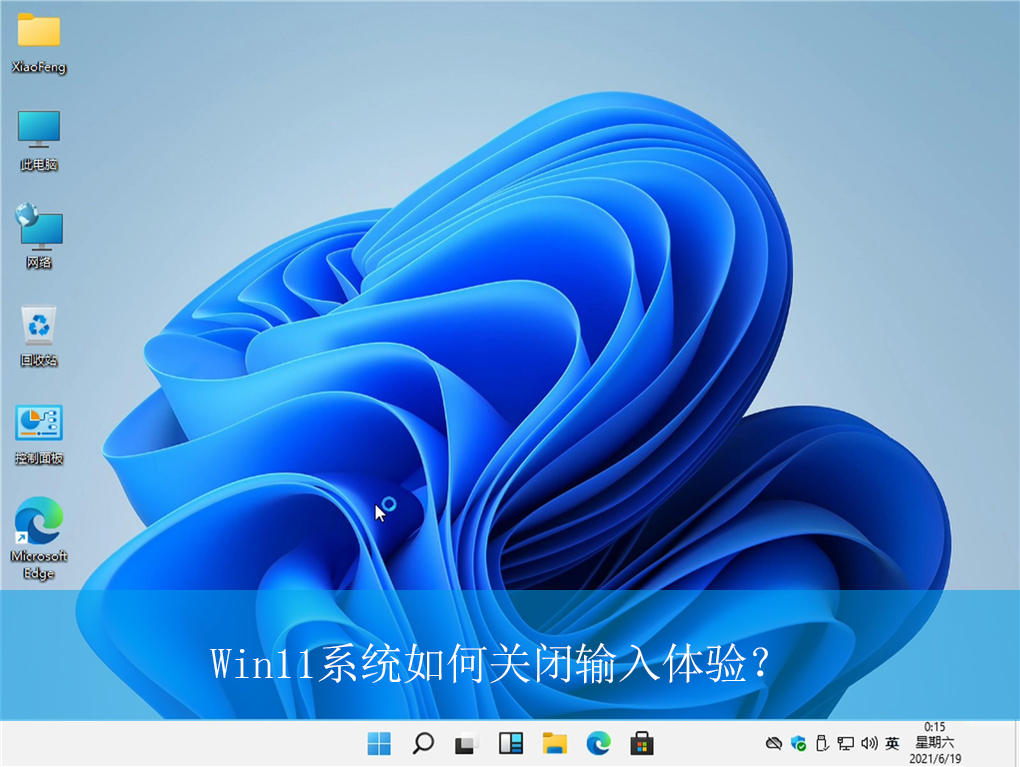
方法一:
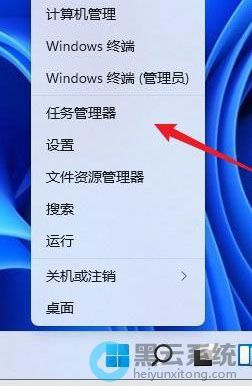
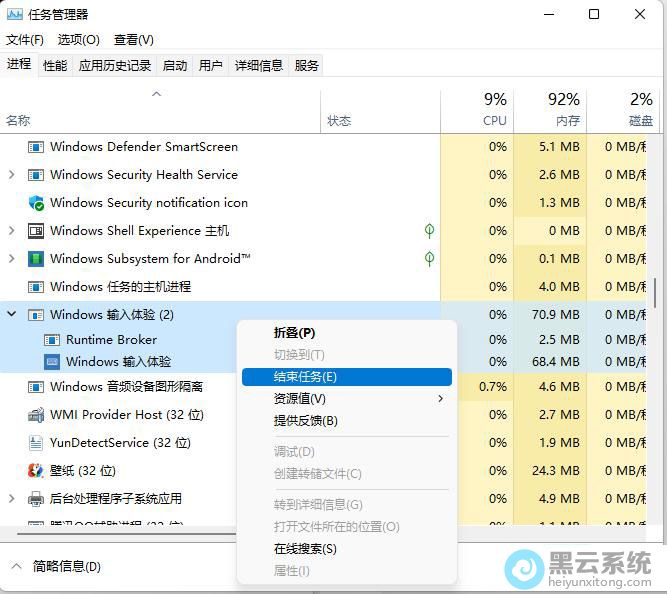
1、首先,右键点击桌面的“开始菜单”,在弹出的菜单项中,选择打开“任务管理器”窗口,如图所示;
方法二:
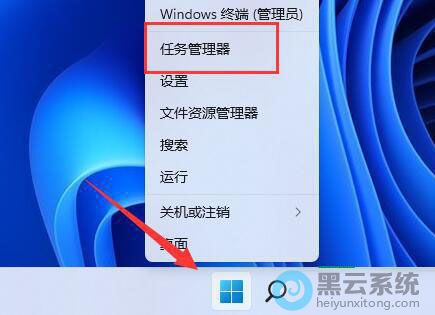
1、首先,同方法一一样,先打开“任务管理器”窗口,如图所示;
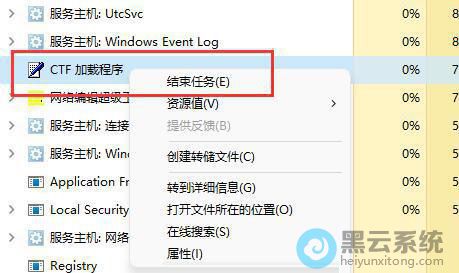
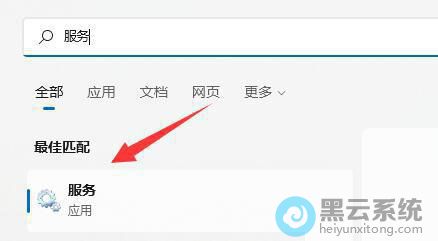
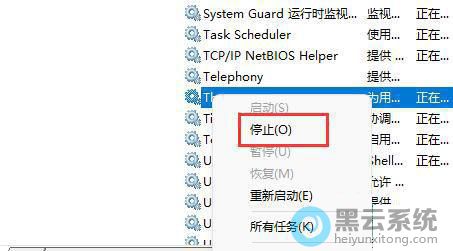
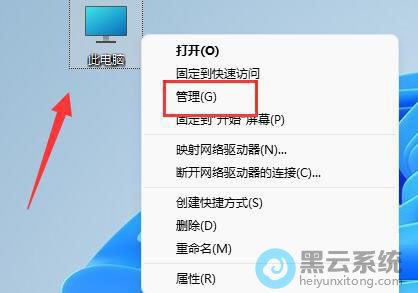
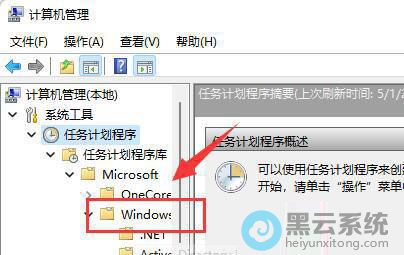
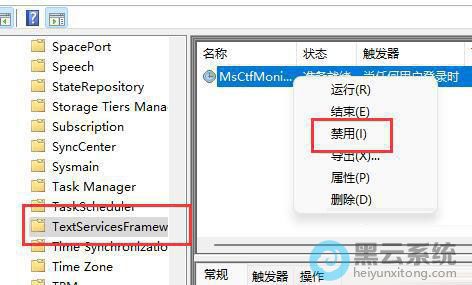
7、最后,找到其中的“TextServicesFramework”,右键右侧的任务,选择“禁用”即可,如图所示;
以上就是Win11系统如何关闭输入体验?|Win11电脑输入体验的关闭方法的文章,如果这篇文章的方法能帮到你,关注www.luyouqi.net 路由器网

在使用win11系统时多多少少都会遇到一些问题,最近有部分用户在使用时就遇到了插件或驱动的问题,遇到这种情况该如何解决呢?其实可以尝试添加过时硬
在电脑中无论是语音还是视频,都是需要使用到麦克风的,如果麦克风的音量太大或太小,都会影响到正常的聊天,但很多用户不清楚win11系统中设置麦克风
都已经升级安装了win11系统,同时也都有遇到各种各样问题的用户,在win11系统中运行某个游戏时发生了0xc0000142的错误提示,遇到这种情况该如何解决呢
平时在使用电脑时都会遇到各种各样的问题,如突然弹出的一些弹窗等等,但发现自己的win11系统的弹窗无法关闭了,这是怎么回事?遇到这种情况该如何解
最近微软公司发布了电脑安装win11系统的基本要求,安装win11系统的最低要求则是电脑必须满足TPM2.0,并开启TPM的条件才可安装win11系统,那就有很多使
最近微软公司发布了电脑安装win11系统的基本要求,安装win11系统的最低要求则是电脑必须满足TPM2.0,并开启TPM的条件才可安装win11系统,那就有很多使

vostro 3470安装win11 vostro 3470安装win11系统需要6步骤:安装前的准备工作:1、8G左右的U盘;2、系统下载:戴尔win10新机型镜像下载(完美激活)。
朋友都已经安装使用了win11系统,发现win11系统添加了不少有趣的功能,最近就有用户在关闭实时字幕上遇到了些问题,那具体该如何解决呢?下面就给大家
都不知道win11系统中有个目视控制的功能,目视控制是一个不错的功能,只要通过移动眼球来控制访问鼠标、键盘、文本、语音播报、复位UI布局等,那具体
用户平时是使用流量来给电脑进行上网的,因此就需要对流量的使用情况比较关心,那在win11系统如何查看数据使用量呢?下面就给大家带来win11系统数据使

08月08日

07月01日

06月14日

05月25日

09月16日
Copyright © 2009-2015 路由器网 版权所有 Power byLUYOUQI.NET
本网站文章来自于个人原创和网络整理,版权归原作者所有,如果我们转载或引用的作品侵犯了您的权利,请联系我们