1、首先,点击桌面左下角的搜索功能,输入搜索“编辑组策略”并打开,如图所示;


朋友平时使用电脑时都会遇到各种各样的问题,最近就有用户遇到电脑出现蓝屏并提示0xc0000428错误代码的情况,遇到这种情况该如何解决呢?下面就给大家
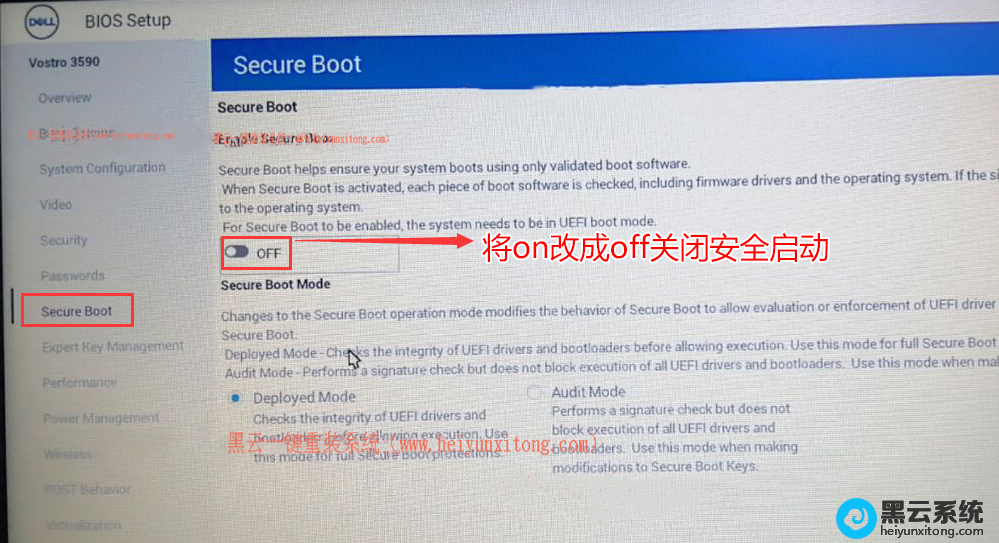
戴尔Latitude 5420笔记本采用的Intel 酷睿第11代处理器,都知道戴尔第11代处理器笔记本是无法安装win7系统的,在安装win7系统时会直接出现0x000000a5蓝
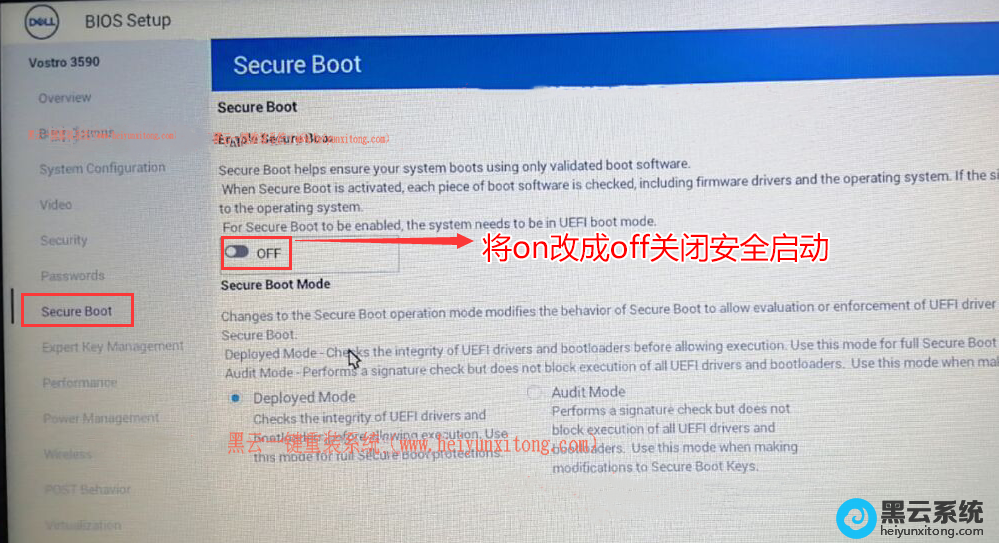
戴尔7520笔记本采用的Intel 酷睿第11代处理器,都知道戴尔第11代处理器笔记本是无法安装win7系统的,在安装win7系统时会直接出现0x000000a5蓝屏或卡win
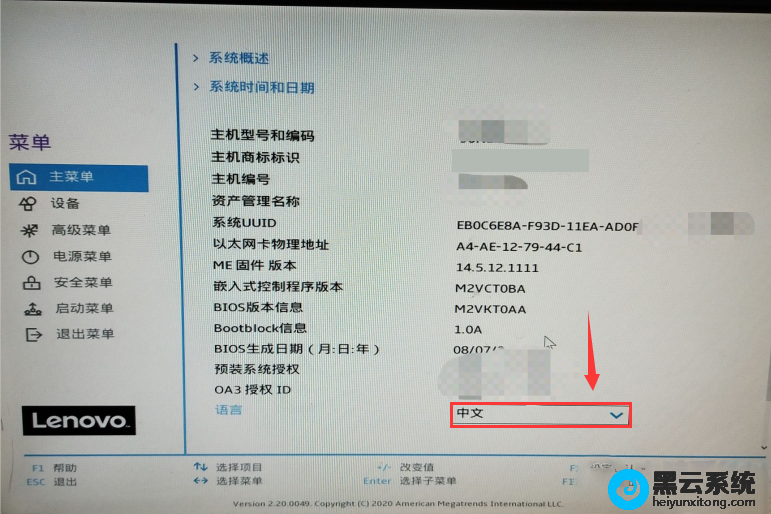
联想GeekPro 2021其预装的是win10家庭版系统,联想台式机使用一段时间后,win10系统就会出现卡和慢的情况,并且自带的是中文家庭版觉得并不好用,想要
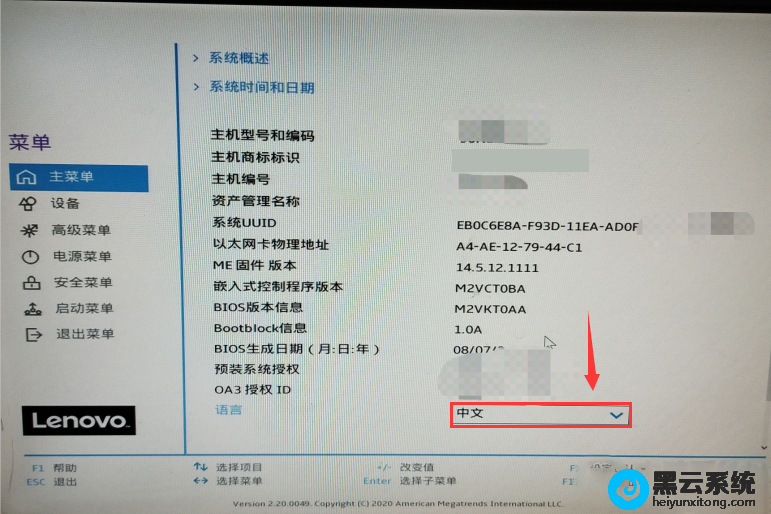
联想拯救者刃7000K其预装的是win10家庭版系统,联想台式机使用一段时间后,win10系统就会出现卡和慢的情况,并且自带的是中文家庭版觉得并不好用,想要
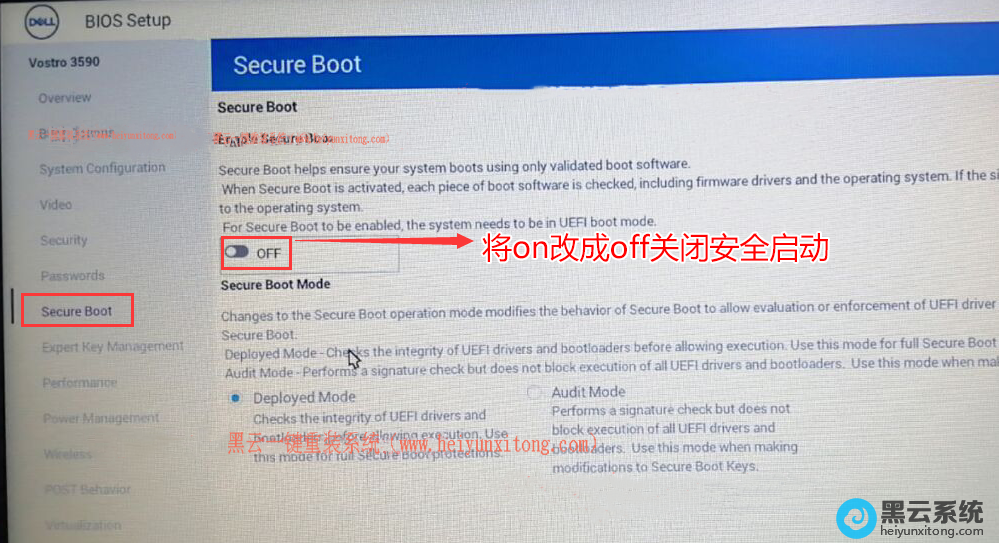
戴尔Latitude 7420笔记本采用的Intel 酷睿第11代处理器,都知道戴尔第11代处理器笔记本是无法安装win7系统的,在安装win7系统时会直接出现0x000000a5蓝
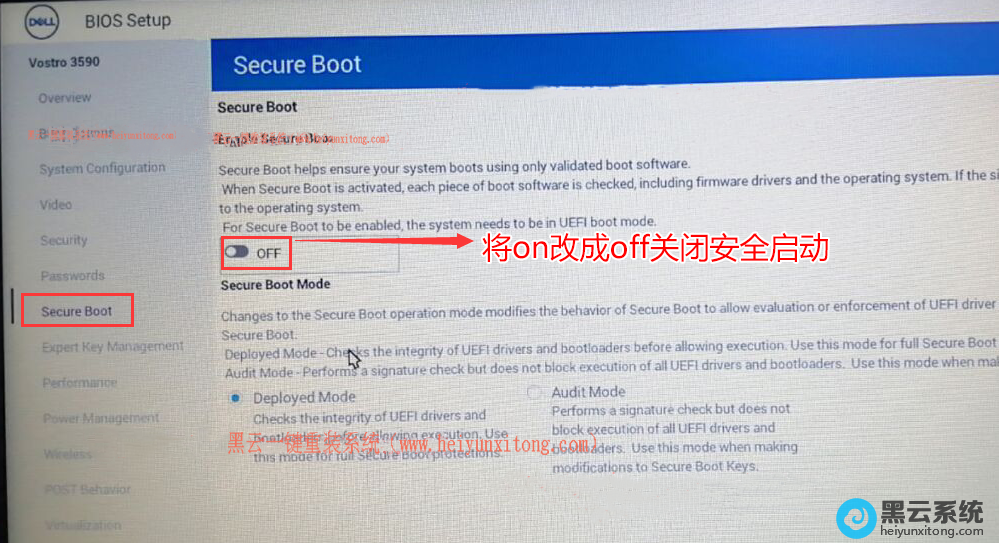
戴尔灵越5410笔记本采用的Intel 酷睿第十一代处理器,都知道戴尔第11代处理器笔记本是无法安装win7系统的,在安装win7系统时会直接出现0x000000a5蓝屏
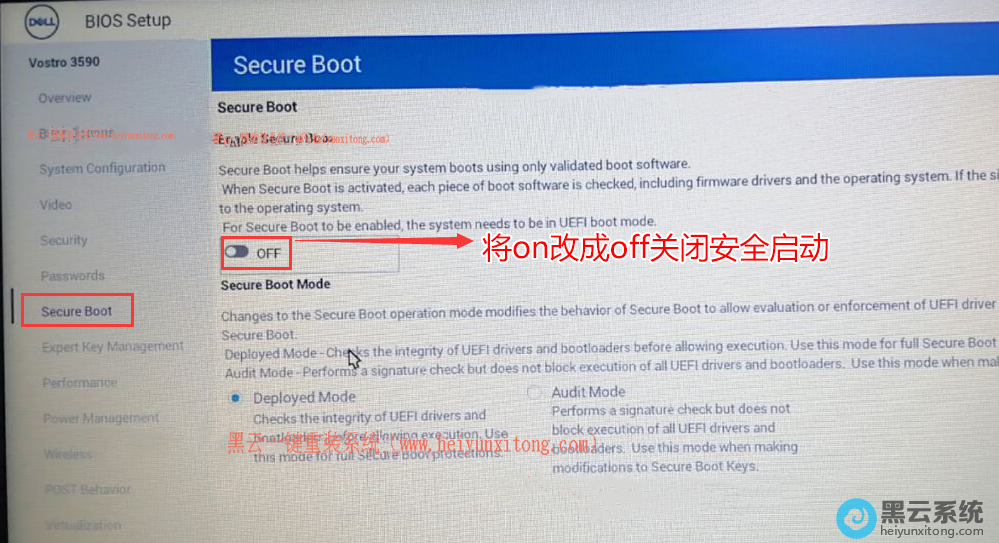
戴尔G15笔记本采用的Intel 酷睿第十一代处理器,都知道戴尔第11代处理器笔记本是无法安装win7系统的,在安装win7系统时会直接出现0x000000a5蓝屏或卡wi
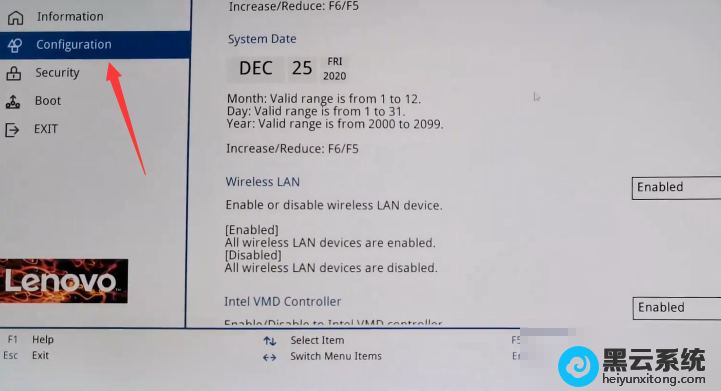
朋友问联想扬天V14笔记本如何安装win10系统?觉得自带的win10系统家庭版不好用,想着安装win10系统专业版,在安装win10系统时发现找不到硬盘,因为其
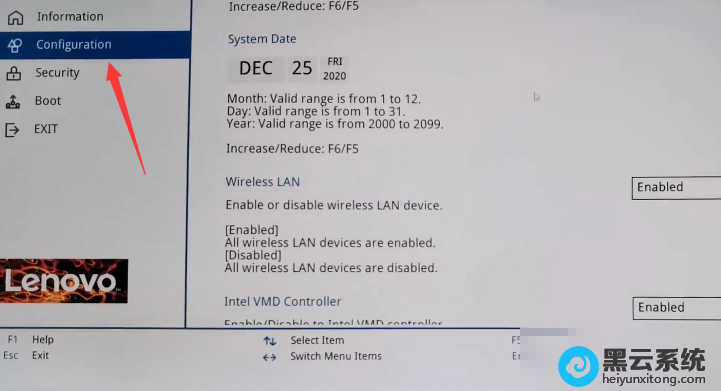
朋友问联想昭阳 E4笔记本如何安装win10系统?觉得自带的win10系统家庭版不好用,想着安装win10系统专业版,在安装win10系统时发现找不到硬盘,因为其

08月08日

07月01日

06月14日

05月25日

09月16日
Copyright © 2009-2015 路由器网 版权所有 Power byLUYOUQI.NET
本网站文章来自于个人原创和网络整理,版权归原作者所有,如果我们转载或引用的作品侵犯了您的权利,请联系我们