1、微星主板AMD平台开启TPM:
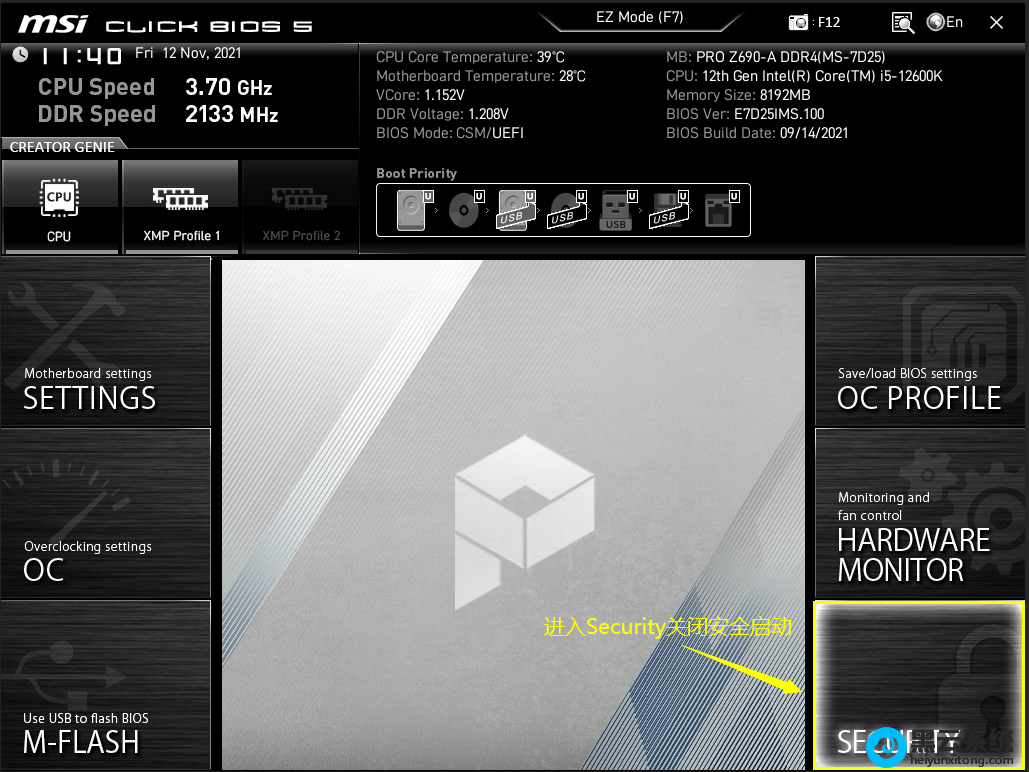
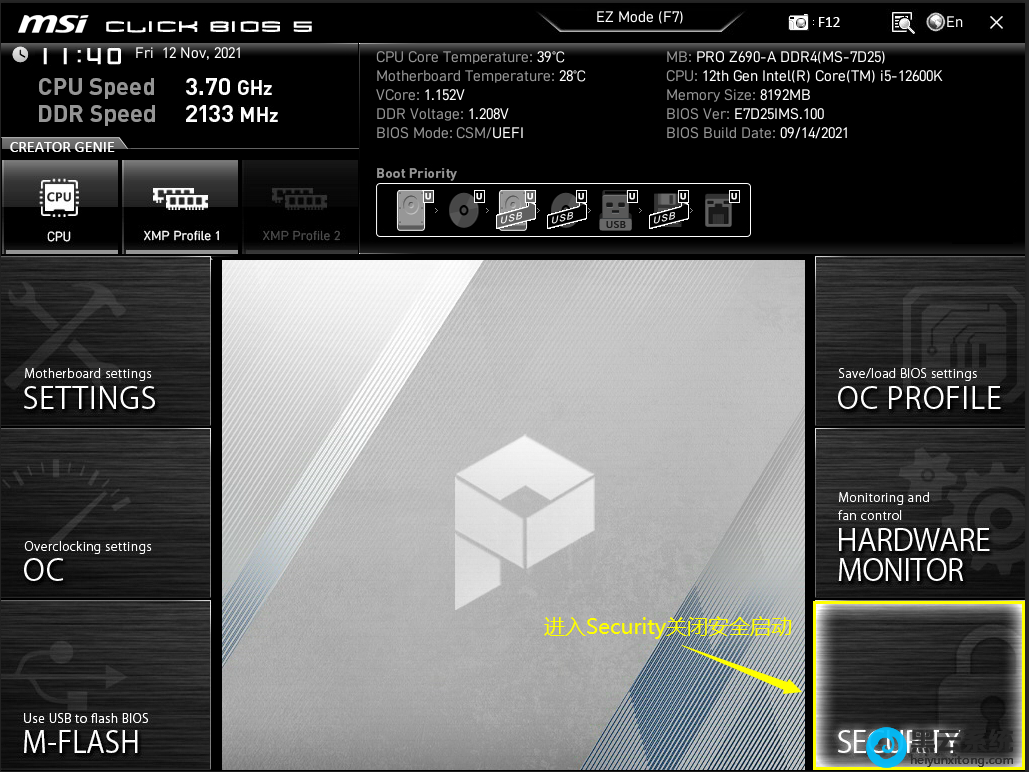
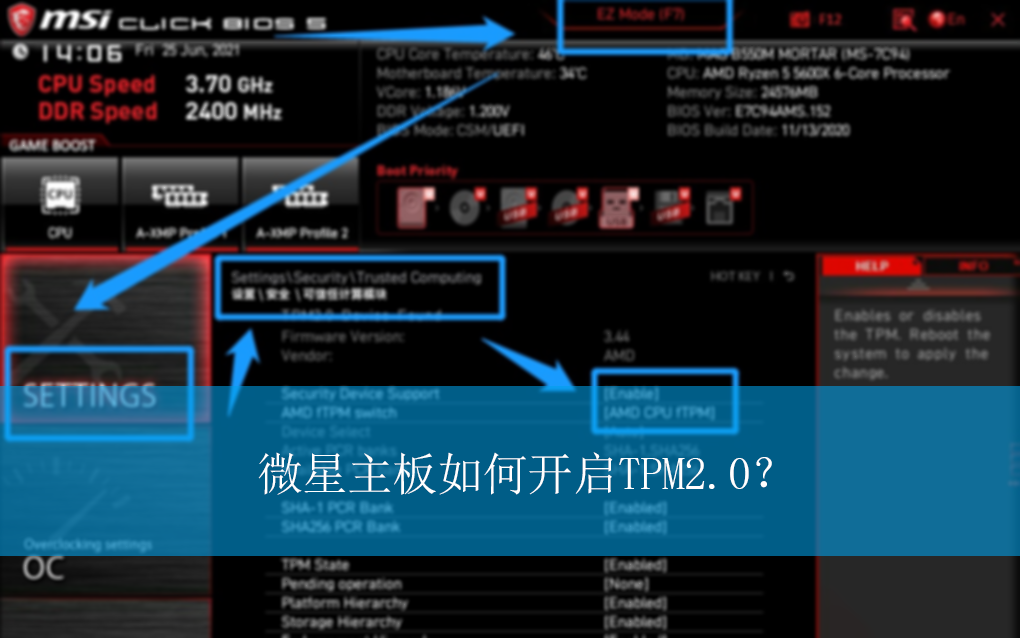
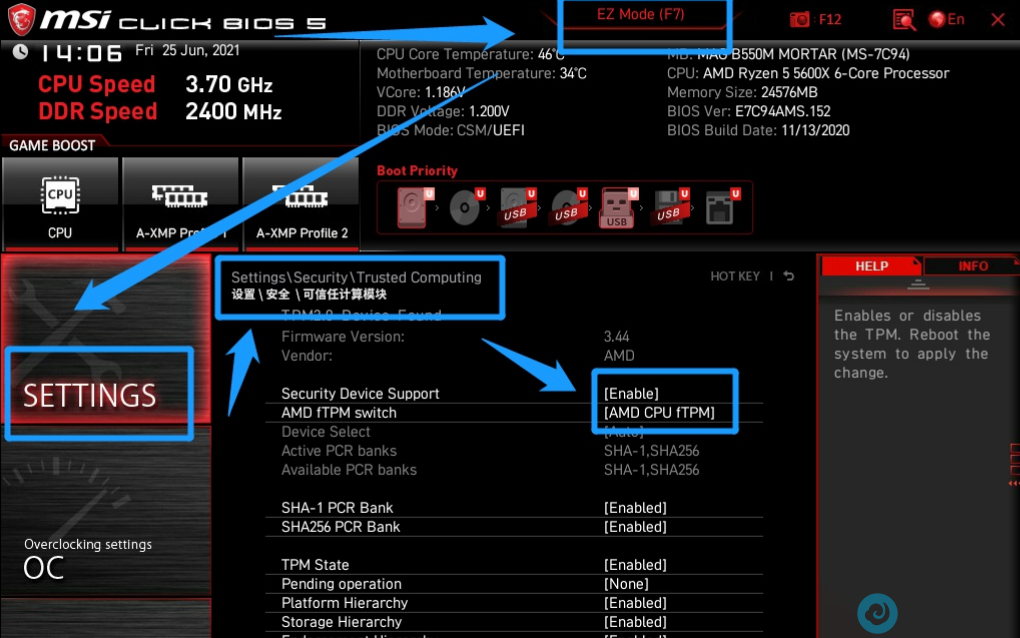
在电脑重启或开机时连续按下启动快捷键“del”或“F2”进入bios设置界面,接着按“F7”键进入到高级模式,随后依次点击选择“settings”—“secunty”—“Trusted Computing”选项,找到“AMD TPM switch”选项改为“AMD CPU TPM”选项即可开启TPM,如图所示;
2、微星主板intel平台开启TPM:(己微星intel平台 b460主板为例)
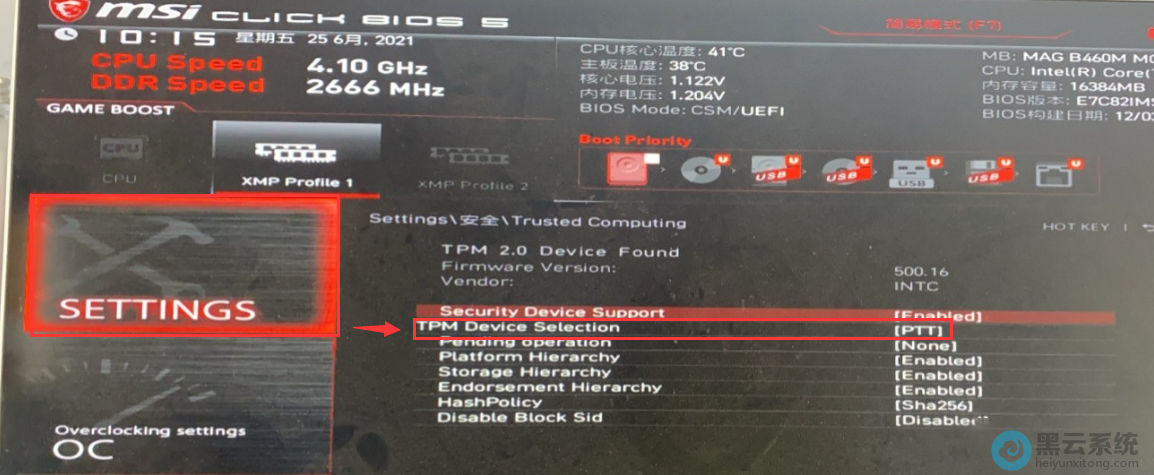
在重启电脑或开机时快速按下启动快捷键[DEL]键或F2进入BIOS设置界面,然后按F7进入高级模式,依次选择“settings”—“secunty”(安全)—“Trusted Computing”,找到“TPM Device Selection”选项,将其设置为“ppt”选项,代表开启tpm功能,如下图所示;
以上就是微星主板如何开启TPM2.0?|开启微星主板TPM2.0的操作方法的文章,如果这篇文章的方法能帮到你,关注收藏 www.luyouqi.net 路由器网