华擎主板如何开启TPM2.0安装win11系统【bios设置方法】

2026-03-19 11:31 人气:
最近微软公司发布了电脑安装win11系统的基本要求,安装win11系统的最低要求则是电脑必须满足TPM2.0,并开启TPM的条件才可安装win11系统,那就有很多使用华擎主板的用户朋友问,华擎主板的TPM功能怎么开启呢?下面就给大家带来华擎主板开启TPM2.0的设置方法吧!

华擎主板如何开启TPM2.0安装win11系统【bios设置方法】


华擎主板开启TPM的详细操作步骤:(以华擎X370 KILLER SLI主板为例,BIOS版本为最新P6.00(注:BIOS版本尽量为最新版))

1,首先,在电脑开机或重启时按下启动快捷键“del\F2”键进入到bios设置界面中,如图所示;
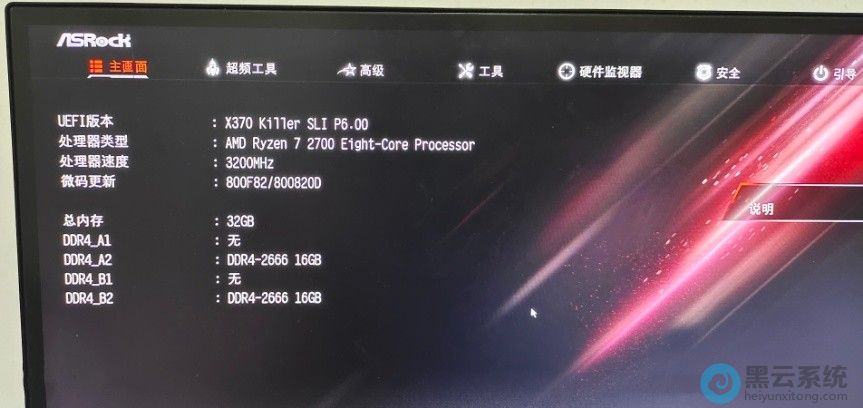
进入到bios设置界面


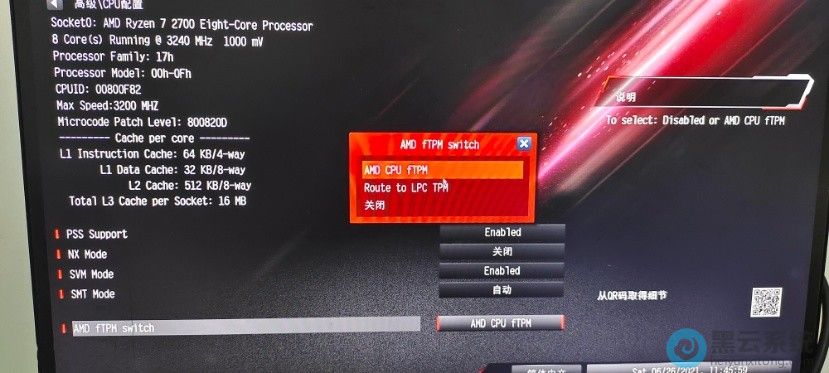
2,接着,依次点击打开“高级”-“CPU配置”-“AMD FTPM SWITCH”选项,将其修改为“AMD CPU FTPM”选项即可开启TPM功能,如图所示;

?依次打开到AMD FTPM SWITCH选项
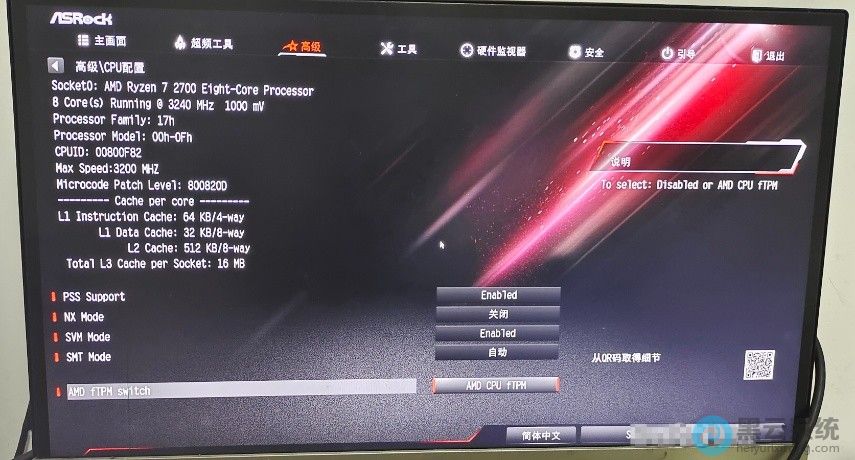
?修改为AMD CPU FTPM


3,修改完成后按F10保存设置并退出华擎主板BIOS设置。

4,然后,等待电脑重启进入到系统中,打开计算机管理窗口,在“设备管理器”中的安全设备下可以看到“受信任的平台模式2.0”,表示TPM2.0功能已启用,如图所示;

?查看是否开启tpm2.0功能已开启
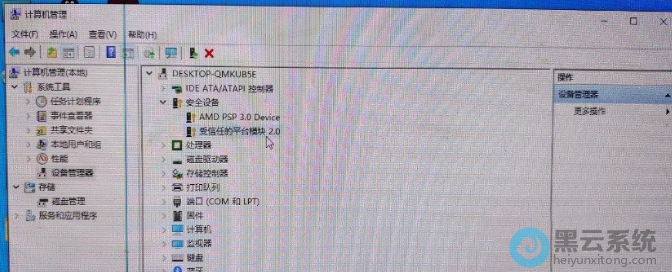

5,最后,如若没有检测到tpm功能已开启的情况,则重新进入bios设置界面,依次点击“高级\可信赖预算”界面,找到“ TPM2.0 UEFI SPEC VERSION”选项,将其修改为“TCG-2”即可,如图所示;
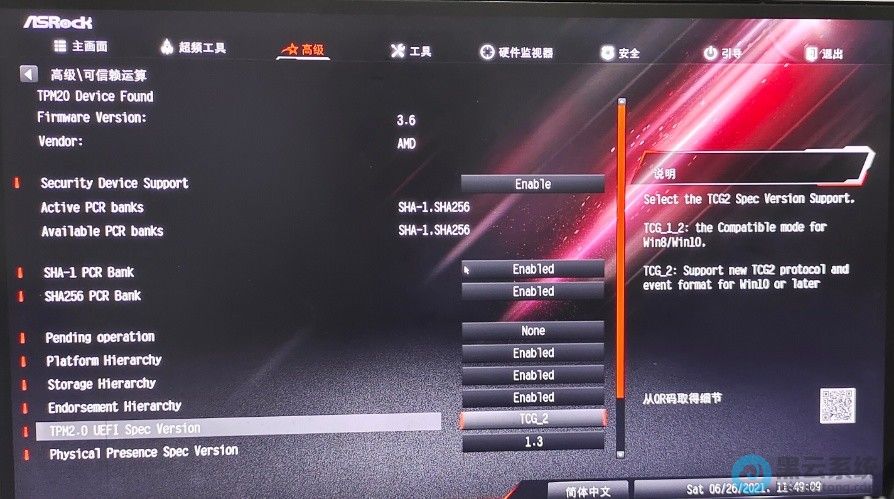
修改为TCG-2

以上就是华擎主板如何开启TPM2.0安装win11系统【bios设置方法】的文章,如果这篇文章的方法能帮到你,关注收藏 www.luyouqi.net 路由器网

相关文章

Copyright © 2009-2015 路由器网 版权所有 Power byLUYOUQI.NET

本网站文章来自于个人原创和网络整理,版权归原作者所有,如果我们转载或引用的作品侵犯了您的权利,请联系我们

鄂ICP备18027210号-3