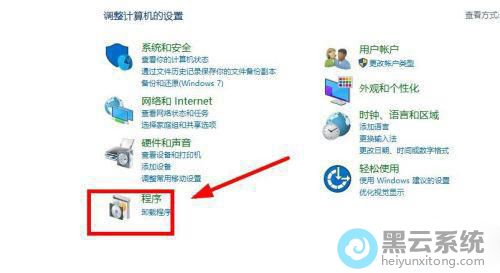
1、首先,打开win10系统的控制面板界面,找到并点击其中的“程序”选项,如图所示;

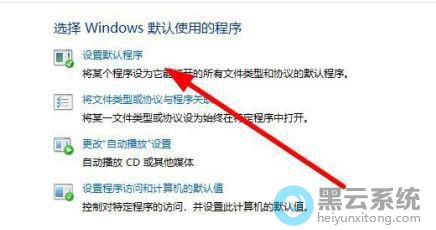

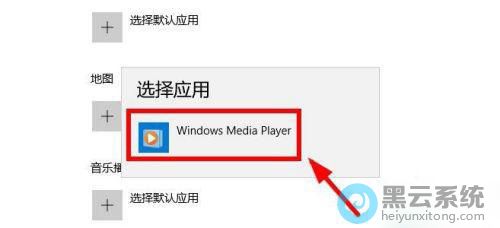

以上就是win10系统如何设置默认播放器?|win10电脑默认播放器的设置方法的文章,如果这篇文章的方法能帮到你,关注www.luyouqi.net 路由器网

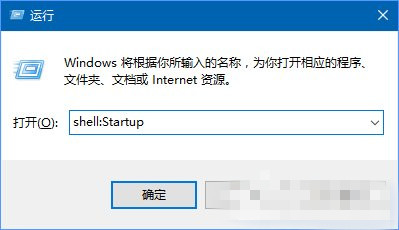
? 在 我们使用的 Win10桌面 上 , 我们 都可以看到一个回收站, 而 这个回收站里总是堆满了 “废纸”,对于有“系统洁癖”的人来说,简直 是 不能忍
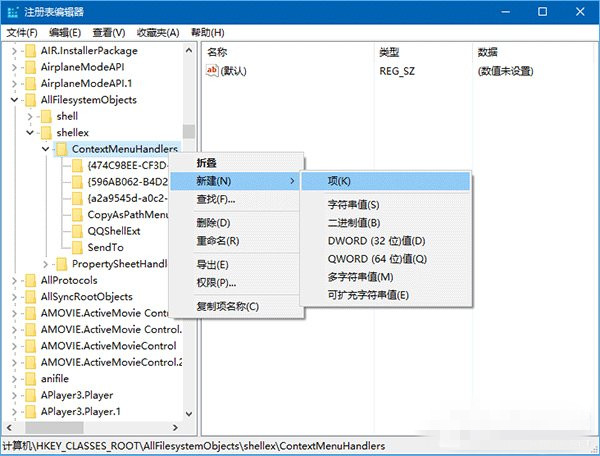
? 在 我们使用的 Win10系统中, 是 有 “移动到/复制到”功能 的 ,只 不过 是很多用户不知道而已。 其实 我们可以在右键菜单中加入 “移动到/复制到
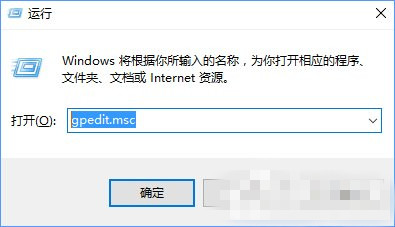
? 有 用户 在 升级到 Win10系统 以 后, 却 发现 在 打开 RAR文件 时, 就会出现闪退 的 现象, 对于这样的情况 是怎么回事呢? 其实 这是系统设置上
? ???? 在 使用 W in 10系统的 时候 , 要是 有时候 有事 需要出门 的时候 ,我们 就 可以使用 W+L来使电脑进入锁屏的状态, 可以 当我的电脑 在 进入

? ???? 现在 很多用户都喜欢 外出游玩 时 使用手机来记录美好的时刻, 可是 手机的内存又太小了,游玩一次大连的视频 和 照片一下就把手机空间填满了
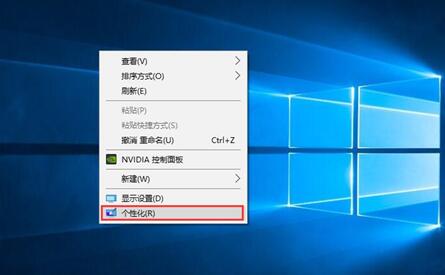
? ???? 我们现在使用的 手机主题 是 千变万化,不喜欢 这个 我们可以换另外一个, 而 电脑也是一样 的 。我们可以通过设置 更 换桌面 上 不喜欢的主题

? ???? 在 W in 10 电脑中有两种自带的网页浏览器,一种叫 IE浏览器一种叫edge浏览器。 而 这两种自带 的 浏览器为我们上网冲浪带来了便捷, 不过 有
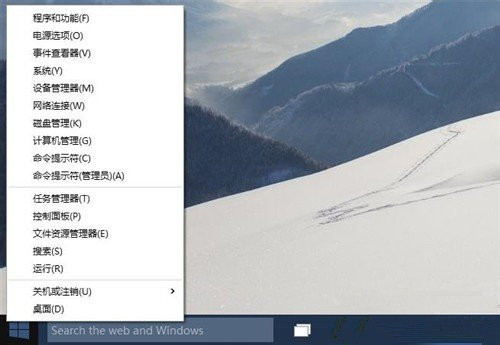
? 有 Win10系统 的 用户反映, 自己为了 对 Win10系统 加深 了解, 所以 正在学习 DOS命令, 而 DOS命令的运行就需要用到命令提示符, 开始 用户并不
使用电脑时经常都会更新各种各样的驱动,不同的驱动版本能够为我们带来不一样的使用效果,那如何查看win10系统中的声卡驱动版本呢?其实方法非常的简
每台电脑中都会有一个mac地址,这个物理地址是用来定义网络设备的位置,具体唯一性,有部分用户想要查看自己笔记本电脑上的mac地址,但不知如何查看,

08月08日

07月01日

06月14日

05月25日

09月16日
Copyright © 2009-2015 路由器网 版权所有 Power byLUYOUQI.NET
本网站文章来自于个人原创和网络整理,版权归原作者所有,如果我们转载或引用的作品侵犯了您的权利,请联系我们