
? 使用Windows10系统的过程中,可能会因为某些原因,需要复制文件的路径。而正常的操作来说,Windows10右键菜单是没有“复制路径”选项的,所以我们只能在地址栏里面选择相应的文件路径,然后在复制出来,而这样的操作显然很麻烦。要是能在Windows10右键菜单中添加“复制路径”选项,那么这样的操作就会方便很多了?这里就让小编来为大家介绍下具体的操作方法吧!
Windows10右键菜单添加“复制路径”选项的操作方法:
方法一:快捷键的方法
你在右键文件之前,按住键盘上面的Shift就可以了,此时就可以看到复制为路径,紧接着将路径复制到各个聊天窗口即可。
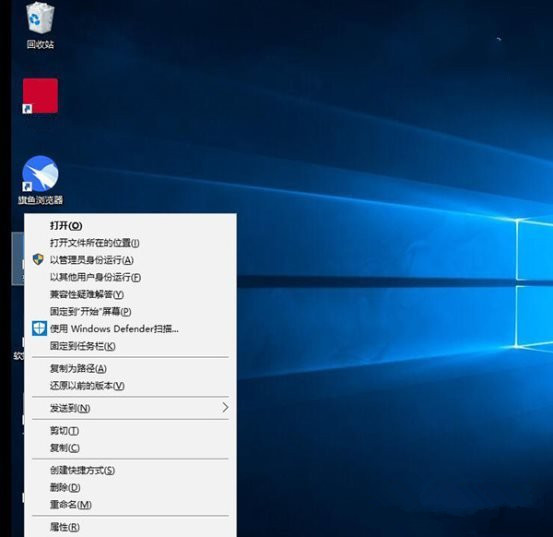
方法二:注册表
1、首先建立一个文本文档;
2、将以下内容复制到文本框之中;
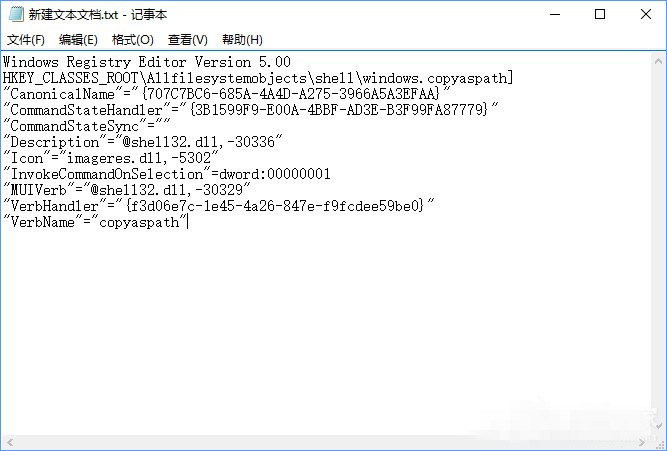
00001.?01Windows Registry Editor Version 5.00
00002.?02HKEY_CLASSES_ROOT\Allfilesystemobjects\shell\windows.copyaspath]
00003.?03"CanonicalName"="{707C7BC6-685A-4A4D-A275-3966A5A3EFAA}"
00004.?04"CommandStateHandler"="{3B1599F9-E00A-4BBF-AD3E-B3F99FA87779}"
00005.?05"CommandStateSync"=""
00006.?06"Description"="@shell32.dll,-30336"
00007.?07"Icon"="imageres.dll,-5302"
00008.?08"InvokeCommandOnSelection"=dword:00000001
00009.?09"MUIVerb"="@shell32.dll,-30329"
00010.?10"VerbHandler"="{f3d06e7c-1e45-4a26-847e-f9fcdee59be0}"
00011.?11"VerbName"="copyaspath"
复制代码
3、点击保存,将后缀设置为“.Reg”,而不是“.TXT”;
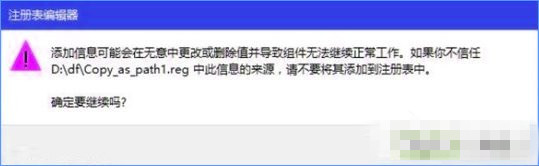

4、之后只需要双击这个注册表文件,点击确定,就可以将“复制路径”选项添加到右键菜单了。
在使用Windows10系统的过程中,要是你经常需要复制文件路径,那么建议你在右键菜单中添加复制路径选项,这样就可以大大提高你的工作效率。希望以上的方法能够帮助到大家。




