
?????在使用Win10系统的时候,要是有时候有事需要出门的时候,我们就可以使用W+L来使电脑进入锁屏的状态,可以当我的电脑在进入锁屏的状态以后,很多程序都会自动停止了,而这样就会很不方便,在解锁以后又要重新进入那些程序,这样以来操作就显得十分的麻烦。那么遇到这种情况我们应该怎样在系统锁屏后让程序保持正常运行呢?下面就让小编来为大家介绍下系统锁屏后让程序保持正常的运行的操作方法吧!
????具体方法如下:
????1、首先,我们按下Win+R打开运行。

????2、然后,输入control,这个命令可以很方便打开控制面板。因为WIN10专业版中控制面板确实还不好打开。

????3、然后我们找到硬件和声音,进入。

????4、继续,选择下方的电源选项,进入。
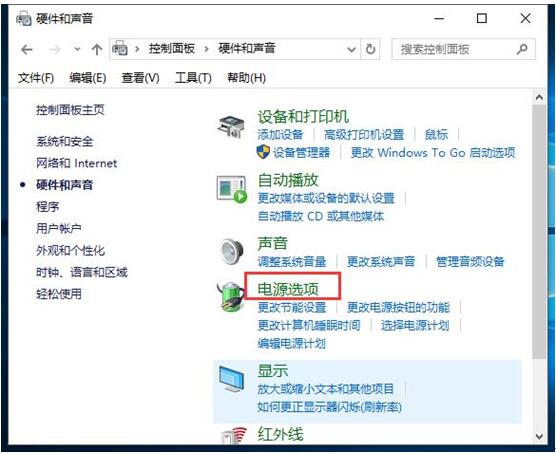
????5、然后,我们开到左方的选择关闭显示器的时间。打开。

????6、现在就可以进行设置了,如果我们需要十分钟关闭显示器,那么可以分别调整在用电池和不用电池的情况下显示器的关闭时间。
????7、当然,如果我们希望关闭后程序还是运行,下方的选框都必须选择从不,也就是计算机不进入休眠状态。这样才能保证后台程序的运行。
????8、设置完毕后点击后方的保存修改,退出即可。

????关于以上Win10系统锁屏后让程序保持正常运行的操作方法就为大家介绍完了,这样的操作方法并不复杂,要是有用户需要进行这样的操作,那么只要按照以上小编的方法操作一遍即可。




