tplogin.cn设置密码是多少?-192路由网

2026-03-26 11:25 人气:

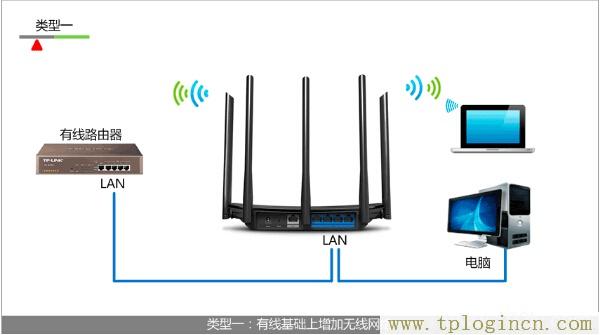
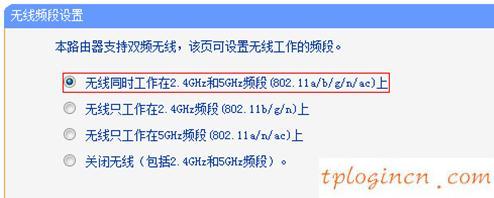
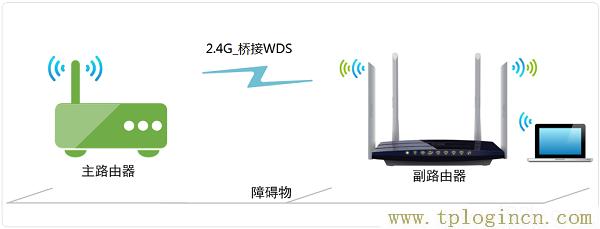
本文主要介绍了TP-Link TL-WDR3320路由器桥接的设置方法,由于TL-WDR3320路由器是一台双频无线路由器,有2.4G无线和5G无线,这2个频道的无线都可以设置桥接,本文将主要介绍2.4G无线桥接设置方法,5G无线桥接可以参考本文方法设置。

重要说明:

(1)、2.4G无线只能够与2.4G无线进行桥接,不能够与5G无线进行桥接。同理,5G无线也只能够与5G无线进行桥接,无法与2.4G无线进行桥接设置。

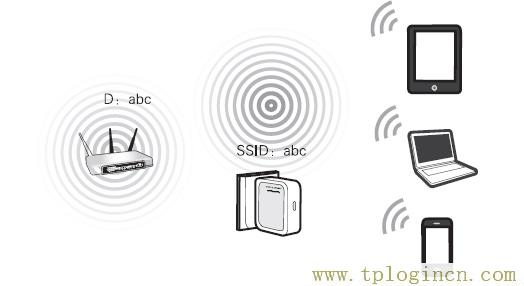
(2)、为了方便介绍,本文把原来已经可以上网的路由器叫做:主路由器把TL-WDR3320路由器叫做:副路由器;下文叙述的时候,将采用主路由器、副路由器来进行代替。

TL-WDR3320路由器要桥接主路由器的WiFi上网,需要按照下面的步骤来进行设置:

1、设置主路由器无线信道

2、修改TL-WDR3320路由器的LAN口IP

3、TL-WDR3320路由器设置桥接

4、关闭TL-WDR3320路由器上的DHCP服务器

5、检查TL-WDR3320的桥接设置是否成功
,tplogin.cn\,192.168.1.1打,http://tplogin.cn/ 初始密码,tplogincn管理页面进不去,tplogin.cn登录界面管理员密码

第一步、设置主路由器的无线信道


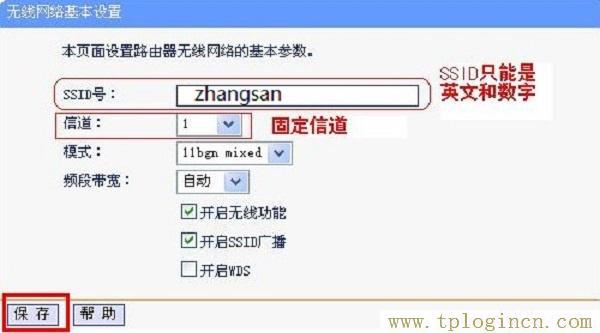
1、无线路由器上的无线信道,默认是自动;在设置WDS桥接的时候,主路由器需要手动选择一个无线信道,本例中选择:1
,tplogin.cn\,192.168.1.1打,http://tplogin.cn/ 初始密码,tplogincn管理页面进不去,tplogin.cn登录界面管理员密码

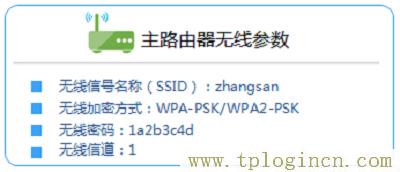
2、然后在记录下主路由器的无线WiFi名称、无线WiFi密码、加密方式等信息。
,tplogin.cn\,192.168.1.1打,http://tplogin.cn/ 初始密码,tplogincn管理页面进不去,tplogin.cn登录界面管理员密码

注意问题:

无线信道 一般在 无线设置 选项下进行设置,不同的无线路由器,设置界面不一样,请在你的主路由器中,找到无线信道的设置,并手动选择一个信道。

第二步、修改TL-WDR3320路由器LAN口IP地址


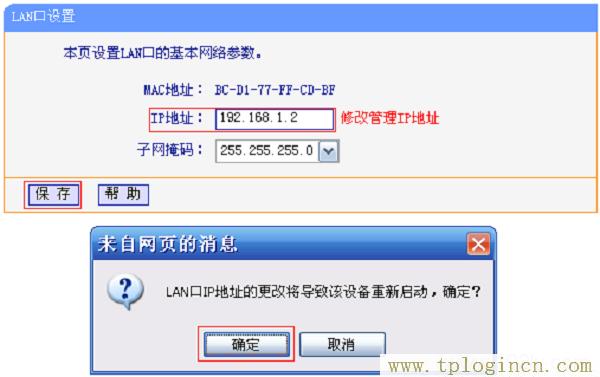
在TL-WDR3320的设置界面,点击“网络参数”——>“LAN口设置”——>在“IP地址”选项后面,填写修改后的IP地址——>点击“保存”——>在弹出的窗口中,点击“确定”。
,tplogin.cn\,192.168.1.1打,http://tplogin.cn/ 初始密码,tplogincn管理页面进不去,tplogin.cn登录界面管理员密码

重要说明:

1、TL-WDR3320路由器LAN口IP地址修改原则:

(1)、如果主路由器的LAN口IP地址是:192.168.1.1,则TL-WDR3320路由器的LAN口IP地址就修改为:192.168.1.2

(2)、如果主路由器的LAN口IP地址是:192.168.0.1,则TL-WDR3320路由器的LAN口IP地址就修改为:192.168.0.2

总结:TL-WDR3320路由器的LAN口IP地址的前3段,必须与主路由器的LAN口IP地址的前3段保持一致;最后一段可以在2-254中任意取值。

2、修改TL-WDR3320路由器的LAN口IP地址后,需要在浏览器中输入修改后的IP地址,才能够重新打开TL-WDR3320的设置界面了。本例中就应该在浏览器中输入:192.168.1.2,才能重新打开TL-WDR3320路由器的设置界面

第三步、设置TL-WDR3320桥接


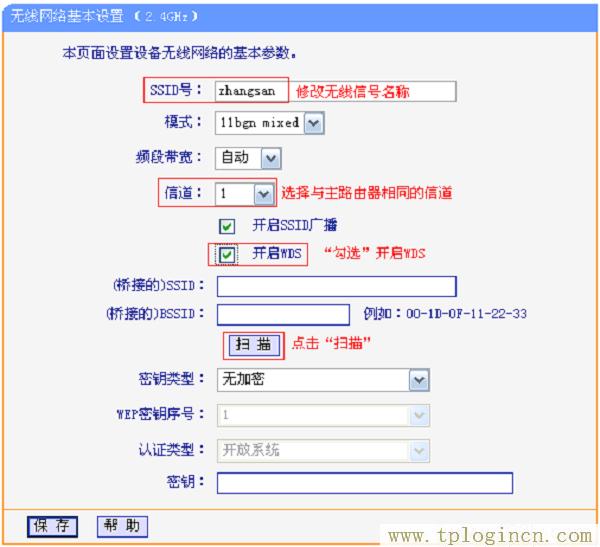
1、使用修改后的IP地址,重新登录到TL-WDR3320路由器的设置界面,然后点击“无线设置2.4GHz”——>“基本设置”——>“SSID号”设置为与主路由器的WiFi名称相同——>“信道”手动选择与主路由器的信道一样,本例是:1——>勾选“开启WDS”——>点击“扫描”。
,tplogin.cn\,192.168.1.1打,http://tplogin.cn/ 初始密码,tplogincn管理页面进不去,tplogin.cn登录界面管理员密码

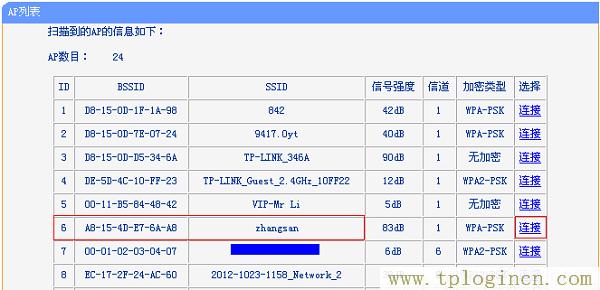
2、在扫描结果页面中,找到主路由器的SSID,然后点击“连接”

,tplogin.cn\,192.168.1.1打,http://tplogin.cn/ 初始密码,tplogincn管理页面进不去,tplogin.cn登录界面管理员密码

注意问题:

如果扫描不到主路由器的信号,请确认主路由器开启无线功能,且尝试减小主、副路由器之间的距离。

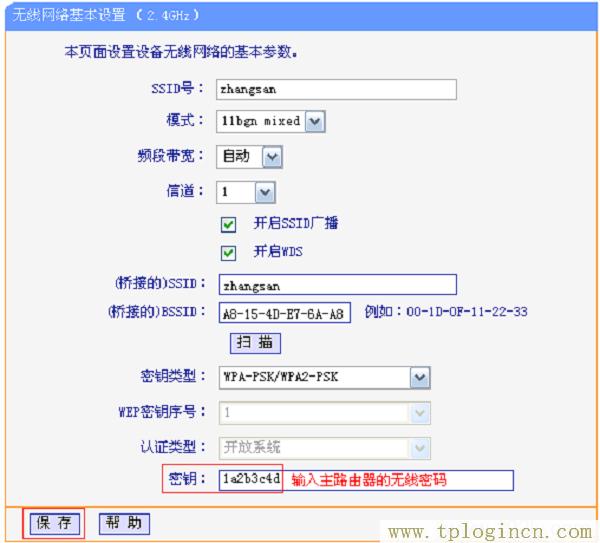
3、在“密钥”选项中,填写主路由器的无线WiFi密码——>点击“保存”
,tplogin.cn\,192.168.1.1打,http://tplogin.cn/ 初始密码,tplogincn管理页面进不去,tplogin.cn登录界面管理员密码

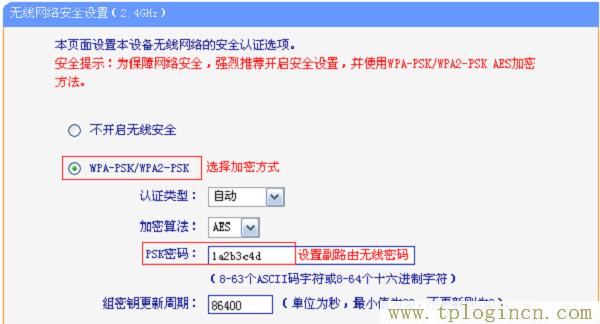
4、点击“无线设置”——>“无线安全设置”——>选择与主路由器相同的加密方式——>在“PSK密码”中设置与主路由器相同的无线密码——>点击“保存”。
,tplogin.cn\,192.168.1.1打,http://tplogin.cn/ 初始密码,tplogincn管理页面进不去,tplogin.cn登录界面管理员密码

第四步、关闭TL-WDR3320路由器的DHCP服务器


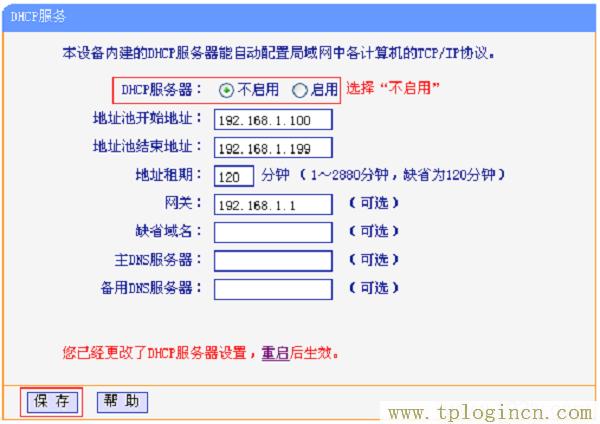
点击“DHCP服务器”——>“DHCP服务”——>“DHCP服务器”选择:不启用——>点击“保存”。系统提示重启后生效,点击“重启”。
,tplogin.cn\,192.168.1.1打,http://tplogin.cn/ 初始密码,tplogincn管理页面进不去,tplogin.cn登录界面管理员密码

第五步、检查TL-WDR3320桥接设置是否成功


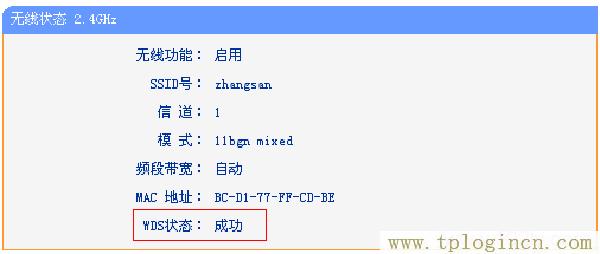
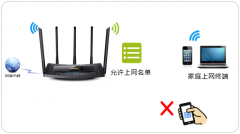
TL-WDR3320路由器重启完成后,重新登录到设置界面,点击“运行状态”——>观察“无线状态2.4GHz”选项下的:WDS状态如果WDS状态显示:成功,则表示桥接WDS设置成功。
,tplogin.cn\,192.168.1.1打,http://tplogin.cn/ 初始密码,tplogincn管理页面进不去,tplogin.cn登录界面管理员密码

相关文章

  • tplogin.cn是什么?

    本文主要介绍了TP-Link TL-WR886N V4.0和V5.0路由器无线桥接设置方法。在面积较大的家庭或办公环境(如别墅、写字间等),路由器无线覆盖范围有限,部

    03月26日来自:TP-LINK
  • 路由器给的网址tplogin.cn 为什么登不了

    本文介绍了TP-Link TL-WR800N V1版本迷你无线路由器,在“ AP:接入点模式 ”下的设置方法。TL-WR800N工作在“AP:接入点模式”时,相当于一台“无线

    03月20日来自:TP-LINK
  • win7 tplogincn进去创过密码之后上网不了

    本文介绍了TP-Link TL-WDR6500无线路由器,作为无线交换机用时的设置方法。无线交换机的特点就是:用网线或者无线的方式,把电脑、手机等设备连接到无

    03月20日来自:TP-LINK
  • mw300r tplogin.cn

    本文介绍了TP-Link TL-WR740N路由器限制网速(IP宽带控制)的设置方法,当几个用户使用TL-WR740N路由器共享上网时,如果有用户正在下载文件、观看视频,

    03月12日来自:TP-LINK
  • 路由器网址是http://tplogin.cn怎么禁止别人用wifi

    本文介绍了192.168.1.253路由器的安装和Repeater无线中继模式的设置方法,192.168.1.253是TP-Link迷你(mini)无线路由器设置界 面的登录地址,TP-Lin

    03月07日来自:TP-LINK
  • TP-Link TL-WDR6300wifi无线网络怎么设置

    TP-Link tl-wdr6300路由器配置简单,但基本的网络用户,完成路由器的安装和无线网络的设置,还是有一定的困难,本文主要介绍了设置www.tplogincn.com

    02月27日来自:TP-LINK
  • tl-tr861无线wifi升级检查不到设备如何做

    打开应用TPSWUpgradeClient.exe升级,如果多次重新检测设备仍然检测不到,那么你知道tl-tr861无线 路由器 升级检查做设备?这里有一些关于tl-tr861 ww

    02月05日来自:TP-LINK
  • 为什么路由器tplogin.cn这个网站说域名出错

    有些时候我们新买的 路由器 ,或者是我们想要重新配置路由器的时候,就需要进入管理界面进行设置,但有时候会打不开,那么你知道tl-tr861 无线路由器

    02月04日来自:TP-LINK
  • tl-tr861无线wifi怎么跳过自动安装

    当Windows系统访问到新的硬件设备,如果当地没有相应的驱动程序,Windows会自动到Windows Update网站来搜索相应的驱动程序。你知道tl-tr861无线 路由

    02月04日来自:TP-LINK
  • tl-tr861无线wifi升级检查不到设备如何做

    打开应用TPSWUpgradeClient.exe升级,如果多次重新检测设备仍然检测不到,那么你知道tl-tr861无线 路由器 升级检查做设备?这里有一些关于tl-tr861 ww

    02月02日来自:TP-LINK

Copyright © 2009-2015 路由器网 版权所有 Power byLUYOUQI.NET

本网站文章来自于个人原创和网络整理,版权归原作者所有,如果我们转载或引用的作品侵犯了您的权利,请联系我们

鄂ICP备18027210号-3