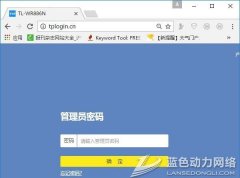
TP-Link TL-WDR6300wifi无线网络怎么设置

2026-02-27 20:17 人气:

TP-Link tl-wdr6300路由器配置简单,但基本的网络用户,完成路由器的安装和无线网络的设置,还是有一定的困难,本文主要介绍了设置www.tplogincn.com TP-Link tl-wdr6300无线路由器网络的方法!

tl-wdr6300路由器设置TP-LINK无线网络的方法

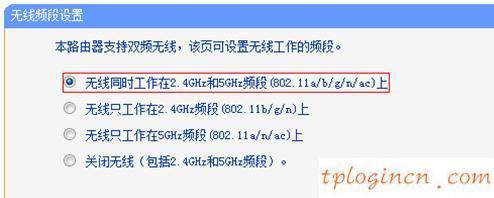
第一步:设置无线频率

登录到tl-wdr6300路由器设置界面,然后点击“无线频率设置”->“无线同时工作在2.4GHz和5GHz频段(802.11a \/ b \/ g \/ n \/交流)”->“保存”。
tplogin重新设置密码,tp-link路由器,路由器tp-link d4d876,tplogin.cn,192.168.1.101,192.168.1.1打不开但是能上网

步骤二:2.4GHz无线网络名称和密码设置

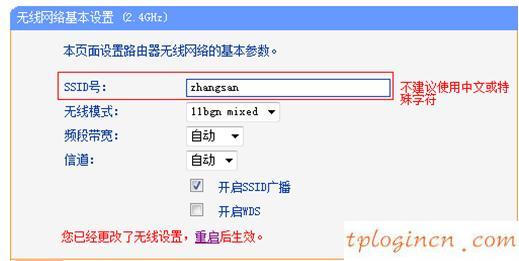
1、2.4GHz无线网络名称设置:点击“无线设置2.4ghz”- >“基本设置”会出现下面的设置界面。设置“名称”,名称SSID是无线网络->点击“保存”。
tplogin重新设置密码,tp-link路由器,路由器tp-link d4d876,tplogin.cn,192.168.1.101,192.168.1.1打不开但是能上网

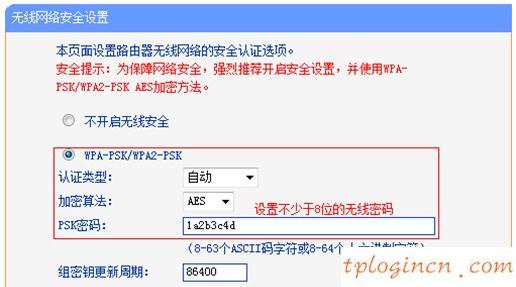
2、2.4GHz无线网络密码:点击“无线设置2.4ghz”->“无线安全设置”。选择“WPA-PSK \/ WPA2-PSK”->“PSK密码,PSK密码的无线网络密码,点击“保存”。
tplogin重新设置密码,tp-link路由器,路由器tp-link d4d876,tplogin.cn,192.168.1.101,192.168.1.1打不开但是能上网

步骤三:5GHz无线网络名称和密码设置

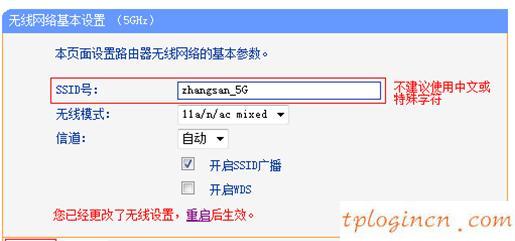
1、5GHz无线网络名称设置:点击“无线设置5ghz”- >“基本设置”,出现在屏幕的右侧,如下图所示。设置“名称”,名称SSID是一个无线网络,使用字母和数字的组合建议。
tplogin重新设置密码,tp-link路由器,路由器tp-link d4d876,tplogin.cn,192.168.1.101,192.168.1.1打不开但是能上网

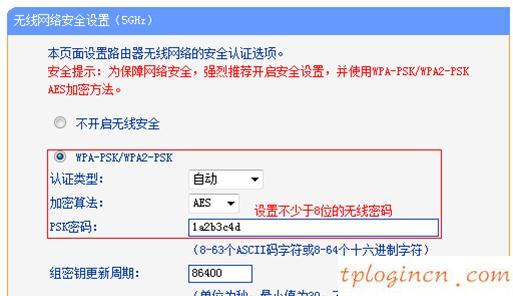
2、5GHz无线网络密码:点击“无线设置5ghz”->“无线安全设置”。选择“WPA-PSK \/ WPA2-PSK”->“PSK密码,PSK密码的无线网络密码,密码长度不能少于8—>点击“保存”。
tplogin重新设置密码,tp-link路由器,路由器tp-link d4d876,tplogin.cn,192.168.1.101,192.168.1.1打不开但是能上网

步骤四:重新启动tl-wdr6300路由器

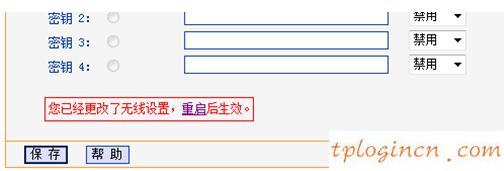
1、下一页的讯息就会出现:“你已经改变了你的无线设置,重启后生效”,点击“重置”按钮。
tplogin重新设置密码,tp-link路由器,路由器tp-link d4d876,tplogin.cn,192.168.1.101,192.168.1.1打不开但是能上网

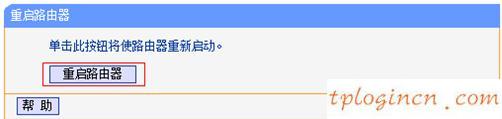
2、重启路由器页。点击“重启路由器”。

tplogin重新设置密码,tp-link路由器,路由器tp-link d4d876,tplogin.cn,192.168.1.101,192.168.1.1打不开但是能上网

相关文章

  • tplink703wificlient模式上不了网如何做

    路由器 工作在客户端模式完成,但连接在迷你路由器下 电脑类 还没有接入互联网,所以你不知道如何tplink703客户端路由器模式?这里有一些的tplink703

    02月05日来自:TP-LINK

Copyright © 2009-2015 路由器网 版权所有 Power byLUYOUQI.NET

本网站文章来自于个人原创和网络整理,版权归原作者所有,如果我们转载或引用的作品侵犯了您的权利,请联系我们

鄂ICP备18027210号-3