在使用edge浏览器时都会发现如果打开多个页面时,点击关闭按钮就会弹出一个是否关闭所有标签页的提示,但一次不小心,选择不再弹出提示信息,导致现在直接关闭所有标签,所以部分用户就想知道如何找回关闭浏览器标签页警告的方法?下面就跟大家一起分享一下吧!

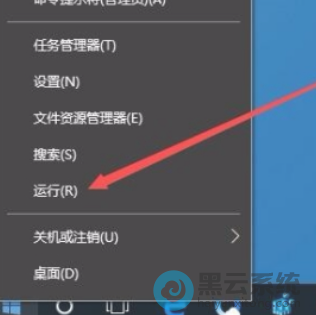
具体的操作步骤方法如下:1、首先,右键点击桌面左下角的“开始菜单”,在弹出的菜单中选择打开“运行”窗口,如图所示;
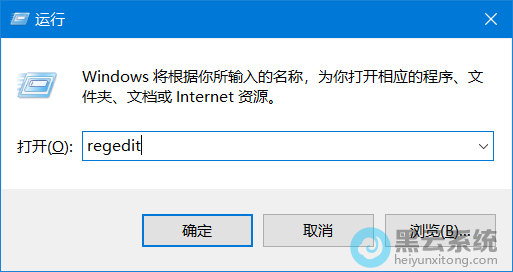
2、接着,在打开的运行窗口中输入“regedit”命令打开“注册表编辑器”界面,如图所示;
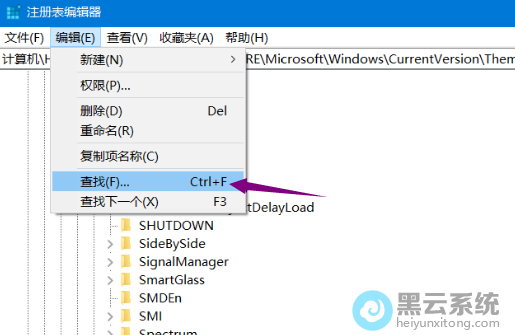
3、然后,在打开的注册表界面中,依次点击“编辑”-“查找”选项,如图所示;
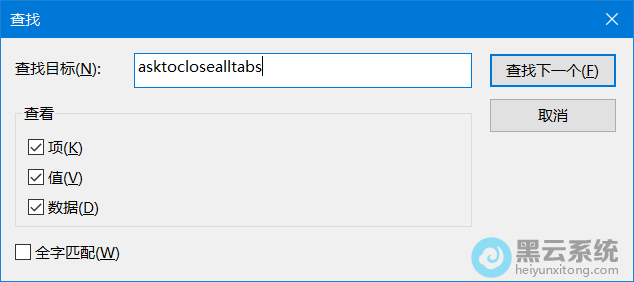
4、随后在打开的查找窗口中输入“AskToCloseAllTabs”,点击“查找下一个”选项,如图所示;
(注:也可以定位到“HKEY_CURRENT_USER\Software\Classes\Local Settings\Software\Microsoft\Windows\CurrentVersion\AppContainer\Storage\microsoft.microsoftedge_8wekyb3d8bbwe\MicrosoftEdge\Main”下新建-DWORD(32位)值,并将新建的DWORD(32位)值命名为“AskToCloseAllTabs”)
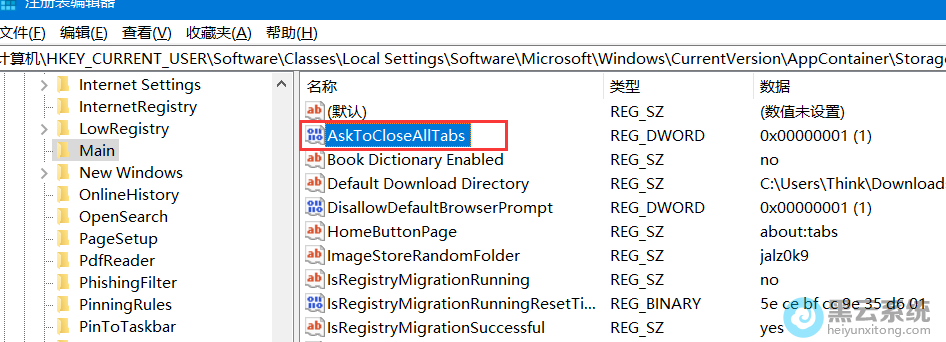
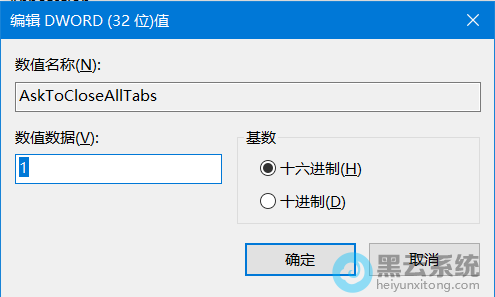
5、最后,设置其数值数据值为1即可完成,如图所示;
以上就是如何找回Edge浏览器关闭所有标签页的警告?|找回关闭标签页警告的文章,如果这篇文章的方法能帮到你,关注www.luyouqi.net 路由器网