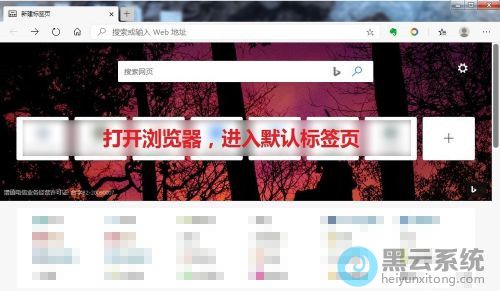
1、首先,打开edge浏览器,进入到默认标签页,如图所示;
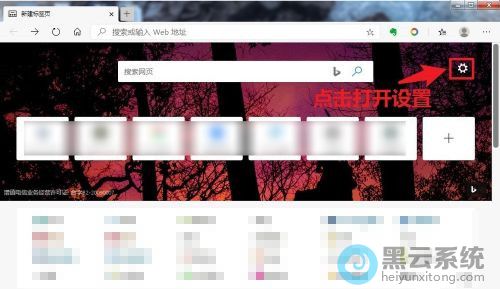
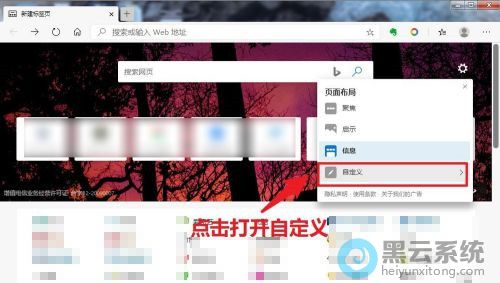
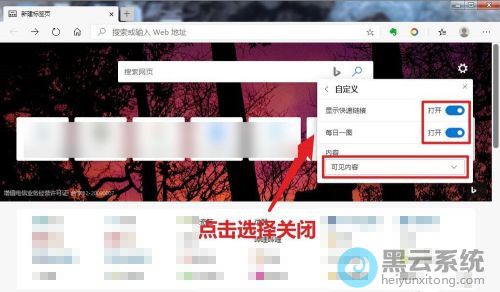
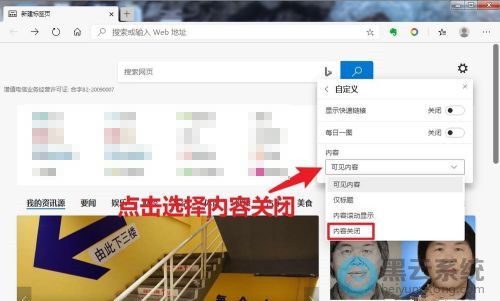
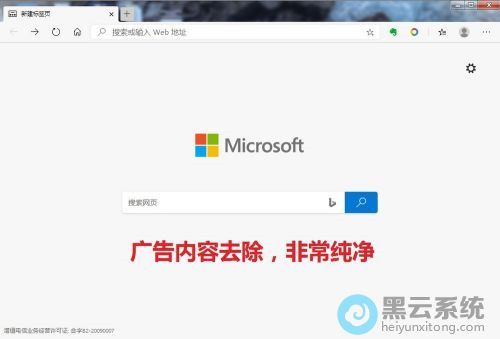
6、最后,关闭设置,进入标签页即可看到页面广告全部清除,如图所示;


纯净版u盘启动盘制作工具哪个好 1、选择制作系统里的制作U盘选项。2、选择自己想要安装的系统下到U盘去。3、如果是空U盘就可以忽略这个步骤,如果不是
都遇到电脑广告骚扰的情况,而大部分的用户对这些流氓广告是没有办法的,那如何解决win7系统的开机广告呢?下面就给大家带来win7系统去除开机广告的操
在使用win10系统时,多多少少都会安装一些插件,而这些插件通常都会在电脑运行时弹出一些广告窗口,部分用户觉得每次运行win10系统时都出现广告弹窗,
在使用edge浏览器时都会发现如果打开多个页面时,点击关闭按钮就会弹出一个是否关闭所有标签页的提示,但一次不小心,选择不再弹出提示信息,导致现在
相信很多使用win10系统的用户朋友都遇到过各种奇奇怪怪的问题,最近就有用户说自己的win10系统电脑右下角状态栏中总是会出现一些乱七八糟的广告,无论
相信很多使用win10系统的用户都遇到过弹窗广告的烦恼,此时就有用户问这无处不在的弹窗要有什么方法可以阻止,其实解决的方法非常简单,下面就给大家
朋友在使用win7系统电脑时做讨厌的莫过于那些广告弹窗了,这些广告弹窗不仅让人感到非常厌烦,而且还会影响电脑的运行速度,那遇到这种情况该如何解决
相信很多使用win10系统的用户朋友都会经常看到系统自带的应用商店弹出的广告,这让部分用户感到非常的厌恶,其实通过设置将其取消,具体要如何操作呢
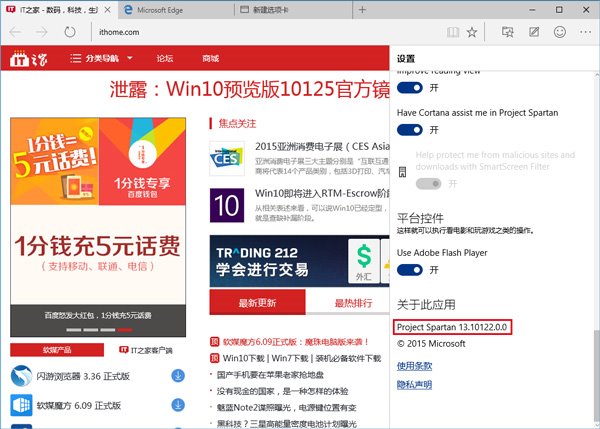
5月26日官网消息,Win10预览版10125已经泄露,在该版本中除了UI改进和加入Windows Hello之外,全新Edge浏览器也进行了较大幅度升级。最明显的就是版本
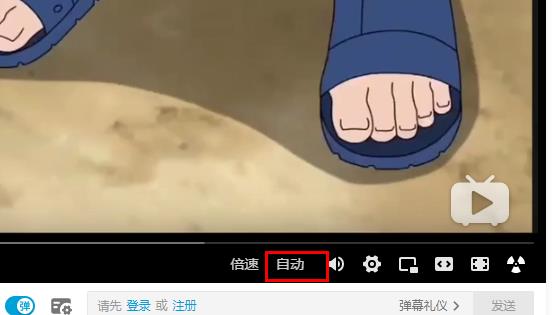
win10系统更新了新版的edge浏览器后不少用户在看b站视频的时候都感觉视频不是很流畅,那么这个问题该怎么去解决呢?下面来一起看看解决方法吧。 edge

08月08日

07月01日

06月14日

05月25日

09月16日
Copyright © 2009-2015 路由器网 版权所有 Power byLUYOUQI.NET
本网站文章来自于个人原创和网络整理,版权归原作者所有,如果我们转载或引用的作品侵犯了您的权利,请联系我们