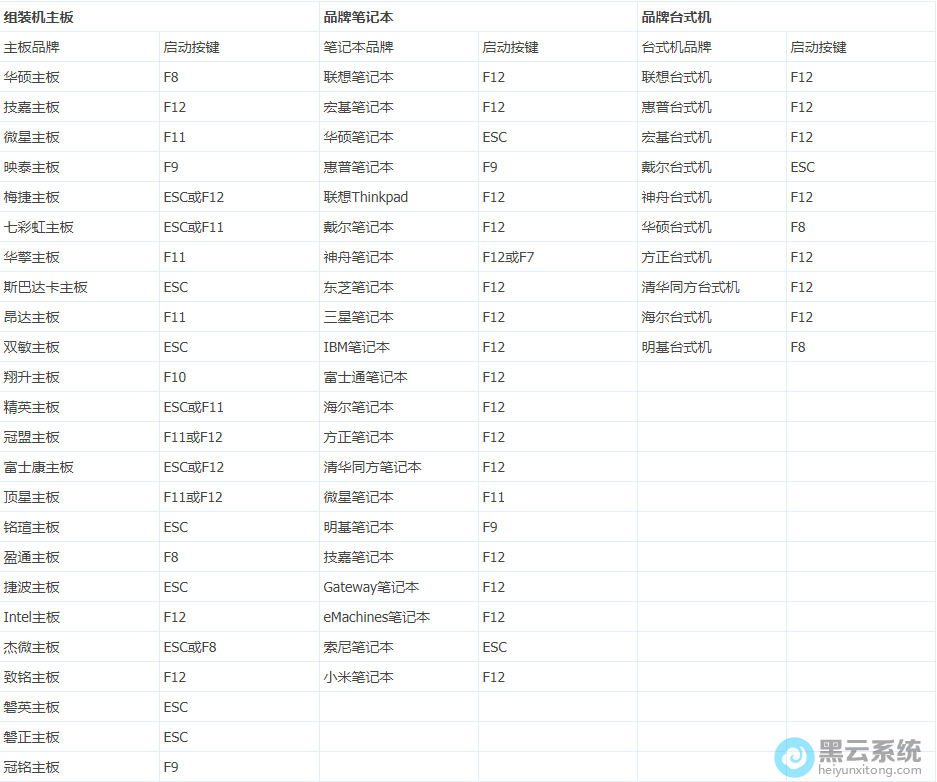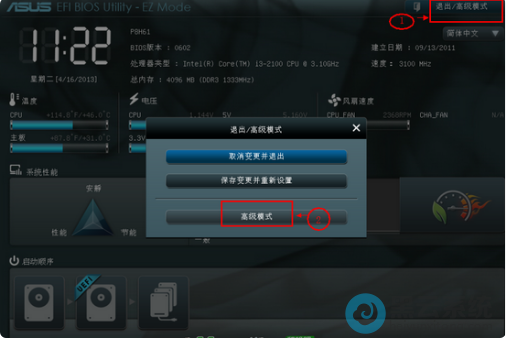
详细的操作步骤方法如下:
方法一:使用u盘启动快捷键直接进入u盘装系统
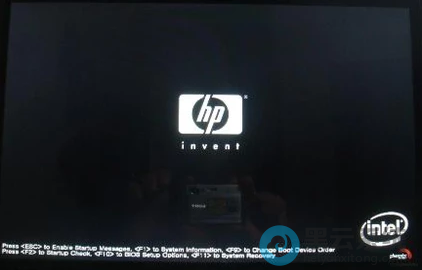
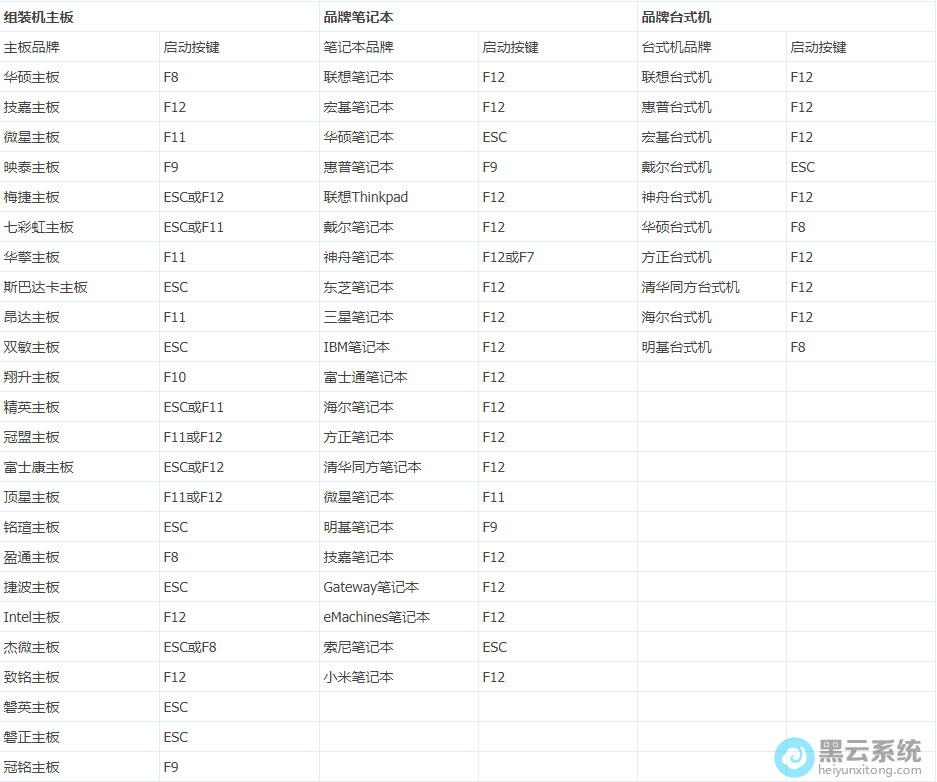
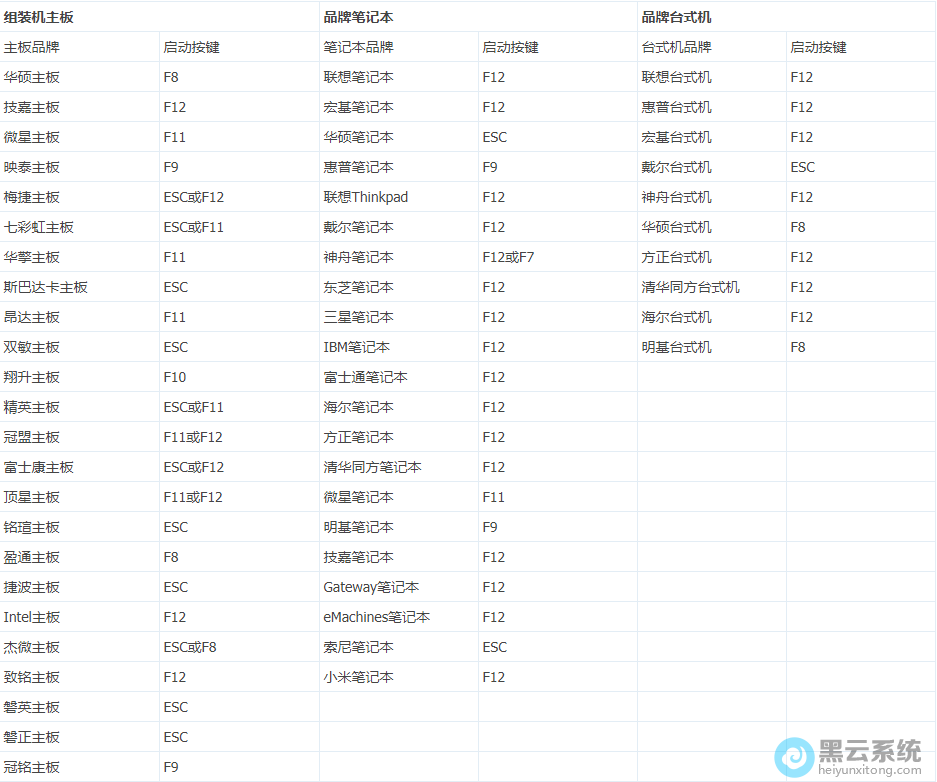
惠普台式机电脑u盘启动快捷键是F9,将制作好的快启动u盘插入电脑,重启电脑,看到开机画面后连续按F9会出现一个启动项顺序选择的窗口,用键盘上的方向键将光标移动到U盘启动项,如图所示:
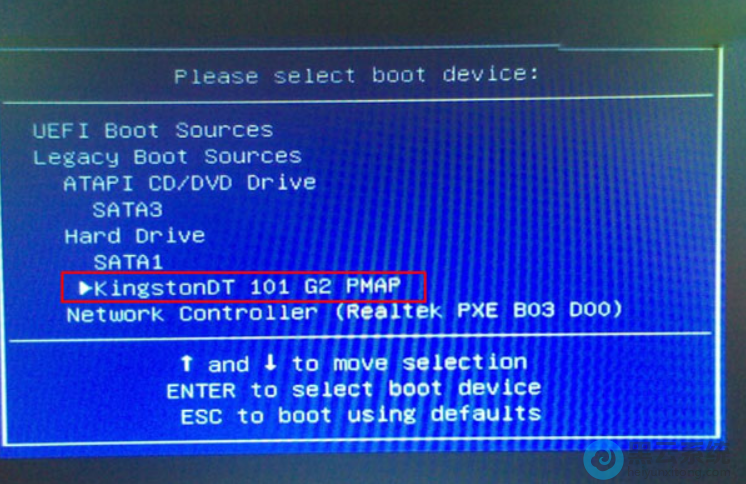
之后电脑就会从u盘启动并进入快启动win10pe系统了。但是大家连续按下惠普台式机启动快捷键后依然无事发生,没有弹出u盘启动项选择窗口怎么办?
一般出现这种情况的原因有以下情况:
1、电脑未启用启动快捷键功能,需要进bios启用一下启动快捷键功能。
2、USB接口不支持,建议更换USB接口尝试一下。
3、PE加载失败,由于在加载pe系统的过程中,需要分配内存,倘若内存不足,容易导致pe加载失败,操作无法继续。建议大家买一个更大的内存条再尝试进行操作。
方法二:进bios设置U盘为第一启动项
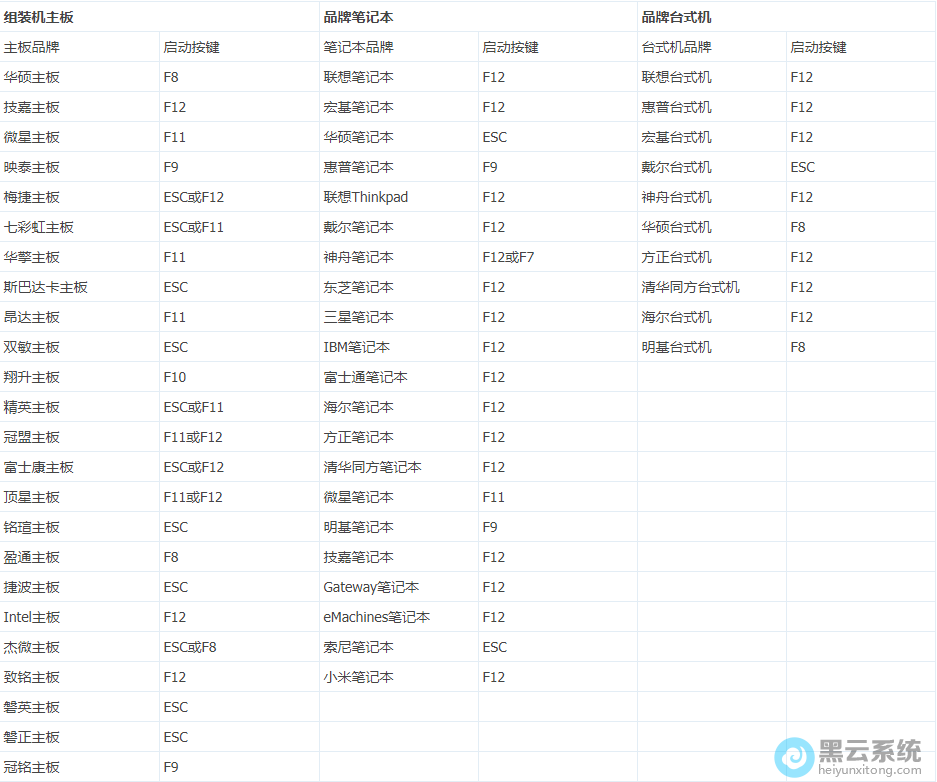
1、首先需要进入bios设置,惠普台式机的快捷键是F12,开机时按下进入bios设置界面,找到并切换BOOT选项。
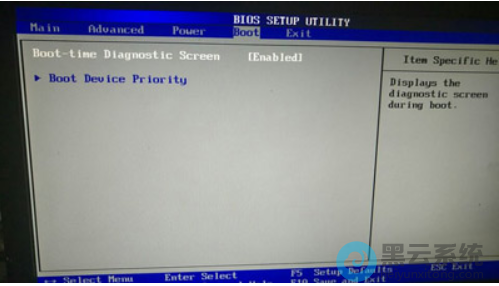
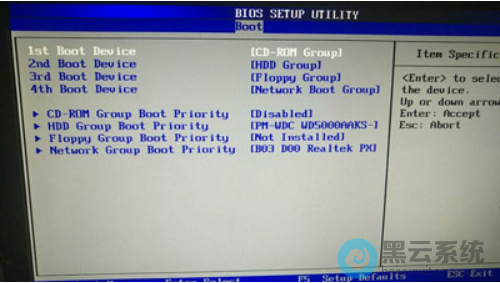
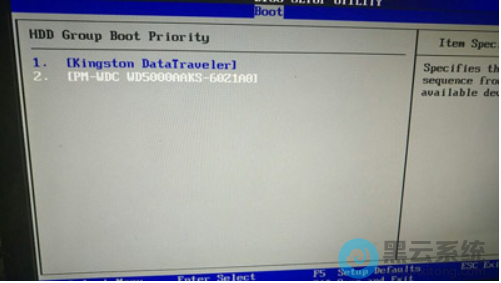
3、在新页面中选择“HDD Group Boot Priority”选项并回车,如图所示

4、此时我们可以看到两个选项,其中一个是U盘,就是我们的U盘,然后用“+、-”号键位来将其调整到第一的位置。
5、按ESC返回上一页,再选项“1st Boot Device”修改为“HDD Group”
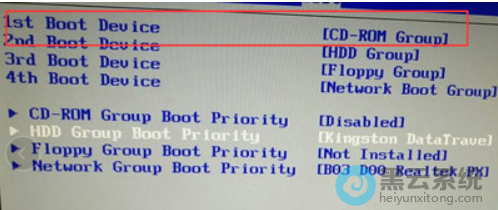
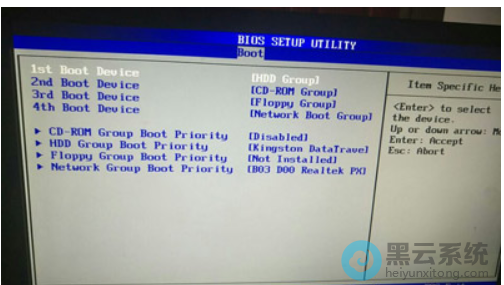
6、最后按F10保存并重启电脑即可直接U盘启动进入快启动win10pe系统中了。
以上就是惠普台式机怎么使用U盘启动|HP台式机设置U盘启动的方法的文章,如果这篇文章的方法能帮到你,关注收藏 www.luyouqi.net 路由器网。
?