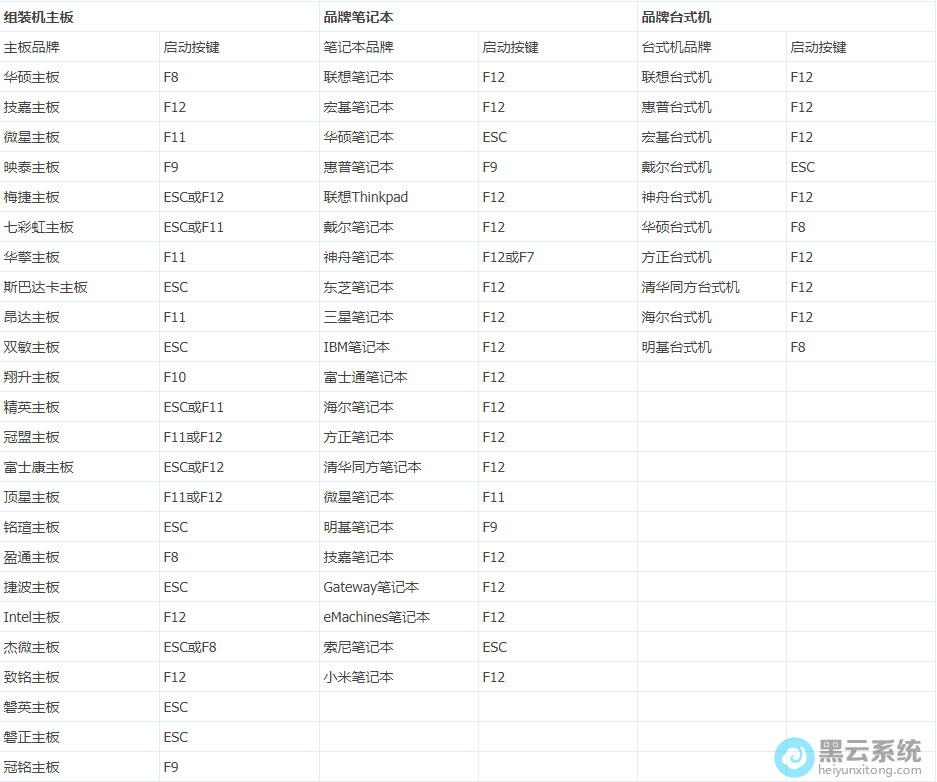
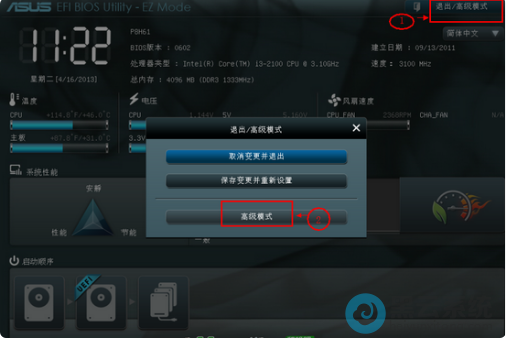
具体操作方法/步骤如下:
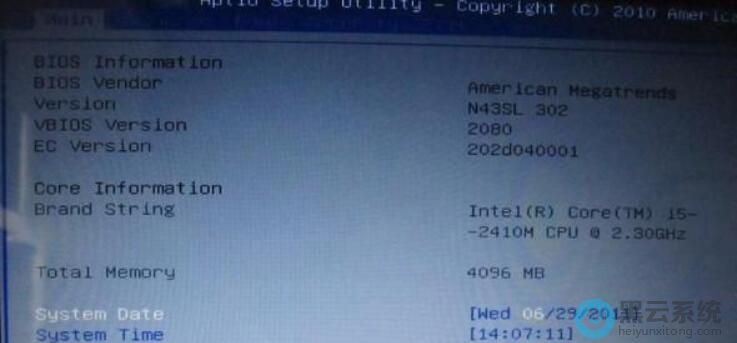
1、首先把已经制作好启动盘的u盘插入电脑usb插口,然后开机,待开机画面出现以后连续按下“F2”启动快捷键进入BIOS设置主界面。
如下图所示:(显示的是首先进入bios设置看到的main选项界面,该页面显示的是华硕笔记本的基本信息)
2、按方向键←→移动光标并选择到“BOOT”设置选项处。boot为开机启动引导选项设置的地方,如下图所示:
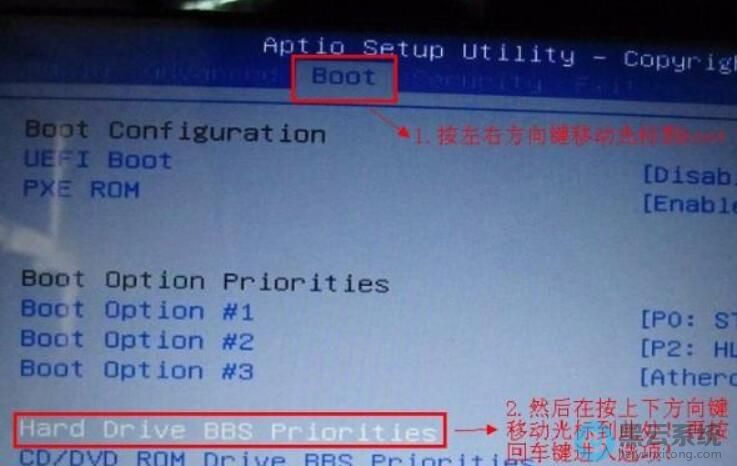
3、如上图所示,当我们把光标移动到“boot”选项卡后再按上下方向键移动光标到“Hard drive BBS Priorities”选项,然后按下回车键。
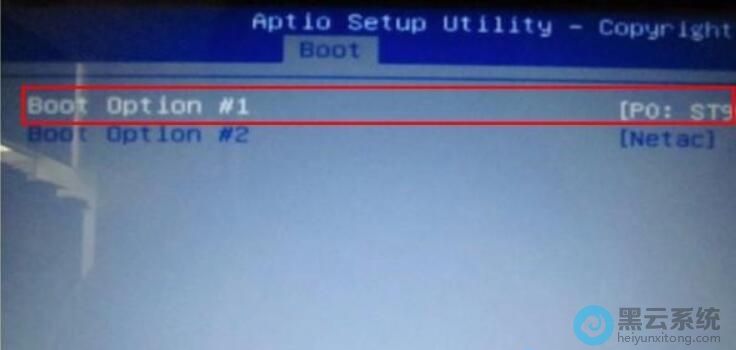
4、如上图所示,我们默认第一个,然后按下回车键,将会弹出一个启动选项,选项中有其中一个是硬盘的信息(也就是默认启动的),还有一个就是我们刚才插入的u盘(也就是我们需要设置启动的u盘),我们只要按上下方向键进行选择,选择到u盘处,按下回车键即可!
5、调整好boot启动顺序以后我们按“F10”保存退出并将自动重启您的电脑,重启后将会进入到u盘启动盘主界面,到此,华硕笔记本设置u盘启动就完成了!
以上就是华硕笔记本bios怎么设置U盘启动|ASUS笔记本BIOS设置U盘启动的文章,如果这篇文章的方法能帮到你,关注收藏 www.luyouqi.net 路由器网。