对于使用微星主板电脑的用户来说,如果电脑出现问题,一般都会通过U盘来重装系统。U盘重装系统虽好,但bios设置U盘启动方面对一些用户来说还是比较棘手。不知道如何进行bios设置。那么下面就为大家带来微星主板U盘启动设置图文教程。
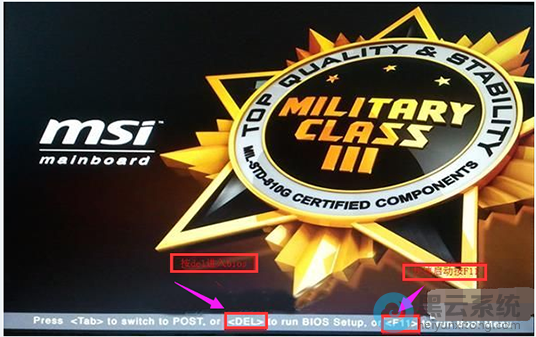
具体操作步骤/方法如下:1.将u盘插到主机usb接口上,重启电脑,看到的微星logo后按“del键”打开bios设置界面,如图所示。
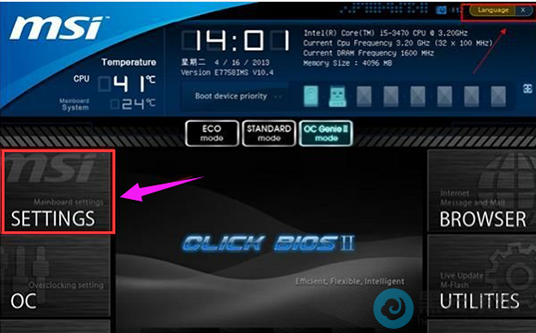
2.在“uefi bios”设置界面,首先点击右上角的语言栏将其设置为中文,然后移动鼠标点击“SETTINGS”如图所示。
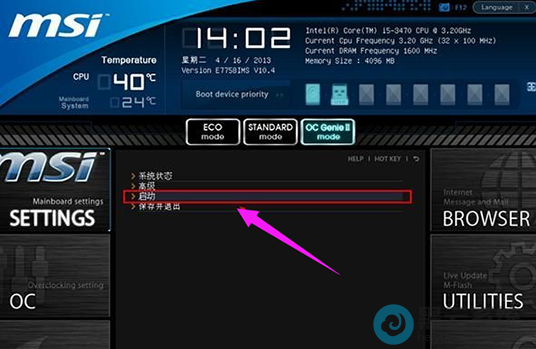
3.接下来通过“↑↓”键将光标移至“启动”项并回车。
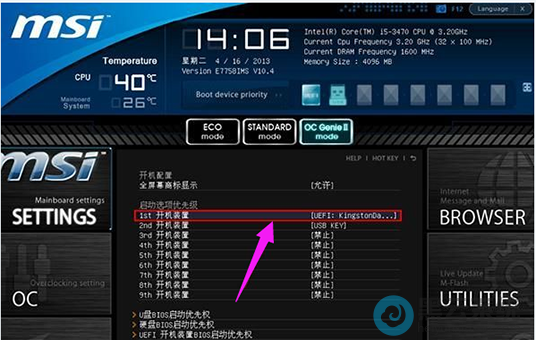
4.打开“开机配置”界面后,将光标定位到启动选项优先级1st处,此时显示的是硬盘为第一启动项,回车,如图所示。
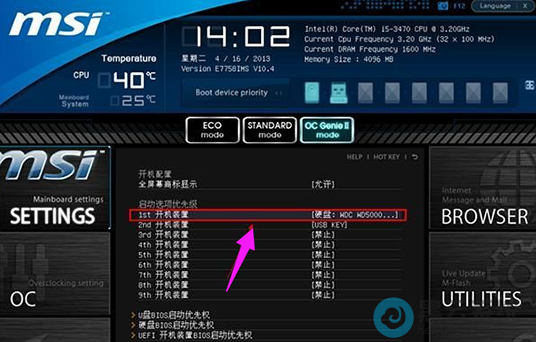
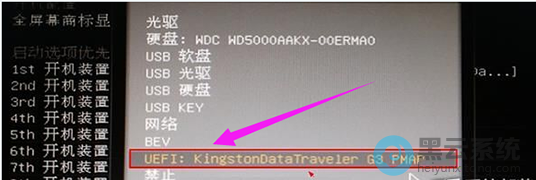
5.在启动项列表中包括了硬盘、u盘,我们只需选择带有uefi前缀的u盘选项,然后回车确认,如图所示。
6.设置完成后按F10键,并在弹出的询问框中点击“是”确认保存,重启电脑即可,如图所示。

以上就是微星bios设置U盘启动教程|MSI主板bios设置启动项的文章,如果这篇文章的方法能帮到你,关注收藏 www.luyouqi.net 路由器网。





