
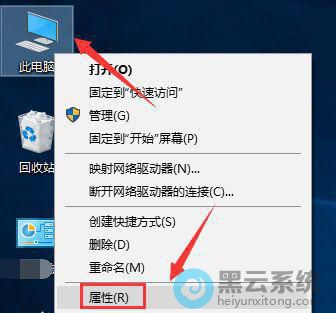
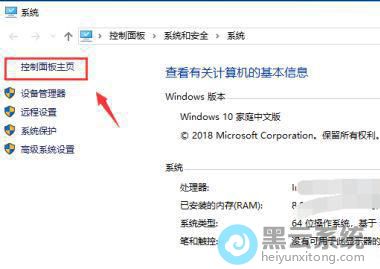
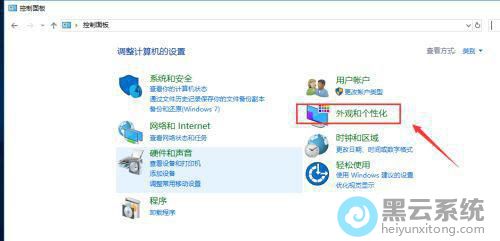
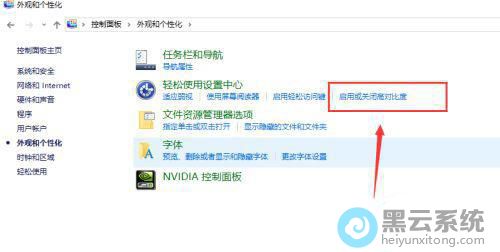
1、首先,右键点击桌面的“此电脑”图标,在弹出的选项中,选择打开“属性”界面,如图所示;

安全中心服务是电脑中的一个安全防护的程序,能够帮助电脑自动拦截一些病毒等,对保护Windows系统起到一定的作用,win10系统的安全中心是处于关闭状态
相信很多使用win10系统办公的用户都遇到过各种各样关于打印机的问题,最近就有用户的win10系统电脑在连接打印机时出现打印机处理器不存在的提示,遇到
win10系统的用户反映说电脑锁屏后出现各种各样的广告,因此用户名都想知道去除的方法,那具体该如何操作呢?下面就给大家带来win10系统去除锁屏界面广
在使用win10系统电脑时,检测到电脑系统有更新信息,并开始更新,但却更新失败还提示0x800f0988的错误代码,这是怎么回事呢?遇到这种问题该如何解决
相信很多办公的用户都会使用打印机来打印各种文档文件,但反映说自己在进行复印打印时,发现打印的速度非常慢,不知道如何解决,遇到这种情况该如何解

win10系统桌面的任务栏颜色默认都是为灰色的,有部分用户觉得与主题的颜色不搭,想修改任务栏颜色,那具体该如何修改呢?下面就给大家带来win10系统修
相信很多使用win10系统的用户都有遇到过各种各样的情况,最近就有用户发现自己的电脑桌面上莫名其妙的多了一些流氓软件,用户为了保证电脑内存不被占
在下载软件时都有被系统误认为是病毒文件而出现自动删除的情况,遇到这种情况该如何解决呢?下面就给大家带来win10系统误报病毒软件自动删除的解决方
都有使用win键的习惯,不仅可以通过它来打开开始菜单,还可以配合其他按键组合成快捷键使用,但发现自己电脑的win键被禁用了,导致无法使用,这是什么
笔记本电脑上基本都会自带有fn热键,很多用户问具体有什么用途呢?其实这是一个组合键,需要配合其他按键一起使用的,部分用户觉得平常并没有使用到,

08月08日

07月01日

06月14日

05月25日

09月16日
Copyright © 2009-2015 路由器网 版权所有 Power byLUYOUQI.NET
本网站文章来自于个人原创和网络整理,版权归原作者所有,如果我们转载或引用的作品侵犯了您的权利,请联系我们