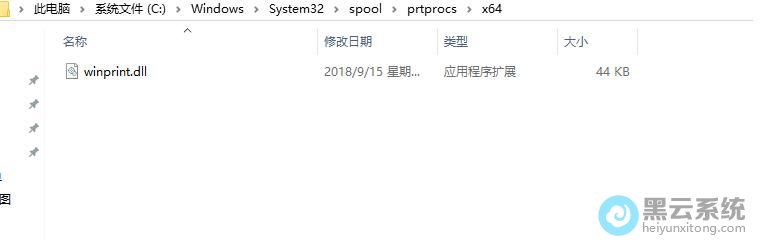
1、首先,先检查winprint.dll文件是否存在,点击打开C盘界面,依次点击“C:/Windows/system32/spool/prtprocs/X64”中查看,若该文件丢失,可从其他同版本操作系统的电脑中复制该文件,如图所示;
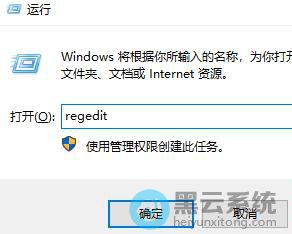
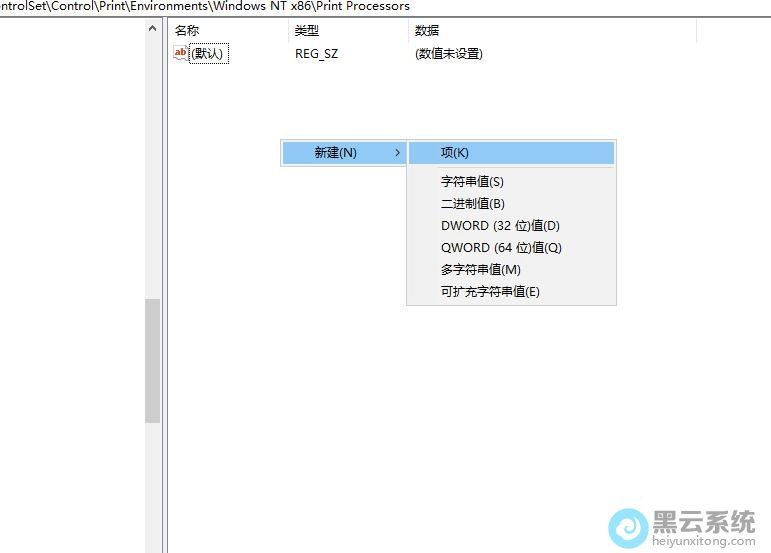
3、然后,在“winprint”项下,再新建一个字符串,将其命名为“driver”,修改其“数值数据”值为“winprint.dll”,如图所示;

相信很多办公的用户在使用win7系统办公时,都会去进行一些文件的打印,因此就需要保证电脑有连接到打印机设备,但发现自己的win7系统电脑在添加打印机
win10系统的用户反映说电脑锁屏后出现各种各样的广告,因此用户名都想知道去除的方法,那具体该如何操作呢?下面就给大家带来win10系统去除锁屏界面广
在使用win10系统电脑时,检测到电脑系统有更新信息,并开始更新,但却更新失败还提示0x800f0988的错误代码,这是怎么回事呢?遇到这种问题该如何解决
相信很多办公的用户都会使用打印机来打印各种文档文件,但反映说自己在进行复印打印时,发现打印的速度非常慢,不知道如何解决,遇到这种情况该如何解
win10系统桌面的任务栏颜色默认都是为灰色的,有部分用户觉得与主题的颜色不搭,想修改任务栏颜色,那具体该如何修改呢?下面就给大家带来win10系统修
相信很多使用win10系统的用户都有遇到过各种各样的情况,最近就有用户发现自己的电脑桌面上莫名其妙的多了一些流氓软件,用户为了保证电脑内存不被占
在下载软件时都有被系统误认为是病毒文件而出现自动删除的情况,遇到这种情况该如何解决呢?下面就给大家带来win10系统误报病毒软件自动删除的解决方
都有使用win键的习惯,不仅可以通过它来打开开始菜单,还可以配合其他按键组合成快捷键使用,但发现自己电脑的win键被禁用了,导致无法使用,这是什么
笔记本电脑上基本都会自带有fn热键,很多用户问具体有什么用途呢?其实这是一个组合键,需要配合其他按键一起使用的,部分用户觉得平常并没有使用到,
win10系统中自带有一个任务计划的功能,用户们在利用任务计划时,可以把win10系统中任何程序或文档安排在某个时间运行,但有部分用户不清楚如何打开计

08月08日

07月01日

06月14日

05月25日

09月16日
Copyright © 2009-2015 路由器网 版权所有 Power byLUYOUQI.NET
本网站文章来自于个人原创和网络整理,版权归原作者所有,如果我们转载或引用的作品侵犯了您的权利,请联系我们