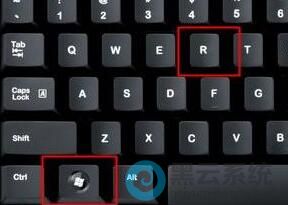
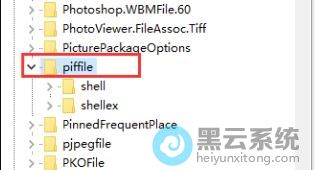
1、首先,按下“win+r”键打开运行窗口,输入“regedit”命令打开“注册表编辑器”界面,如图所示;

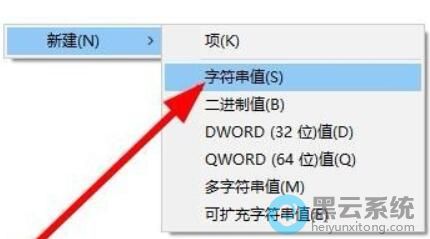
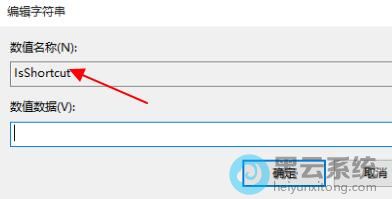
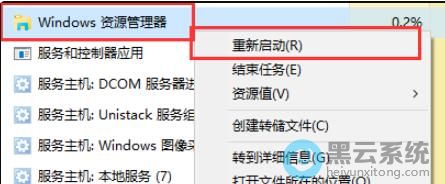
7、最后,打开“任务管理器”窗口,找到其中的“资源管理器”,右键选择“重新启动”即可,如图所示;

当我们长时间使用电脑时,会出现视觉疲劳的情况,此时我们可以给电脑设置一个护眼模式,这样就可以更好的保护眼睛了,但很多刚升级到win11系统的用户
相信现在有很多用户朋友已经升级了win11系统,但对于一些用户来说还是无法升级的,其实有一部分的电脑仍是可以升级的,只是要进行一些设置即可,那下
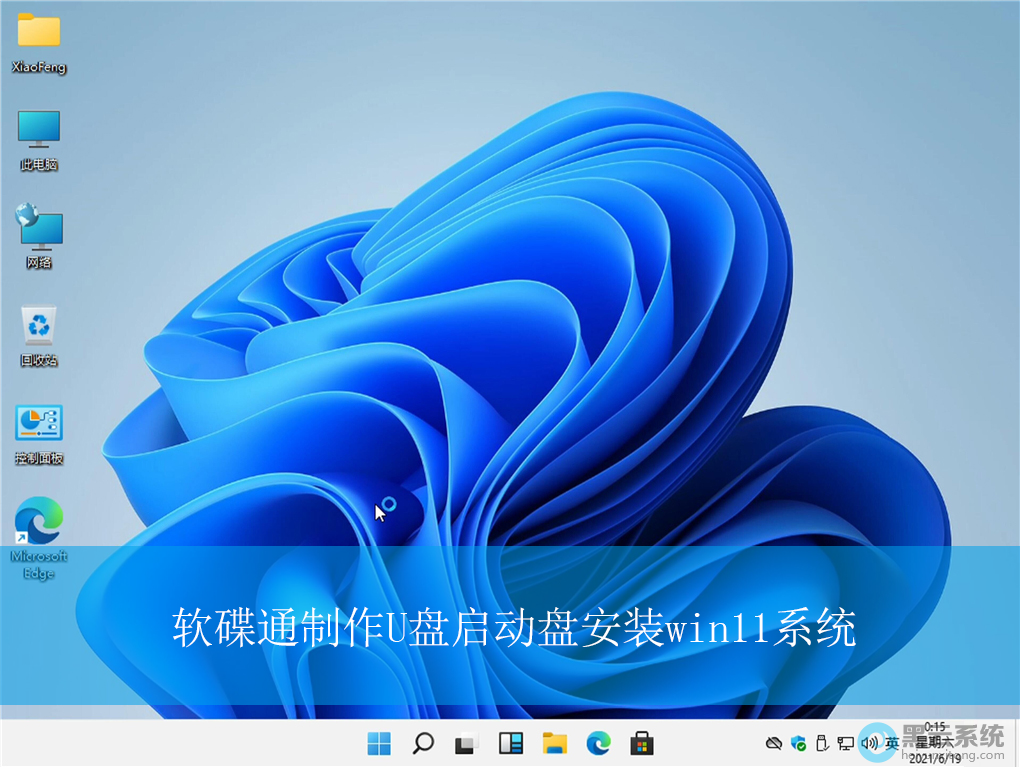
朋友都已经下载安装win11系统了,其实安装win11系统的方法有很多,可以在线升级,也可以下载win11系统镜像做成U盘启动盘去安装,但大部分的用户都会去

如何恢复双系统启动菜单? 恢复双系统启动菜单的步骤: 先设置系统文件全部显示,在c盘下找到boot.ini文件;打开这个文件编辑,里面的文字如下:[bootl

大白菜pe重装系统电脑进不了pe??一进pe就死机 1、大白菜不能进PE,可能是大白菜没有安装好,或者你安装的这个大白菜有问题。(还有就是因为PE是虚拟进

如何在mac系统制作u盘启动盘 将Mac OS X Lion 10.7文件从Dock中拖放到桌面右键单击Mac OS X Lion 10.7,选择“显示包内容”在“Contents”文件夹中进
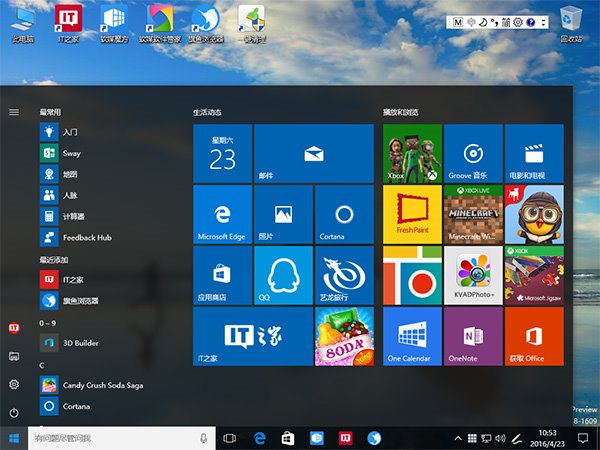
Win10一周年更新预览版14328已经发布,用户可以直接下载IT之家制作的64位中文版ISO镜像下载安装。该版本的一大亮点就是开始菜单和开始屏幕采用了全新

有用户发现自己电脑上的Microsoft Store出现了无法下载或更新应用的情况,那么遇到这种问题应该怎么办呢?针对这一问题,接下来就为大家分享具体的操

win11系统是目前非常火热的电脑操作系统,很多用户都安装体验,但是还是有很多用户还未安装,最近有想安装win11的用户,不知道该系统占用的系统盘多大
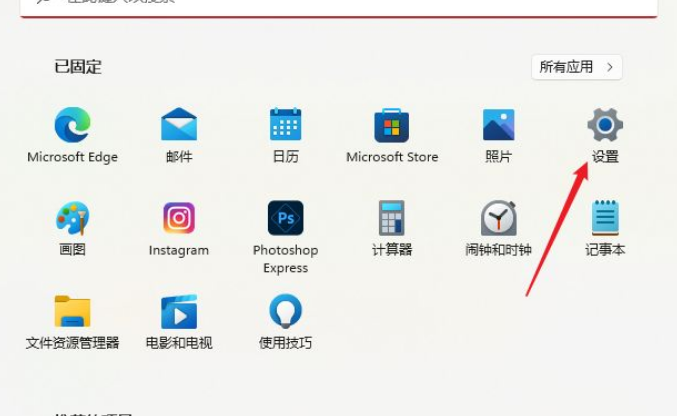
Win11系统设置本地密码的方法教程?在使用电脑的过程中用户可以给自己设置本地密码用来保护我们的信息及隐私安全,那在最新的Win11系统中,由于微软整

08月08日

07月01日

06月14日

05月25日

09月16日
Copyright © 2009-2015 路由器网 版权所有 Power byLUYOUQI.NET
本网站文章来自于个人原创和网络整理,版权归原作者所有,如果我们转载或引用的作品侵犯了您的权利,请联系我们