
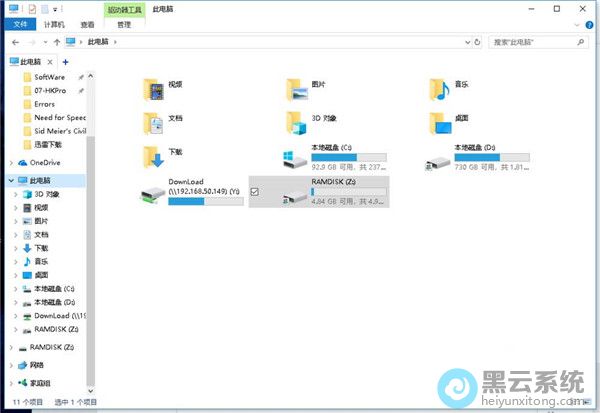
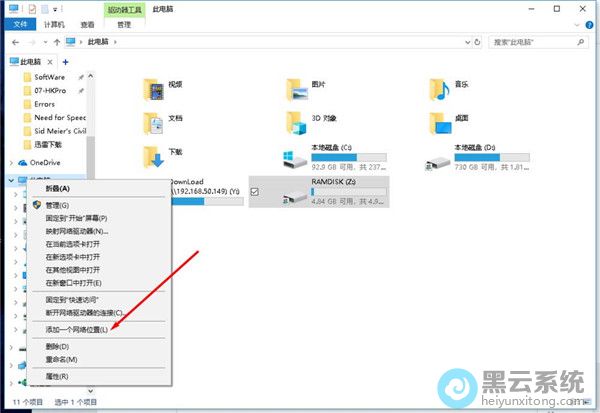
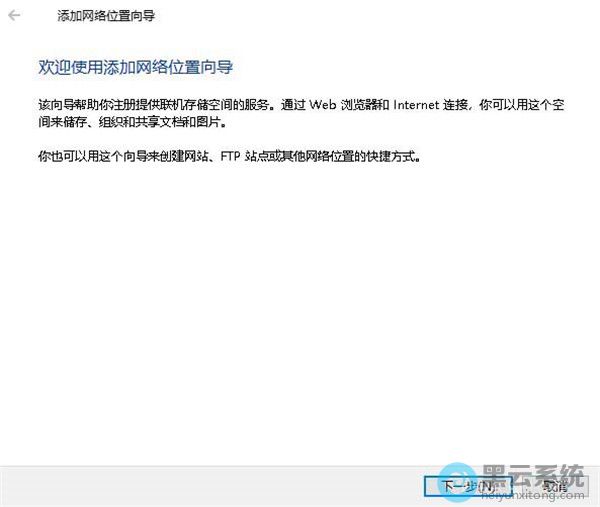
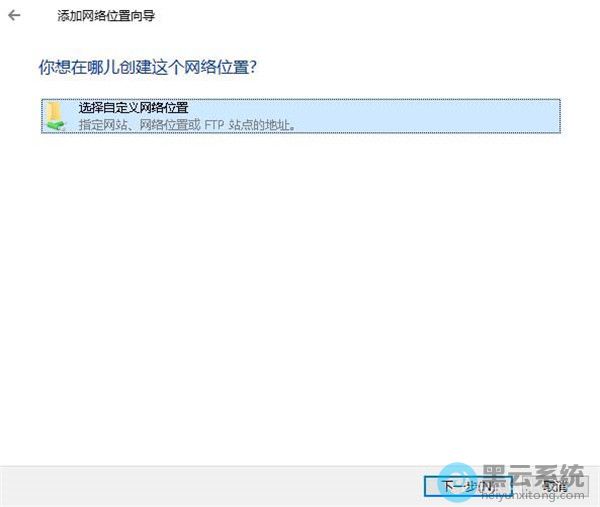
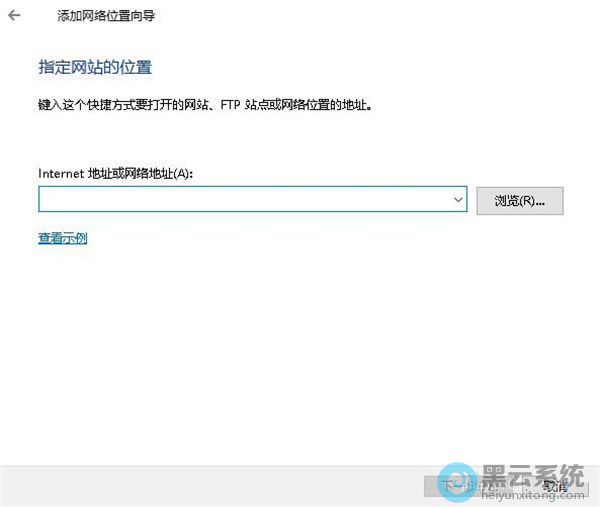
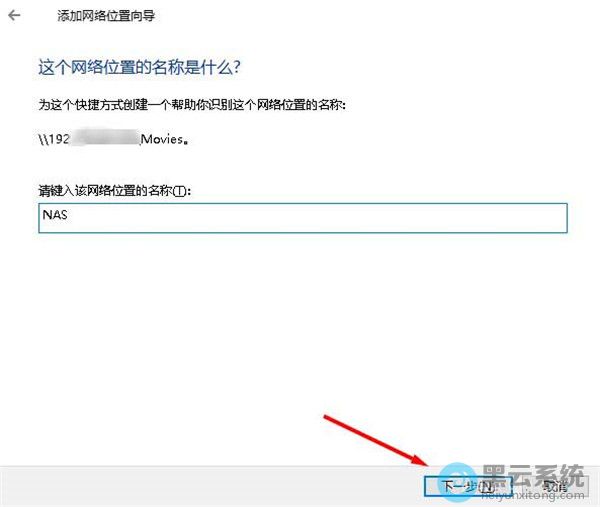
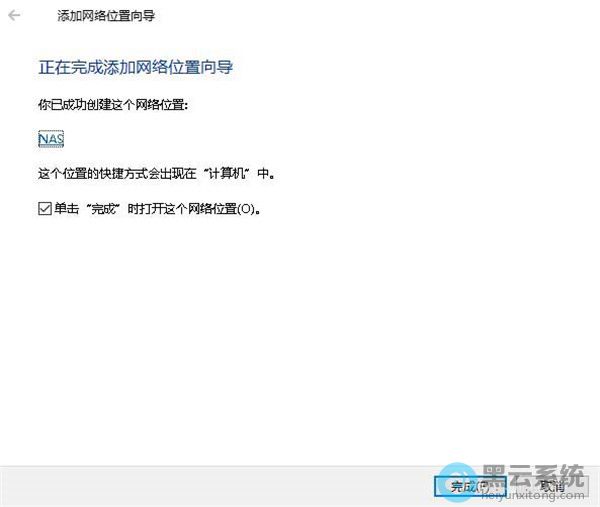
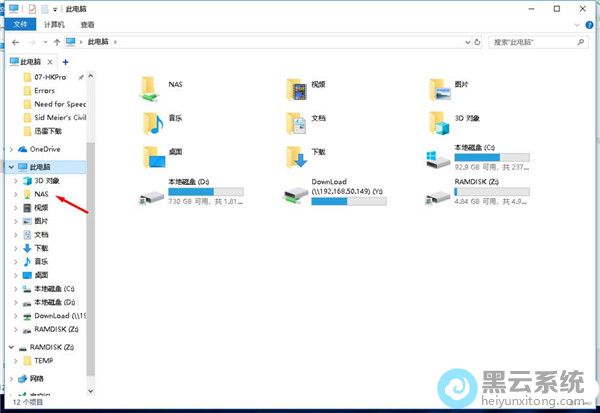
1、首先,打开win10系统的资源管理器界面,如图所示;

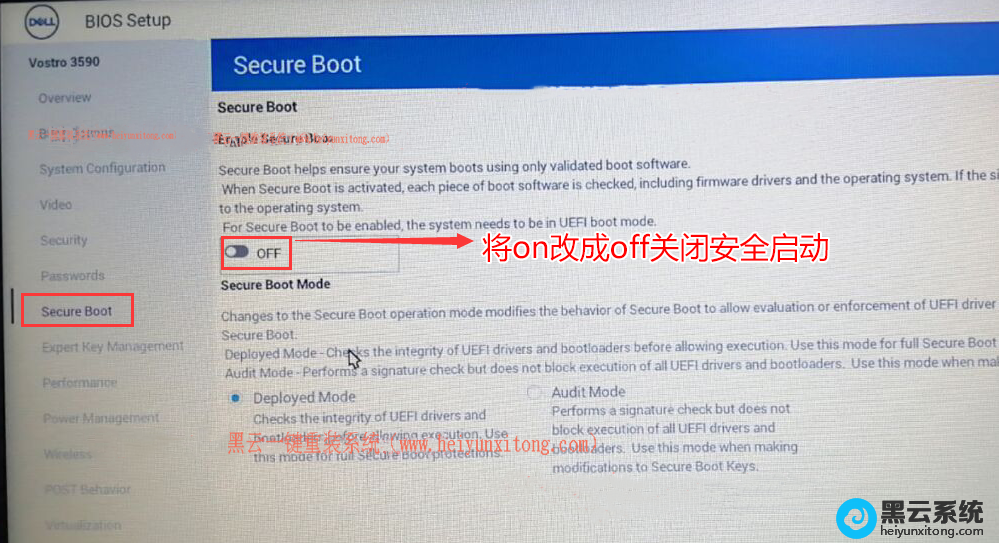
戴尔11代cpu笔记本2021年款采用的是Intel 酷睿第11代CPU,都知道戴尔第11代处理器笔记本无法安装win7系统,在安装win7时直接报0x000000a5蓝屏或出现卡l
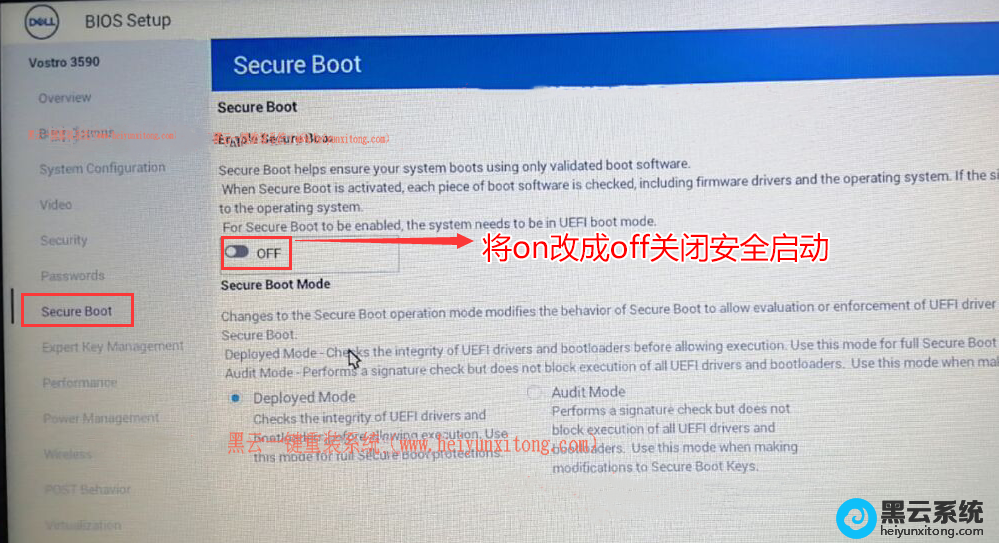
戴尔7520笔记本2021年款采用的是Intel 酷睿第11代CPU,都知道戴尔第11代处理器笔记本无法安装win7系统,在安装win7时直接报0x000000a5蓝屏或出现卡logo
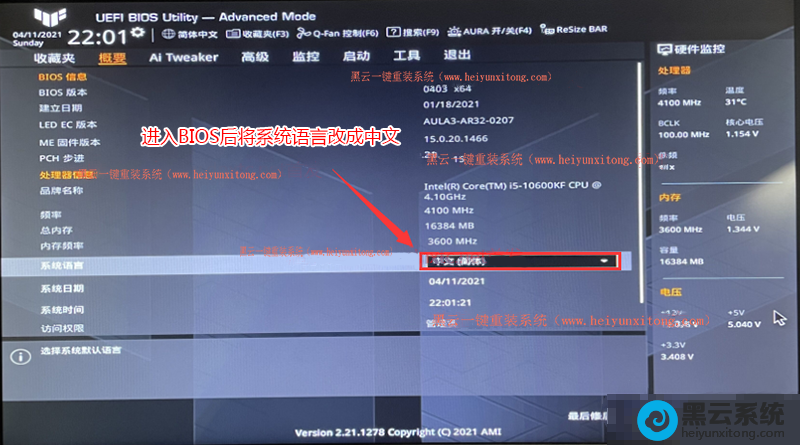
朋友问,华硕h510主板如何安装win10系统?华硕h510主板默认使用uefi+gpt引导模式,uefi+gpt引导不能按默认方式安装了,但有些用户朋友不会安装。那华硕
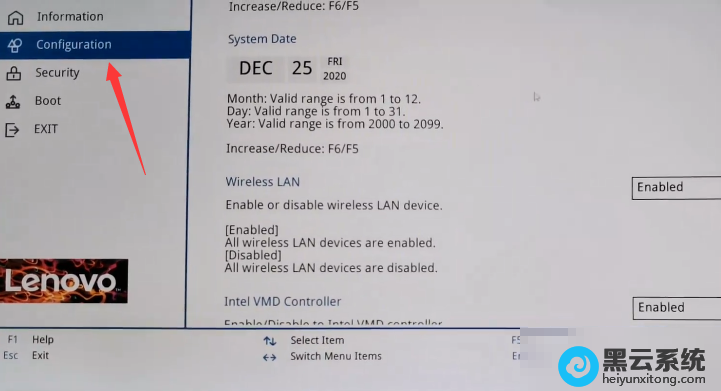
问刚购买的联想拯救者Y9000P笔记本怎么安装win10专业版系统?用户们觉得自带的win10家庭版并不好用,想要安装win10系统专业版,在安装win10系统时发现
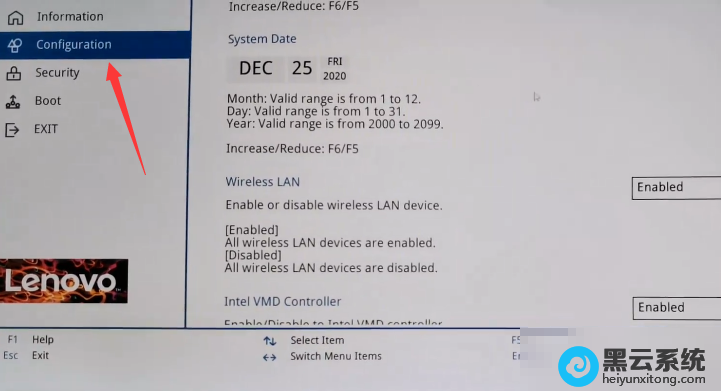
问刚购买的联想笔记本11代cpu的机器怎么安装win10专业版?用户们觉得自带的win10家庭版不好用,想要安装win10系统专业版,在安装win10系统时发现找不
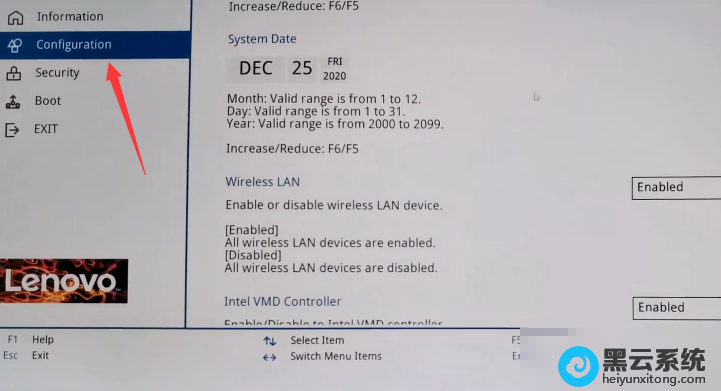
朋友问联想扬天S15笔记本怎么安装win10系统?觉得win10系统自带的家庭版并不好用,想安装win10专业版,在安装win10系统时发现找不到硬盘,采用的比较
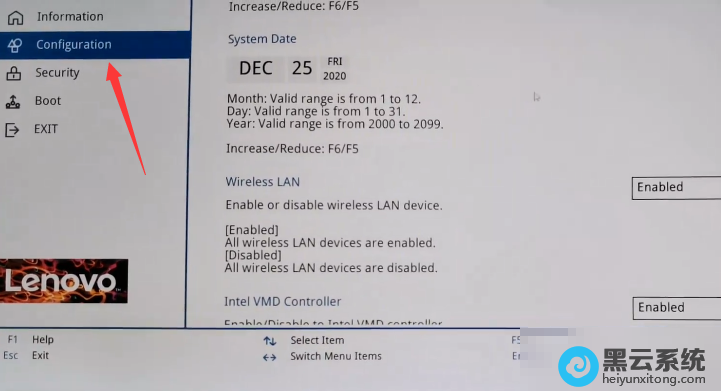
问刚买的联想小新Air 15 2021款笔记本怎么安装win10专业版?觉得自带的win10系统家庭版不好用,想要安装win10系统专业版,在安装win10系统时发现找不
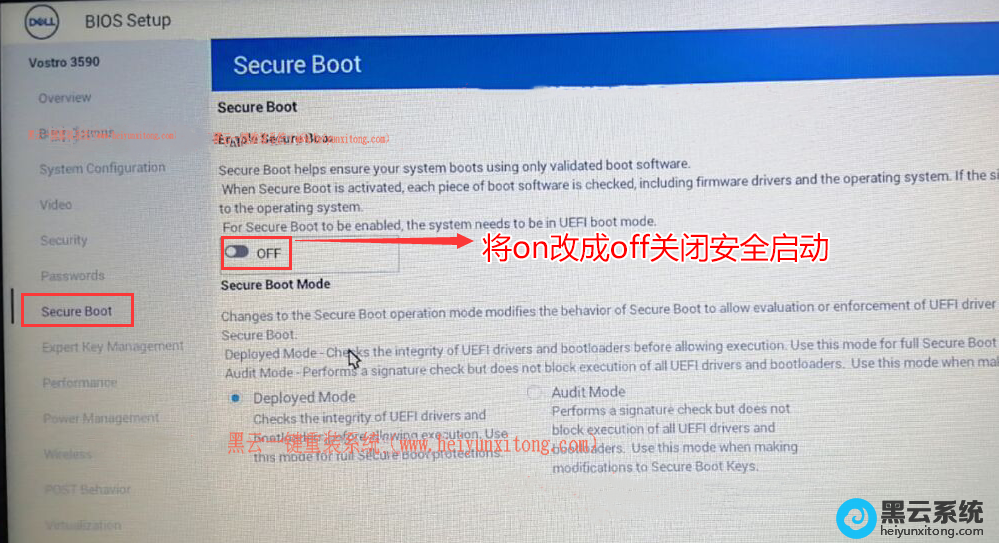
戴尔灵越7000系列笔记本2021年款采用的Intel 酷睿第11代CPU,都知道戴尔第11代处理器笔记本无法安装win7系统,在安装win7时直接报0x000000a5蓝屏或出现
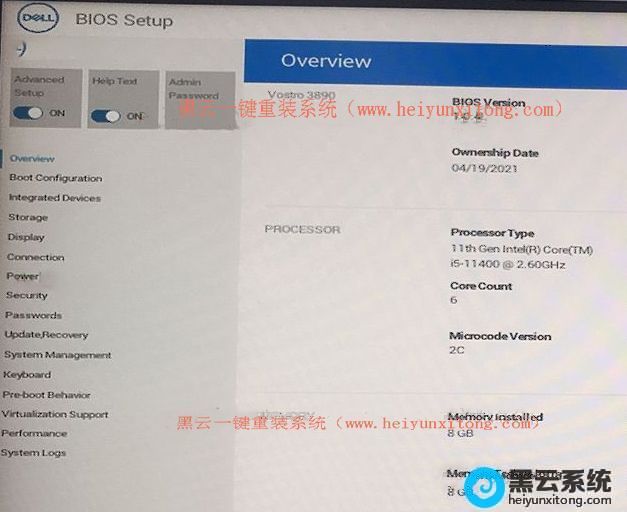
戴尔3890台式机采用的Intel 酷睿第十一代处理器,由于默认预装了win10家庭版系统不好用,想重装win10专业版系统,但由于戴尔3890台式机采有uefi+gpt引
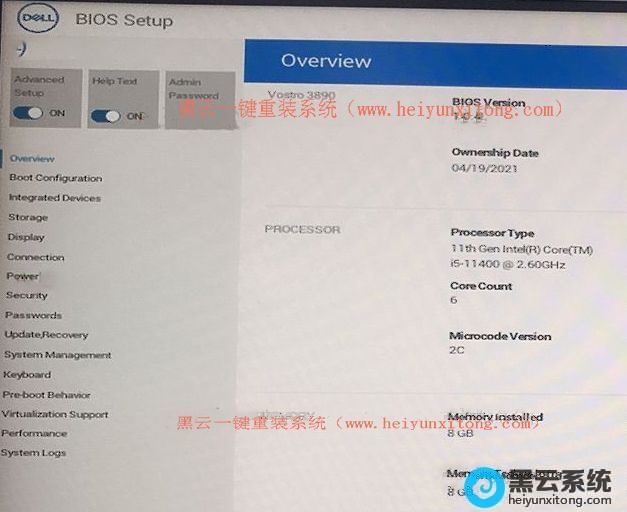
戴尔3690台式机采用的Intel 酷睿第11代CPU,由于默认预装了win10家庭版系统不好用,想重装win10专业版系统,但由于戴尔3690台式机采有“uefi+gpt”引导

08月08日

07月01日

06月14日

05月25日

09月16日
Copyright © 2009-2015 路由器网 版权所有 Power byLUYOUQI.NET
本网站文章来自于个人原创和网络整理,版权归原作者所有,如果我们转载或引用的作品侵犯了您的权利,请联系我们