
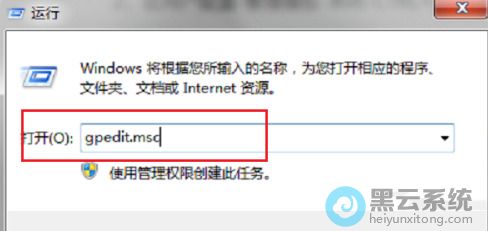
1、首先,按下“win+r”键打开运行窗口,输入“gpedit.msc”命令,如图所示;

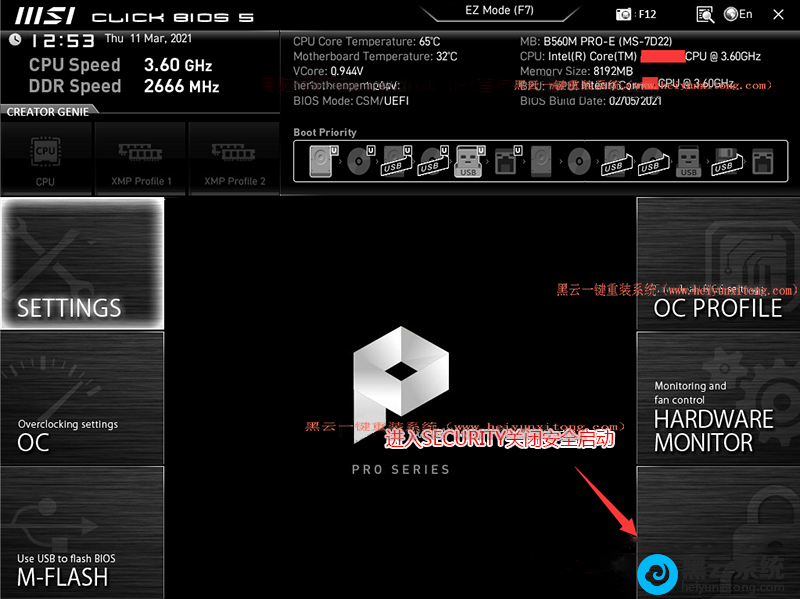
最近有很多采用b560主板安装win7系统的用户朋友问,安装win7系统出现黑屏是怎么回事?其实出现这情况原因很简单,b560主板无论搭配10代cpu还是11代cpu
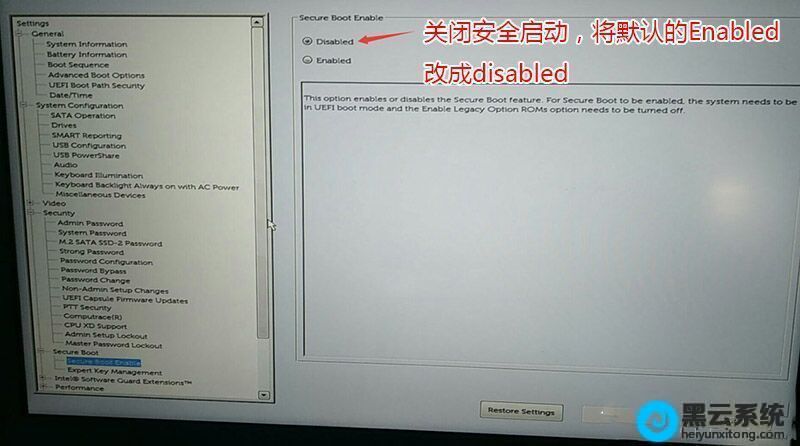
戴尔OptiPlex 7780是一款商用一体机,默认预装了win10系统,采用的是Intel 10代cpu,最近有很多用户朋友改了win7系统后发现进不了系统,那是由于默认戴
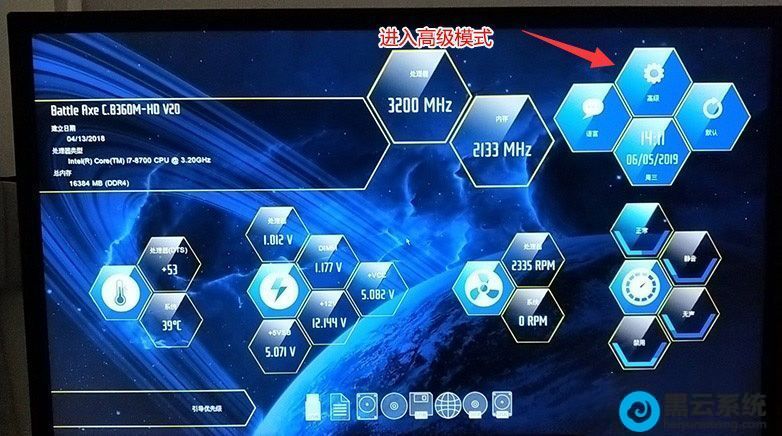
神舟10代cpu台式机采用的是intel 10代cpu,预装的是win10系统,用户朋友还依旧不是很喜欢win10游戏的体验感,我们知道intel 10代以上CPU安装WIN7时usb3
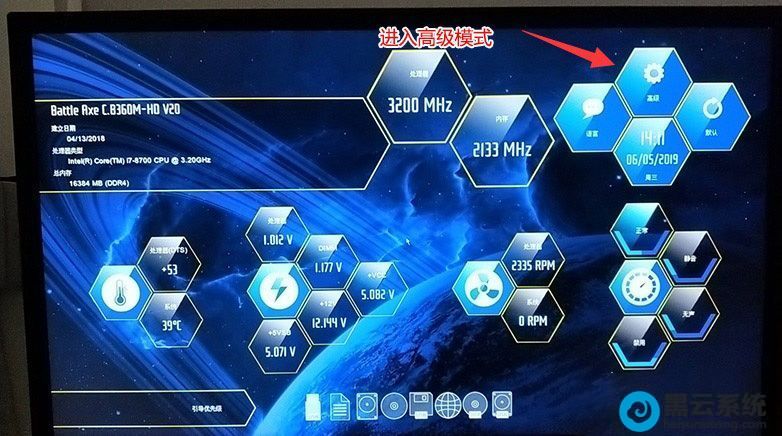
神舟战神K45是一款商用台式机,采用的是intel 10代cpu,预装的是win10系统,用户朋友还依旧不是很喜欢win10游戏的体验感,我们知道intel 10代以上CPU安
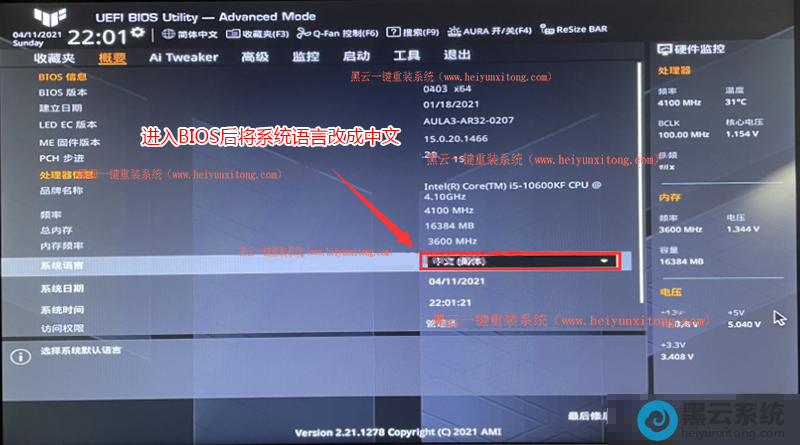
不久前华硕发布了b560主板,最近就有用户朋友问,新出的华硕b560主板能不能搭配i5 11600k cpu安装win7系统?大家需要知道的是,华硕b560主板默认是uefi
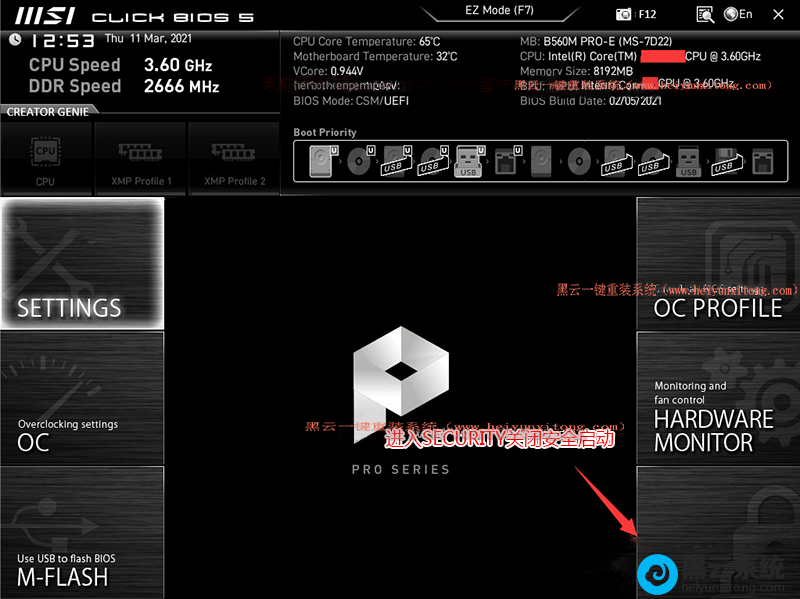
有很多使用微星主板的用户朋友问,微星b560主板搭配i5 11600k如何安装win7系统?该微星b560主板搭配i5 11600k采用的第十一代酷睿CPU安装win7,预装的
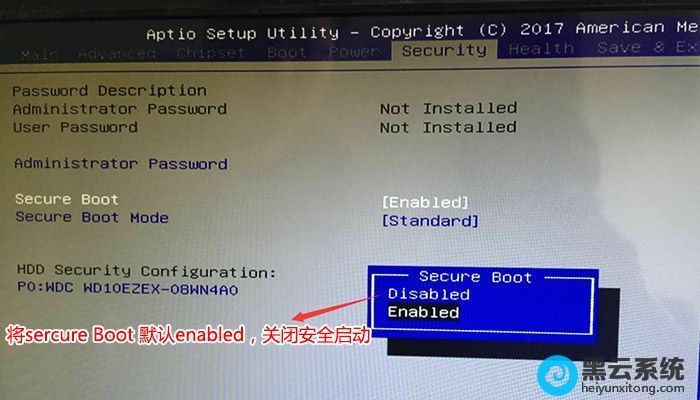
清华同方10代CPU台式机,其搭载了intel酷睿10代CPU。预装的是win10系统,很多用户朋友都不是很喜欢win10游戏的体验感,且intel 10代CPU安装WIN7时usb3
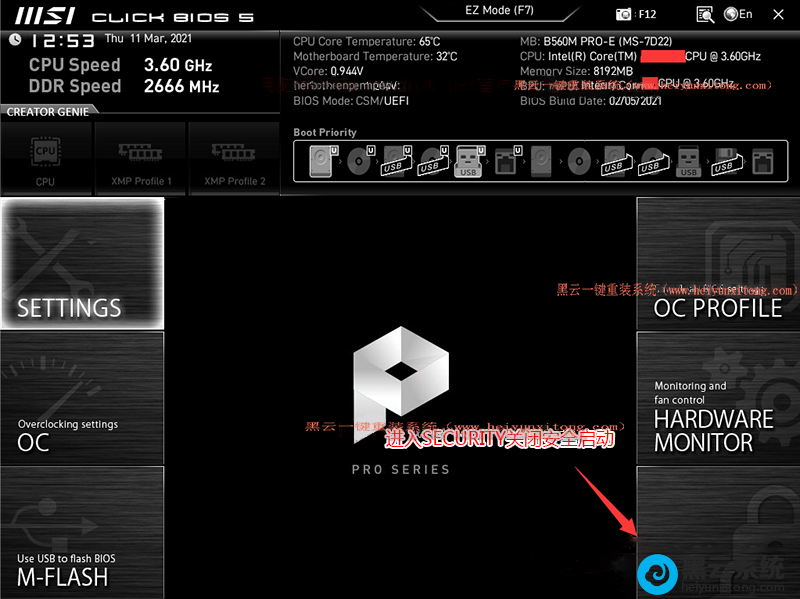
有很多使用微星主板的用户朋友问,微星P100X台式机如何安装win7系统,微星P100X台式机预装的是win10系统,但用户仍是比较喜欢win7系统,该微星P100X台
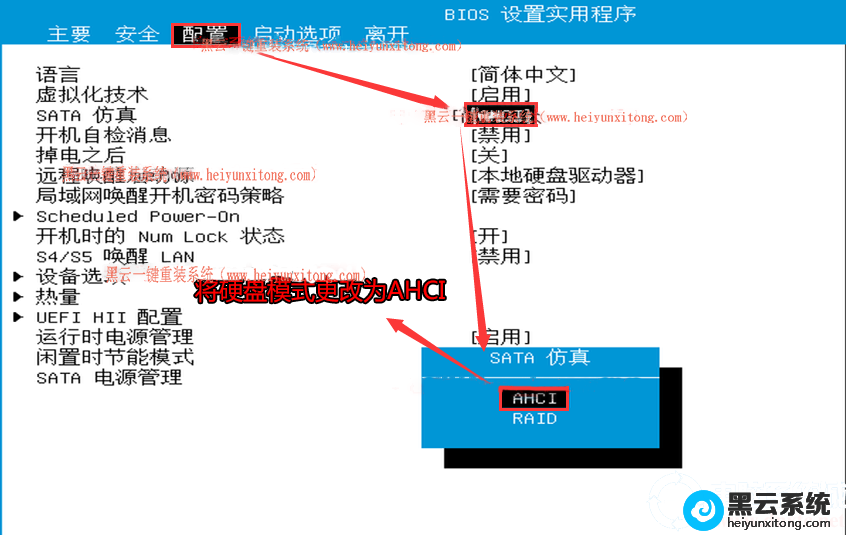
惠普战66 Pro台式机采用了intel 10代cpu并且预装了win10系统,win10系统在稳定性和用户体验方面还存在问题,因此很多用户都想把win10系统改成win7系统

清华同方M780台式机是一款台式机电脑,其搭载了intel酷睿10代CPU。预装的是win10系统,很多用户朋友都不是很喜欢win10游戏的体验感,且intel 10代CPU

08月08日

07月01日

06月14日

05月25日

09月16日
Copyright © 2009-2015 路由器网 版权所有 Power byLUYOUQI.NET
本网站文章来自于个人原创和网络整理,版权归原作者所有,如果我们转载或引用的作品侵犯了您的权利,请联系我们