
1、首先, 点击桌面任务栏的“开始菜单”,如图所示;



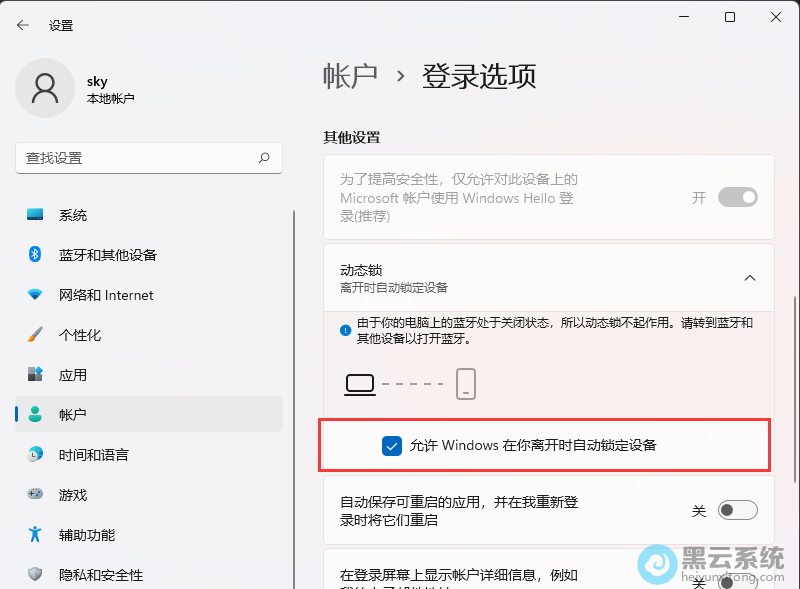
注:如果提示,由于你的电脑上的蓝牙处于关闭状态,所以动态锁不起作用。则请转到蓝牙和其他设备以打开蓝牙


对自己的电脑是几核几线程都非常的清楚,但仍有部分用户不知道自己的电脑的情况,那具体该如何查看呢?其实方法非常的简单,下面就给大家带来win11系

知道在具有保留的存储设备上,当应用程序和系统进程创建临时文件时,这些临时文件是不会占用可用空间的,它们会自动放入到保留的存储空间中,因此,有

相信很多使用win11系统的用户都会遇到各种各样的问题,最近就有用户在共享文件夹是遇到了最大连接数限制的问题,这是怎么回事?具体该如何解除呢?下

如果在同一WiFi网络下,想要快速传输文件可以通过设置共享文件夹的方式来完成,那很多刚升级win11系统的用户并不清楚如何设置,那具体该如何设置呢?

在使用win11系统时多多少少都会遇到一些问题,想让自己的电脑跨设备共享,但又不清楚如何操作,那具体该如何设置呢?下面就给大家带来win11系统设置跨

相信很多使用win11系统的用户时都会遇到一些问题,最近就有用户发现电脑在连接宽带时提示651错误的情况?这是怎么回事呢?遇到这种情况该如何解决呢?
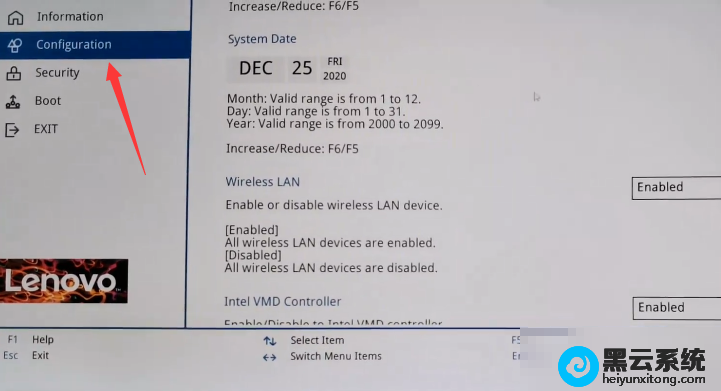
问刚购买的联想笔记本11代cpu笔记本如何安装win11专业版系统?用户们觉得自带的win10家庭版并不好用,想要安装最近发布的win11专业版系统,在安装win1

都已经下载安装了win11系统,最近有使用联想小新air15的用户想知道如何升级win11系统,遇到这样问题该如何解决呢?下面就给大家带来联想小新air15升级
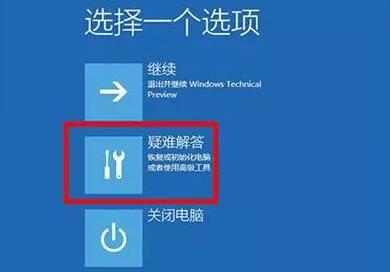
windows11系统崩溃无法启动怎么办?win11系统虽然已经上线,但是还在不断的完善修复中,很多选择了更新Win11系统的小伙伴都反馈说安装了Win11系统之后
电脑睡眠模式是电脑处于待机状态下的一种模式。这种模式可以节约电源,相对来说就是很环保,可以省去繁琐的开机过程,增加电脑使用的寿命。那么Win11

08月08日

07月01日

06月14日

05月25日

09月16日
Copyright © 2009-2015 路由器网 版权所有 Power byLUYOUQI.NET
本网站文章来自于个人原创和网络整理,版权归原作者所有,如果我们转载或引用的作品侵犯了您的权利,请联系我们