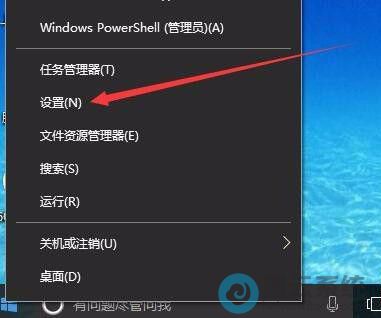
1、首先,右键点击桌面左下角的“开始菜单”,选择打开“设置”界面,如图所示;

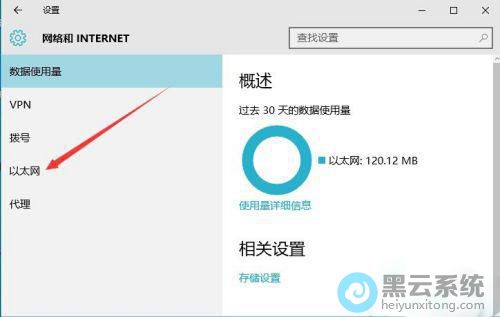
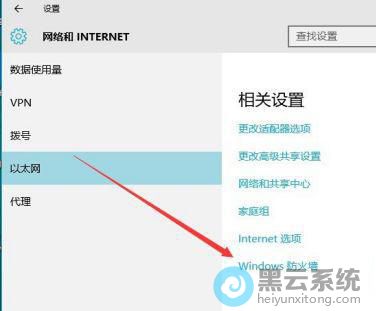


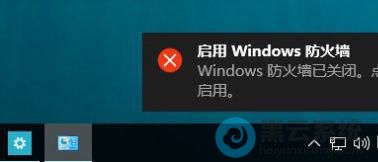
以上就是win10系统如何关闭防火墙功能?|win10电脑防火墙功能的关闭方法的文章,如果这篇文章的方法能帮到你,关注www.luyouqi.net 路由器网

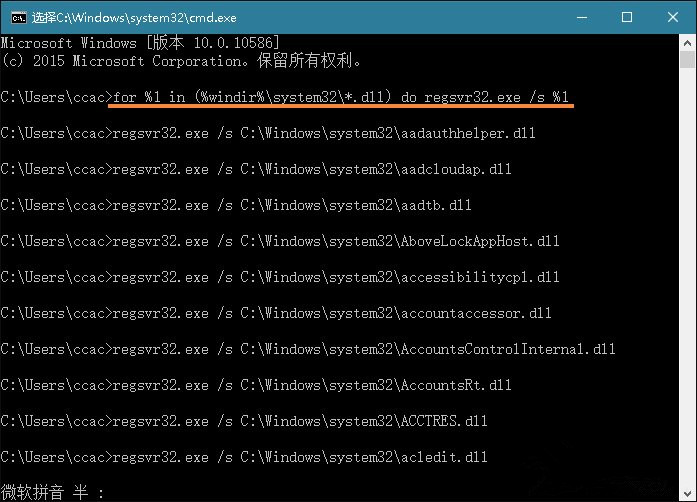
? 使用电脑的老用户应该都知道, “内存不能为read”的提示窗口 , 在 XP/Win7时代是 比较 容易碰到的故障,虽然 现在 Win10系统中不常发生,其实出现

? 在 使用 Win10系统 的时候 ,文件夹图标的默认背景颜色是淡蓝色的, 而不知道 用户操作了什么,文件夹的背景 却 变成了黑色, 这样 看起来很不舒服
连接电脑上网的方式有很多种,如宽带连接、无线连接、网卡连接等,面对这么多的选择,不少用户想知道能否设置一种连接方式的优先级,其实方法非常的简
需要重装驱动时,系统都会进行搜索驱动,但大多时候驱动搜索功能耗费的时间非常的长,因此有不少用户想将其禁用,具体该如何操作呢?下面就给大家带来
为了保证电脑中的声音外放不打扰到其他人,都会选择插入耳机进行倾听,但有不少用户发现当耳机插入电脑后,却依旧还会遇到声音外放的情况,这是怎么回
都知道系统自带有微软输入法,但还是有不少用户会去选择安装第三方输入法,这就在每次使用时都会遇到输入法的问题,因此用户想要对自己的win10系统设
电脑中的系统文件非常的重要,如果某一个系统文件损坏了,那就会可能出现各种各样的蓝屏、黑屏问题,甚至可能会无法正常的开机,那具体该如何解决呢?
在同一个局域网中,经常会设置文件共享方便工作,但有时需要去更改一些共享设置,最近有部分用户发现自己的win10无法修改共享设置的情况,这是怎么回
随着时间的推移,电脑已成为我们日常生活中必不可少的办公设备,但使用的用户越来越多,遇到的问题也层出不穷,最近就有用户在使用时发现屏幕显示的字
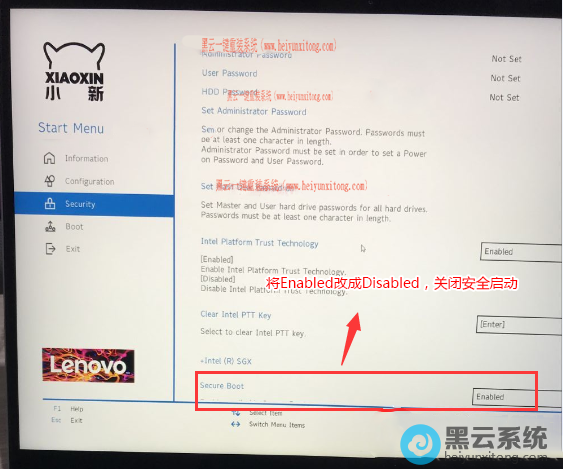
10代cpu笔记本预装的是win10家庭版系统,很多用户觉得win10系统的体验感不好,因此很多用户都想重装win10专业版系统,但10代CPU笔记本默认采用UEFI+GP

08月08日

07月01日

06月14日

05月25日

09月16日
Copyright © 2009-2015 路由器网 版权所有 Power byLUYOUQI.NET
本网站文章来自于个人原创和网络整理,版权归原作者所有,如果我们转载或引用的作品侵犯了您的权利,请联系我们