1、首先,右击点击所需要共享的文件,打开其属性窗口,点击切换到“共享”选项卡,如图所示;





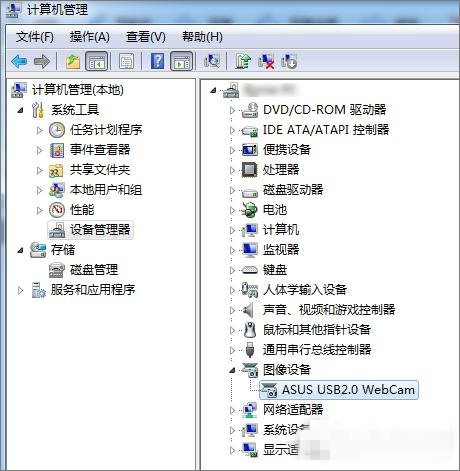
? 有用户在 Win7华硕笔记本上重装系统 以 后, 却 发现摄像头变成 了 倒置的, 出现这样的情况 是怎么回事呢? 其实这样的情况 是因为更新了错误的驱
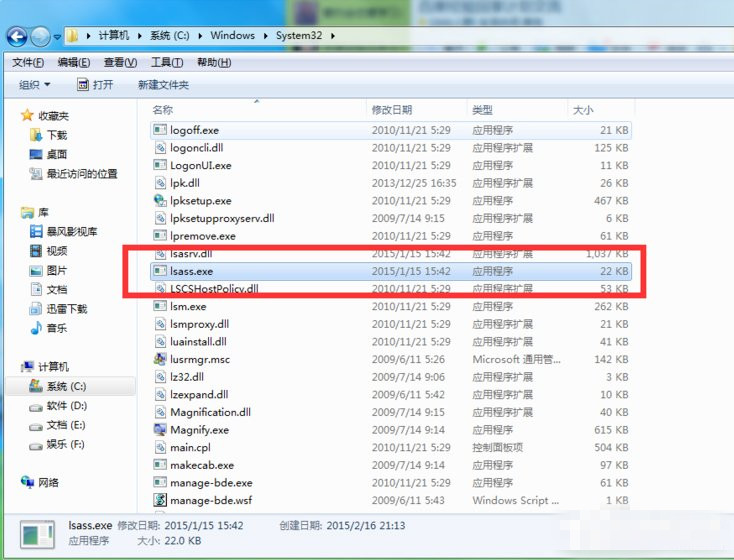
? 最近 有很多用户反映, 自己的 Win7系统电脑开机总是会弹出个对话框,对话框提示“lsass.exe错误发送无效的参数给服务或功能”, 而 经过调查 后 ,
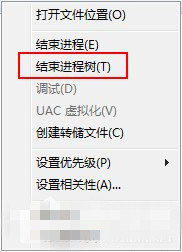
? 如果我们在使用 电脑 的时候 运行速度变慢 ,那么很 有可能是 因为 某个进程占用了大量的内存空间,不过 在 打开任务管理器 的时候 却发现,有些进

? 很多用户应该知道, Tomcat是一款非常好用的开源并且免费的java Web服务器,是由Apache软件基金会推出的项目。 可是对于 Tomcat的安装以及配置有点
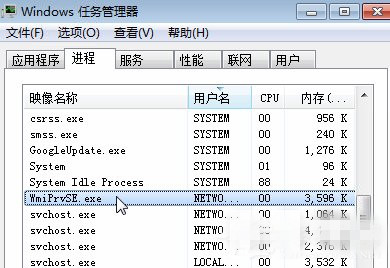
? 使用 Windows系统的时候, 我们是 可以打开任务管理器查看系统当前运行进程 的 , 而且也可以 对进程进行管理。 不过有 Win7系统 的 用户打开任务管
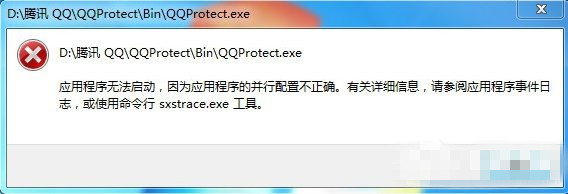
? 用户 反映 在安装 QQ 应用程序的时候 , 出错弹出一个 “应用程序无法启动,因为应用程序的并行配置不正确。有关详细信息,请参阅应用程序事件日志
在使用win7系统时都会遇到各种各样的问题,最近就有用户在使用电脑的过程中遇到了网络连接错误,并提示118的错误代码,导致网络连接出现了问题,遇到

在同一个局域网下,连接所有的计算机能够让用户更方便的进行数据文件传输,但不同的电脑有不同的ip,如果想连接的前提需要知道对方的IP地址,那具体该
用户都不知道如何查看系统更新的历史记录,那具体该如何去查看,其实方法非常的简单,下面就给大家带来win7系统更新历史记录的查看方法吧! 具体的操

平常在使用电脑时,都会用到共享文件夹,但却遇到了连接数量受限的情况,这是怎么回事呢?遇到这种情况该如何解决呢?下面就给大家带来win7系统共享文

08月08日

07月01日

06月14日

05月25日

09月16日
Copyright © 2009-2015 路由器网 版权所有 Power byLUYOUQI.NET
本网站文章来自于个人原创和网络整理,版权归原作者所有,如果我们转载或引用的作品侵犯了您的权利,请联系我们