电脑tplogin.cn为什么连不上

2026-03-19 11:25 人气:

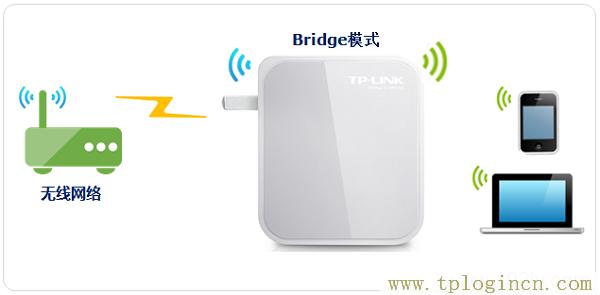
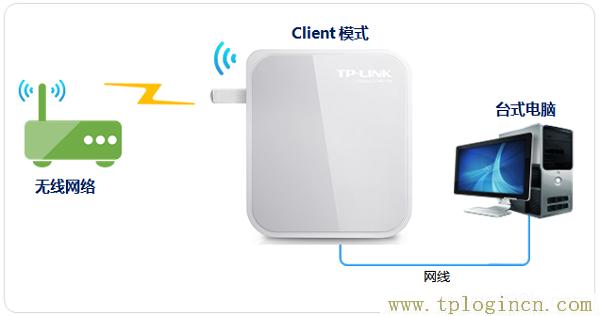
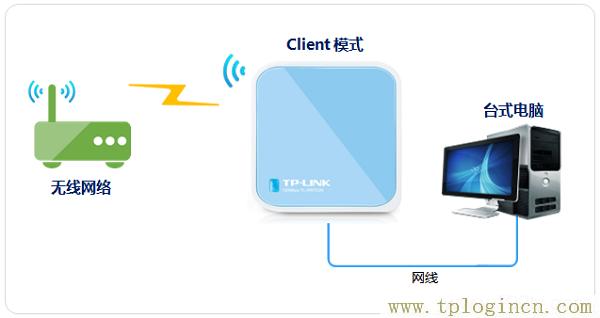
本文介绍了TP-Link TL-WR703N迷你无线路由器,在“客户端模式(Client)”下的上网设置方法;TL-WR703N工作在客户端模式(Client)时,在功能上相当于一块无线网卡;可以让台式电脑连接无线WiFi上网。
,tplogin.cn.,192.168.1.1登陆框,tplogin.cn1,tplogin.com,、手机登录tplogin.cn

步骤一:准备工作:

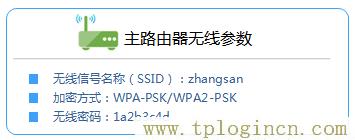
记录无线网络的无线信号名称、无线密码、加密方式等参数

,tplogin.cn.,192.168.1.1登陆框,tplogin.cn1,tplogin.com,、手机登录tplogin.cn

步骤二、设置电脑IP地址

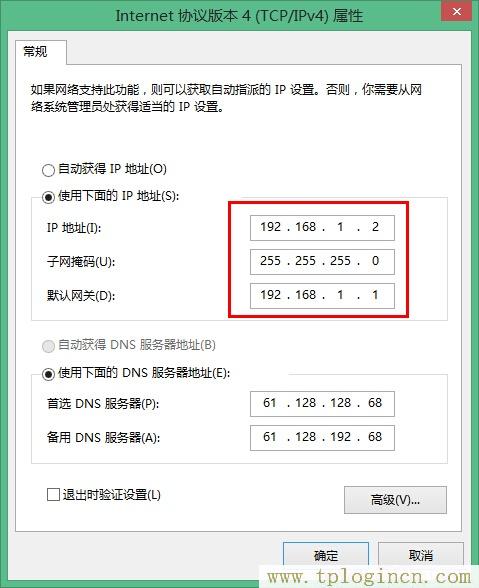
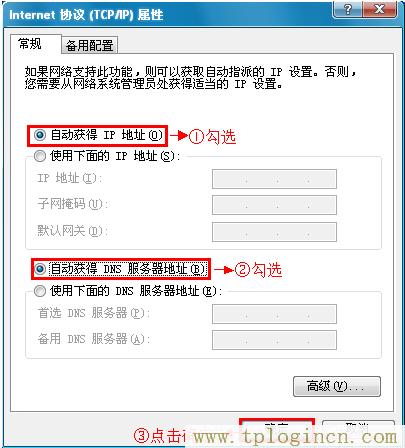
在设置TL-WR703N路由器之前,需要先把电脑的IP地址设置为自动获得,这里指的是笔记本电脑上无线网卡的IP地址。(PS:如果不会设置,请点击阅读:电脑自动获取IP地址设置方法?)
,tplogin.cn.,192.168.1.1登陆框,tplogin.cn1,tplogin.com,、手机登录tplogin.cn

步骤三、无线连接到TL-WR703N路由器无线网络

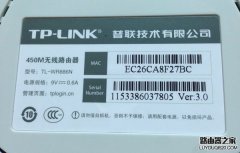
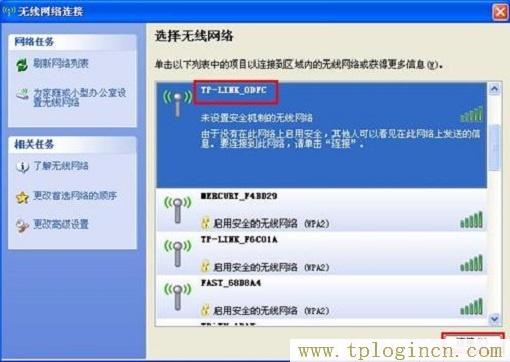
电脑搜索并连接TL-WR703N路由器的信号(路由器默认SSID为:TP-LINK_XXXXXX(MAC地址后六位),可在路由器底部标贴上查看到MAC地址。
,tplogin.cn.,192.168.1.1登陆框,tplogin.cn1,tplogin.com,、手机登录tplogin.cn

步骤四、登录到TL-WR703N路由器设置界面

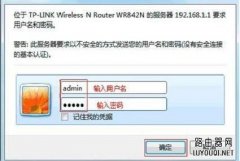
1、打开电脑桌面上的IE浏览器,清空地址栏并输入tplogin.cn(管理地址),回车后页面会弹出登录框。(输入tplogin.cn打不开?请点击阅读:tplogin.cn打不开的解决办法

,tplogin.cn.,192.168.1.1登陆框,tplogin.cn1,tplogin.com,、手机登录tplogin.cn

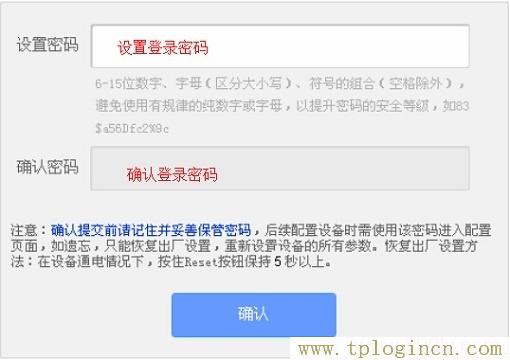
2、在“设置密码”框中设置管理员密码,并在“确认密码”中再次输入,点击“确认”。
,tplogin.cn.,192.168.1.1登陆框,tplogin.cn1,tplogin.com,、手机登录tplogin.cn

PS:如果已经设置好密码,则会出现如下图所示的界面,请直接输入之前设置的管理员密码登录。

,tplogin.cn.,192.168.1.1登陆框,tplogin.cn1,tplogin.com,、手机登录tplogin.cn

步骤五:TL-WR703N Client模式设置

1、运行设置向导:进入路由器的管理界面后,点击“设置向导”——>点击“下一步”。

,tplogin.cn.,192.168.1.1登陆框,tplogin.cn1,tplogin.com,、手机登录tplogin.cn

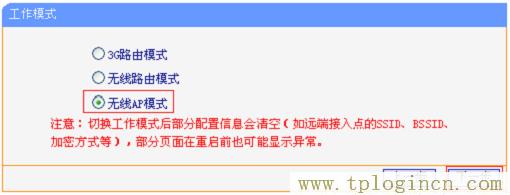
2、选择工作模式:选择“无线AP模式”——>点击“下一步”。

,tplogin.cn.,192.168.1.1登陆框,tplogin.cn1,tplogin.com,、手机登录tplogin.cn

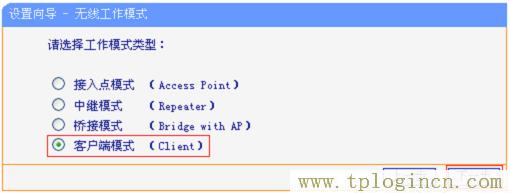
3、选择无线工作模式:这里需选择“客户端模式(Client)”——>点击“下一步”。
,tplogin.cn.,192.168.1.1登陆框,tplogin.cn1,tplogin.com,、手机登录tplogin.cn

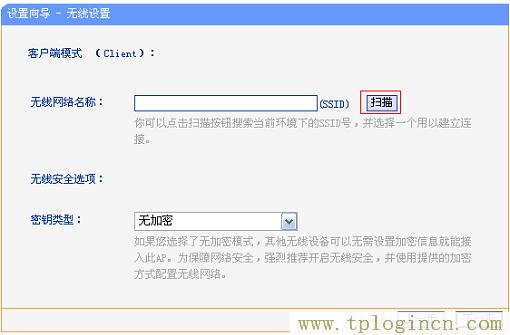
4、扫描信号:点击“扫描”。

,tplogin.cn.,192.168.1.1登陆框,tplogin.cn1,tplogin.com,、手机登录tplogin.cn

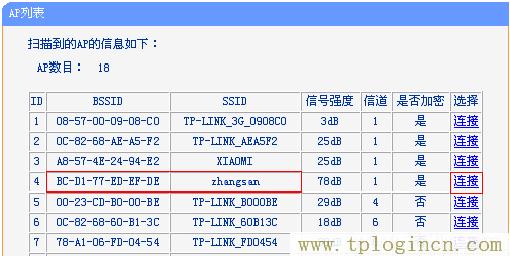
5、在扫描结果中,找到需要连接的无线信号名称(本例是:zhangsan)——>点击“连接”。
,tplogin.cn.,192.168.1.1登陆框,tplogin.cn1,tplogin.com,、手机登录tplogin.cn

注意:如果扫描不到对应信号,请确认主路由器已开启无线功能,且尝试减小路由器之间的距离。

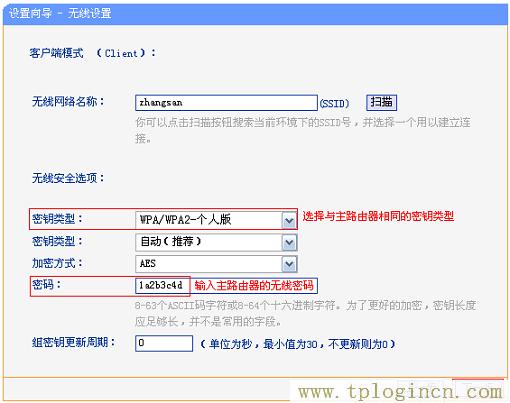
5、输入无线密钥:“密钥类型”请选择与主路由器的类型一致——>“密钥”请输入需要连接的无线信号的密码——>点击“下一步”。
,tplogin.cn.,192.168.1.1登陆框,tplogin.cn1,tplogin.com,、手机登录tplogin.cn

6、重启路由器:点击“完成”——>会弹出重启提示对话框,再次点击“确定”。

,tplogin.cn.,192.168.1.1登陆框,tplogin.cn1,tplogin.com,、手机登录tplogin.cn

步骤六:连接线路并上网

至此,就完成了TP-Link TL-WR703N迷你型无线路由器的在“客户端模式(Client)”下设置。台式计算机用网线连接到TL-WR703N路由器的LAN/WAN口,就可以上网了。

温馨提示:TP-Link TL-WR703N无线路由器工作在“客户端模式(Client)”时,是不会发射无线Wi-Fi信号的,所以无线设备无法连接到TL-WR703N上网的。
相关文章

  • 手机访问tplogin.cn,提示域名出错怎么回事

    本文介绍了TP-Link TL-WR710N V2版本迷你无线路由器,在“ Repeater:中继模式 ”下的设置方法。TL-WR710N工作在“Repeater:中继模式”时,主要作用

    03月19日来自:TP-LINK
  • 电脑tplogin.cn为什么连不上

    本文介绍了TP-Link TL-WR710N V1版本迷你无线路由器,在“ Bridge:桥接模式 ”下的设置方法。TL-WR710N工作在“Bridge:桥接模式”时,主要作用是用

    03月19日来自:TP-LINK
  • tplogin.cn路由器能连接上但是没有信号,网线都没有问题

    本文介绍了TP-Link TL-WR710N V2版本迷你无线路由器,在“ AP:接入点模式 ”下的设置方法。TL-WR710N工作在“AP:接入点模式”时,相当于一台“无线

    03月19日来自:TP-LINK
  • tplogin.cn进不去是怎么个情况

    本文介绍了TP-Link TL-WR702N迷你型无线路由器,在“Router:无线路由模式”下的上网设置方法;TL-WR702N迷你路由器工作在“Router:无线路由模式”时,

    03月19日来自:TP-LINK
  • 进tplogin.cn页面改路由器密码出现这种情况,跪求好办法

    本文介绍了TP-Link TL-WR700N迷你型无线路由器的安装和上网设置方法;TP-Link TL-WR700N迷你无线路由器,目前有3个版本,分别是 V1、V2、V3 ;其中V1

    03月15日来自:TP-LINK
  • 访问tplogin.cn这一个网站,其他的都是网络

    本文介绍了TP-Link TL-WR700N V1-V2迷你路由器,在“Client:客户端模式”下的上网设置方法;TL-?WR700N工作在Client模式下时,相当于一块无线网卡,

    03月15日来自:TP-LINK
  • tplogincn设置登录

    本文介绍了TP-Link TL-MR12U 150M 3G便携式无线路由器的3G上网设置;TL-MR12U可以将3G信号转换为Wi-Fi信号,实现手机、平板电脑、笔记本等无线终端的

    03月15日来自:TP-LINK
  • tplogin.cn登录

    本文介绍了TP-Link TL-WR745N无线路由器的安装、上网设置、无线WiFi设置;一台新购买的 TL-WR745N路由器要实现上网功能,需要经过以下4个设置步骤: 1

    03月15日来自:TP-LINK
  • tplogin.cn登陆界面

    本文介绍了TP-Link TL-WDR7500路由器上,端口转发的设置方法;端口转发有叫做端口映射、虚拟服务器,其作用是把访问到路由器WAN口的请求转发(映射)

    03月15日来自:TP-LINK
  • tplogin.cn安装

    本文介绍了TP-Link TL-WDR1100路由器上限制网速(IP宽带控制)的设置方法,所谓限制网速,就是控制连接到路由器上的电脑、手机等设备的允许使用的网速。

    03月12日来自:TP-LINK

Copyright © 2009-2015 路由器网 版权所有 Power byLUYOUQI.NET

本网站文章来自于个人原创和网络整理,版权归原作者所有,如果我们转载或引用的作品侵犯了您的权利,请联系我们

鄂ICP备18027210号-3