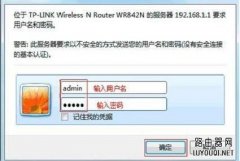
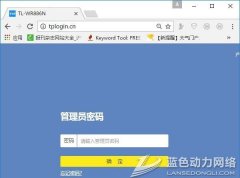
进tplogin.cn页面改路由器密码出现这种情况,跪求好办法

2026-03-15 13:04 人气:

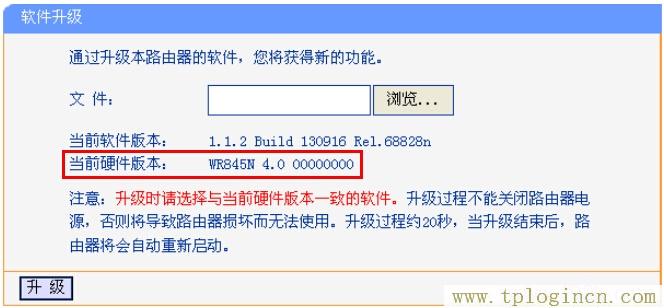
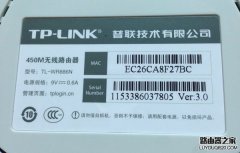
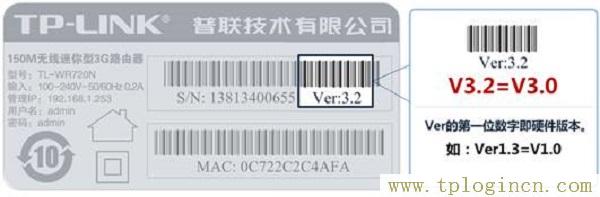
本文介绍了TP-Link TL-WR700N迷你型无线路由器的安装和上网设置方法;TP-Link TL-WR700N迷你无线路由器,目前有3个版本,分别是V1、V2、V3;其中V1和V2版本在设置上是完全一致的,但V3在设置上与V1、V2有所不同。所以,在进行设置之前,请先在路由器底部的标签上,查看你的TL-WR700N的版本号,如下图所示:
,tplogin.cn,192.168.1.1,192.168.1.1.1设置,tplogin.cn,tplogincn登录界面官网,tplogin 默认密码

另外,TP-Link TL-WR700N迷你型无线路由器上,有“AP:接入点模式”、“Router:无线路由模式”、“Repeater:中继吗模式”、“Bridge:桥接模式”、“Client:客户端模式”这几种上网方式。不同的模式适用于不同的网络环境,用户在设置的时候主要的就是模式的选择,下面进行详细的介绍。

“Router:无线路由模式”

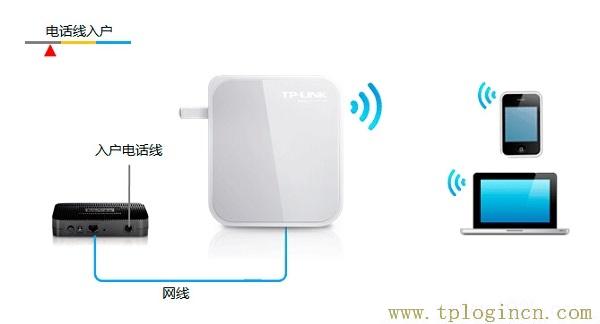
TL-WR700N迷你型无线路由器在“Router:无线路由模式”下,就相当于一台普通的无线路由器,适合用在办理了宽带业务后使用。例如用户找宽带运营商办理了宽带业务,用来连接宽带线路,实现共享上网。
,tplogin.cn,192.168.1.1,192.168.1.1.1设置,tplogin.cn,tplogincn登录界面官网,tplogin 默认密码

详细设置方法:

TP-Link TL-WR700N V1-V2迷你型无线路由器Router模式设置?

TP-Link TL-WR700N V3迷你型无线路由器Router模式设置

“AP:接入点模式”

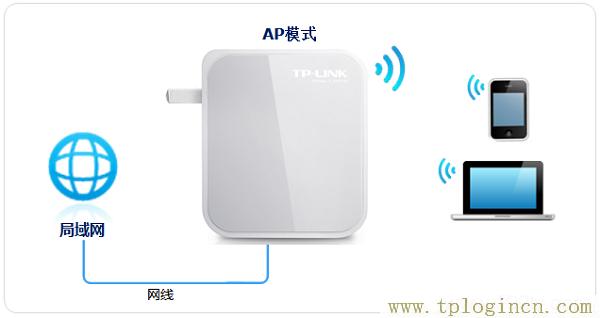
TL-WR700N迷你型无线路由器工作在“AP:接入点模式”时,相当于一台“无线交换机”,可以把有线网络转换成无线Wi-Fi网络。

例如在办公室,公司没有提供无线WiFi,但是有网线可以上网;那么只需要把TL-WR700N配置为“AP:接入点模式”,就可以把原来的有线网络转换为无线WiFi网络了。
,tplogin.cn,192.168.1.1,192.168.1.1.1设置,tplogin.cn,tplogincn登录界面官网,tplogin 默认密码

详细设置方法:

TP-Link TL-WR700N V1-V2迷你路由器AP模式设置?

TP-Link TL-WR700N V3迷你路由器AP模式设置?

“Repeater:中继模式”

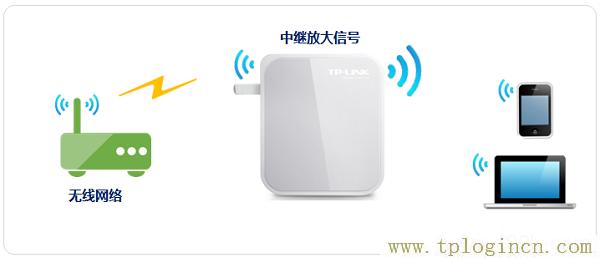
TL-WR700N迷你型无线路由器工作在“Repeater:中继模式”时,主要的作用是用来中继(放大)无线WiFi信号的,TL-WR700N自己并不提供无线信号的。

例如你在客厅放了一台无线路由器,但是由于距离和阻挡的因素,导致你在卧室接收不到无线信号;这时候可以把TL-WR700N配置为“Repeater:中继模式”,TL-WR700N路由器可以放大原来路由器上的无线WiFi信号,让你在卧室也能接收到信号。
,tplogin.cn,192.168.1.1,192.168.1.1.1设置,tplogin.cn,tplogincn登录界面官网,tplogin 默认密码

详细设置方法:

TP-Link TL-WR700N V1-V2迷你型路由器无线中继设置?

TP-Link TL-WR700N V3迷你型路由器无线中继设置?

“Bridge:桥接模式”

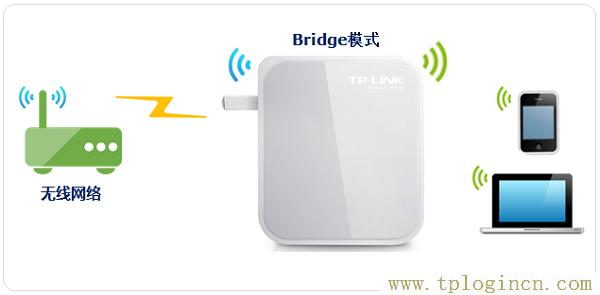
TL-WR700N迷你型无线路由器工作在“Bridge:桥接模式”时,主要作用也是用来扩展无线网络的信号;该模式下TL-WR700N是先介绍到原来的无线信号,然后自己在发射一个无线信号出去,也就是最后有2个无线WiFi信号
,tplogin.cn,192.168.1.1,192.168.1.1.1设置,tplogin.cn,tplogincn登录界面官网,tplogin 默认密码

详细设置方法:

TP-Link TL-WR700N迷你无线路由器Bridge模式设置?

TP-Link TL-WR700N V3迷你无线路由器Bridge模式设置

“Client:客户端模式”

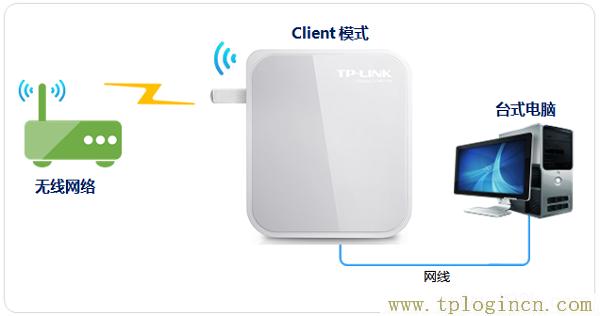
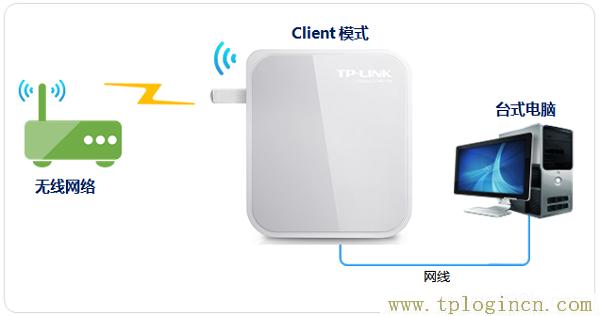
TL-WR700N迷你型无线路由器工作在“Client:客户端模式”时,相当于一块无线网卡,用来接收原来无线路由器上的无线信号,但是接收后并不发送无线信号了,但是可以用网线连接到TL-WR700N上网。

例如:用户家里有一台无线路由器,有一台台式计算机;台式机也想接收无线WiFi信号上网;这时候可以把TL-WR700N设置为“Client:客户端模式”,然后用网线连接台式电脑和TL-WR700N路由器,之后台式电脑就可以上网了。
,tplogin.cn,192.168.1.1,192.168.1.1.1设置,tplogin.cn,tplogincn登录界面官网,tplogin 默认密码

详细设置方法:

TP-Link TL-WR700N V1-V2路由器Client模式设置?

TP-Link TL-WR700N V3.0路由器Client模式设置?

工作模式介绍

Router(路由模式):接入宽带线路,为局域网无线终端提供无线接入,共享宽带上网。

AP(接入点模式):将有线转换为无线,提供无线热点,当作“无线交换机”使用。

Repeater(中继模式):中继放大已有的无线信号,从而扩大无线覆盖范围。

Client(客户端模式):相当于无线网卡,连接已有的无线网络,有线连接在Mini路由器下的电脑可以接入网络

Bridge(桥接模式):通过无线方式将两个无线网络连接,合并为同一个局域网。
相关文章

  • 访问tplogin.cn这一个网站,其他的都是网络

    本文介绍了TP-Link TL-WR700N V1-V2迷你路由器,在“Client:客户端模式”下的上网设置方法;TL-?WR700N工作在Client模式下时,相当于一块无线网卡,

    03月15日来自:TP-LINK
  • tplogincn设置登录

    本文介绍了TP-Link TL-MR12U 150M 3G便携式无线路由器的3G上网设置;TL-MR12U可以将3G信号转换为Wi-Fi信号,实现手机、平板电脑、笔记本等无线终端的

    03月15日来自:TP-LINK
  • tplogin.cn登录

    本文介绍了TP-Link TL-WR745N无线路由器的安装、上网设置、无线WiFi设置;一台新购买的 TL-WR745N路由器要实现上网功能,需要经过以下4个设置步骤: 1

    03月15日来自:TP-LINK
  • tplogin.cn登陆界面

    本文介绍了TP-Link TL-WDR7500路由器上,端口转发的设置方法;端口转发有叫做端口映射、虚拟服务器,其作用是把访问到路由器WAN口的请求转发(映射)

    03月15日来自:TP-LINK
  • tplogin.cn安装

    本文介绍了TP-Link TL-WDR1100路由器上限制网速(IP宽带控制)的设置方法,所谓限制网速,就是控制连接到路由器上的电脑、手机等设备的允许使用的网速。

    03月12日来自:TP-LINK
  • tplogin.cn登录页面

    本文介绍了TP-Link TL-WDR1100路由器无线网络(WiFi)名称和密码的设置方法;由于TL-WDR1100是支持2.4GHZ和5GHZ两个无线频段的双频路由器,因此在设置无

    03月12日来自:TP-LINK
  • tplogin.cn打不开网页

    本文介绍了TP-Link TL-WR740N无线路由器固件(软件)升级的操作方法,路由器固件升级又叫做软件升级,和手机的系统软件升级是一样的;固件升级的主要

    03月12日来自:TP-LINK
  • mw300r tplogin.cn

    本文介绍了TP-Link TL-WR740N路由器限制网速(IP宽带控制)的设置方法,当几个用户使用TL-WR740N路由器共享上网时,如果有用户正在下载文件、观看视频,

    03月12日来自:TP-LINK
  • tplogin.cn手机登录密码

    本文介绍了TP-Link TL-WR842N路由器虚拟服务器(端口转发)设置方法,虚拟服务器又叫做端口转发、端口映射;主要是用来把Internet上的用户访问路由器WAN

    03月12日来自:TP-LINK
  • tplogin.cn登录界

    本文接介绍了TP-Link TL-WDR6300路由器的端口转发(虚拟服务器)设置方法,使用TL-WDR6300无线路由器上网后,Internet上的用户无法访问到局域网的计算机

    03月09日来自:TP-LINK

Copyright © 2009-2015 路由器网 版权所有 Power byLUYOUQI.NET

本网站文章来自于个人原创和网络整理,版权归原作者所有,如果我们转载或引用的作品侵犯了您的权利,请联系我们

鄂ICP备18027210号-3