升级之前,我们建议您了解以下信息:
1、路由器使用正常时不需要升级软件。
2、新软件通常会对路由器进行优化,如非特殊情况,不建议回升到旧软件。
3、请勿使用DD-WRT或OpenWRT等第三方升级软件。
4、路由器支持在线升级和本地升级,当路由器WAN口联网成功后即可进行在线升级,无需手动下载软件,操作简单,推荐使用在线升级。
5、升级完成后路由器的配置不会丢失,无需重新设置路由器,直接上网即可。

升级方法分为如下三种,请结合实际情况选择升级方法:
类型一、服务器自动推送升级软件
路由器WAN口联网成功后,在路由器管理界面登录TP-LINK ID,如果有新的软件,服务器会自动推送软件升级提醒,在登录路由器管理界面时会弹出升级提示,如下图:
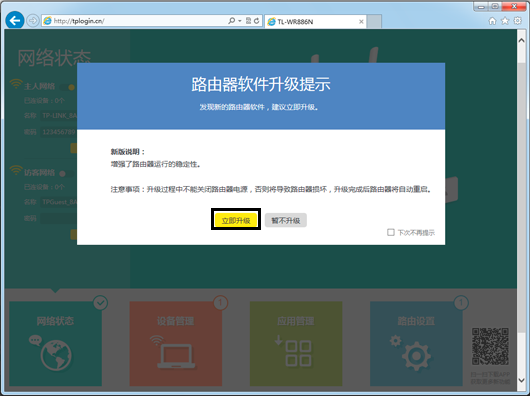
点击立即升级,开始下载升级软件:

下载完成后,自动升级:

等待升级完成即可。
类型二、在管理界面手动检测升级软件
如果路由器WAN口联网成功后,路由器中没有登录TP-LINK ID,则需要在路由器界面的路由设置>>软件升级>>在线升级中,点击检查新版本,如下图:
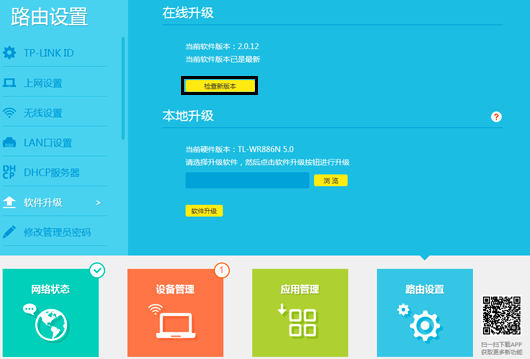
如检测到新的软件,界面提示如下:

注意:如果提示当前版本已是最新,则说明无需升级软件。
点击在线升级到最新版本,路由器自动下载升级软件并进行升级,等待升级成功即可。
类型三、本地手动升级软件
路由器支持在线升级,不建议使用手动升级。如有特殊情况,请参考以下方法:
1、确认设备信息
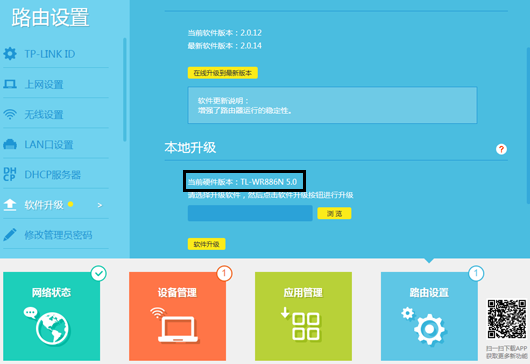
登录路由器管理界面,点击路由管理>软件升级,在本地升级中可以查看到路由器的型号和硬件版本,如下图:
2、下载升级软件
在TP-LINK官网的软件下载中心,输入产品型号,找到相应硬件版本的升级软件,如下图:
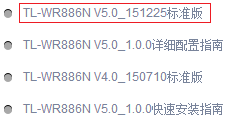
注意:不同硬件版本的软件不能互升,请确认下载对应硬件版本的升级软件。

点击需要下载的软件,本例中下载V5.0_151225标准版,并点击立即下载图标,可以将软件保存到电脑桌面,方便查找。
右击下载的升级软件,并解压到桌面。
3、操作升级
在路由器管理界面路由设置>>软件升级>>本地升级,点击浏览:

选择下载的升级文件,如下图:
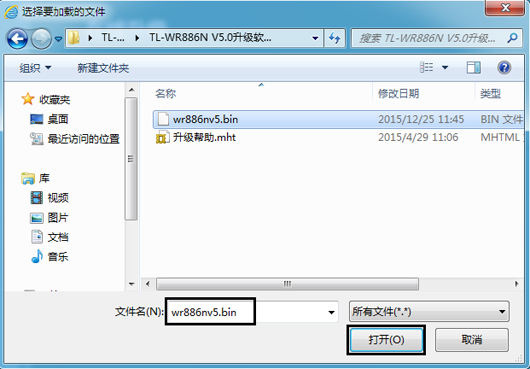
点击打开,页面回到升级界面。点击软件升级,如下图:

页面提示上传固件,完成后开始升级,等待升级完成。

4、确认升级成功
升级完成并重启后,Web界面自动刷新并返回路由器界面,在路由设置>>软件升级,可以查看到当前软件版本,本例中显示为2.0.14,说明已升级成功。