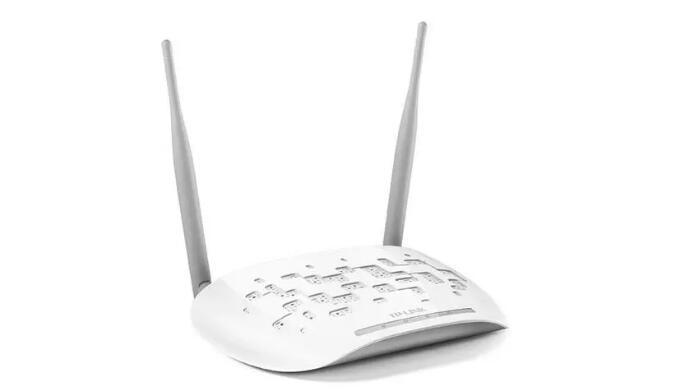
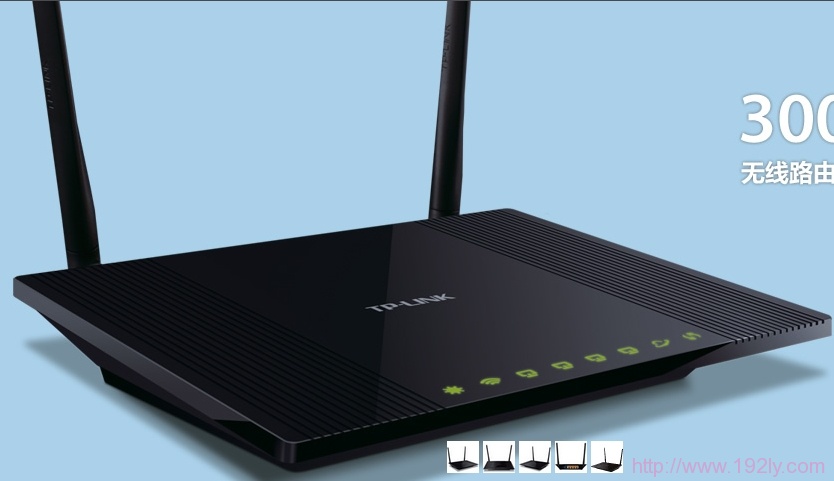
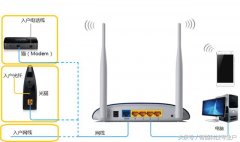
如何更新 TP-Link TL-WR841N 路由器上的固件。我将本文分为三个步骤:首先,我们将连接到路由器,然后下载固件,最后,我们将更新它。我强烈建议从头到尾阅读,以免错过细微差别,如果不了解这些细微差别,您可以将路由器变成“砖头”。
第 一 步:连接到路由器
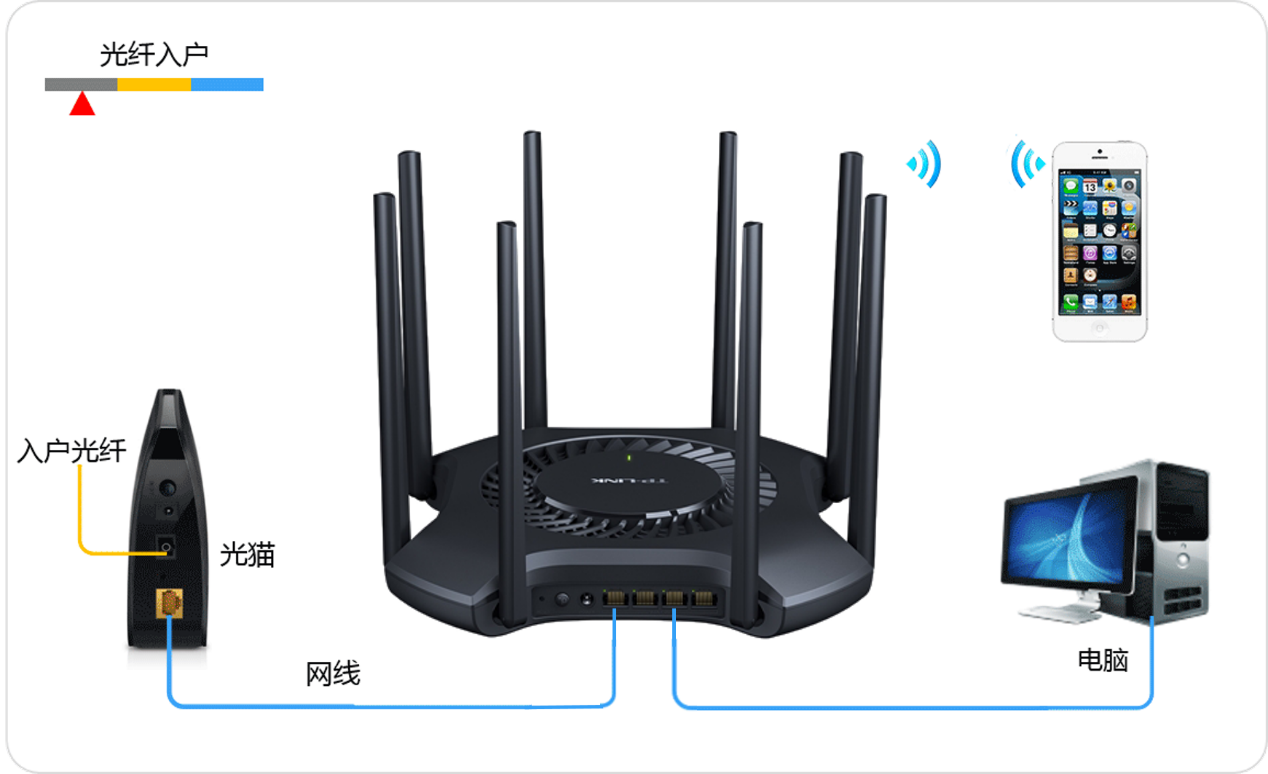
要刷新 TL-WR841N (TL-WR841ND),您需要连接到本机的网络。我强烈建议在更新固件时,通过电缆连接 - 连接到任何空闲的本地黄色端口。当然,如果您别无选择,您也可以通过Wi-Fi更新固件,但只能作为最后的手段。

要更新路由器系统,我们需要知道硬件版本——这可以在外壳下方的标签上看到。我们对“Ver”后面的第一位数字感兴趣。如果你懒得起床,你不必这样做——那么我们将在管理面板中查看版本。
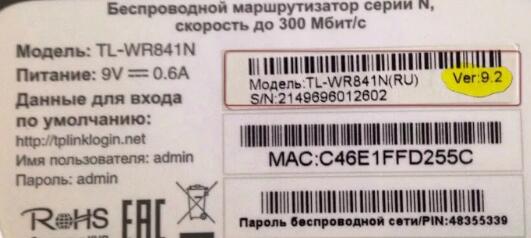
现在打开浏览器并在地址栏中输入:
http:// tplinlogin.net
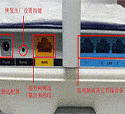
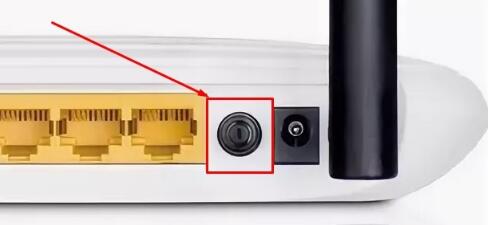
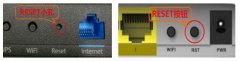
您也可以尝试地址:192.168.0.1。默认情况下,管理面板的用户名和密码具有相同的值:admin。如果用户名和密码不合适,那么您可以联系配置路由器的人员或将其重置为出厂配置 - 为此,请找到机箱上的“重置”按钮并按住它正好 10 秒钟。该按钮位于黄色端口的右侧。
在“硬件版本”行的“状态”选项卡中再次检查硬件版本 - 查看字母“V”后面的数字。
注意!目前,WR841N V8、V1、V5、V7、V9、V10、V11、V12、V13、V14等当前有几个版本。
第 二 步:下载更新
1. 转到路由器的官方页面:
A. TL-WR841N型
B. TL-WR841ND
2. 选择我们的硬件版本,您将被重定向到一个专门的页面。
3. 转到“固件”部分。
4. 你会看到一些更新,我建议你下载最上面的——也就是最新的。您还可以按数字导航 - 数字越大,操作系统越新。
注意!还要查看“注释”或“注释”行,某些更新完全抛弃了设置,因此您需要重新配置它。别担心,因为最后我会给你一个详细说明的链接。
5. 将ZIP存档下载到您的桌面或任何其他位置。
6. 某些版本无法与ZIP存档一起使用,因此最好将其解压缩。
第 三 步:更新
注意力!更新前,建议其他设备断开与路由器的连接,不要使用网络和Internet。
1. 在路由器管理面板中,转到“系统工具”,然后单击“固件升级”。单击“选择文件”按钮。
2. 在我们之前解压缩的文件夹中,将有一个扩展名为“BIN”的文件 - 选择它并单击“打开”。
3. 现在单击“升级”并确认。
之后,将下载文件,系统将开始更新。最后,设备将重新启动。在过程完成之前不要关闭或重新启动路由器 - 否则,您可能会将其变成砖头。