192.168.1.253路由器设置密码

2026-02-02 12:36 人气:

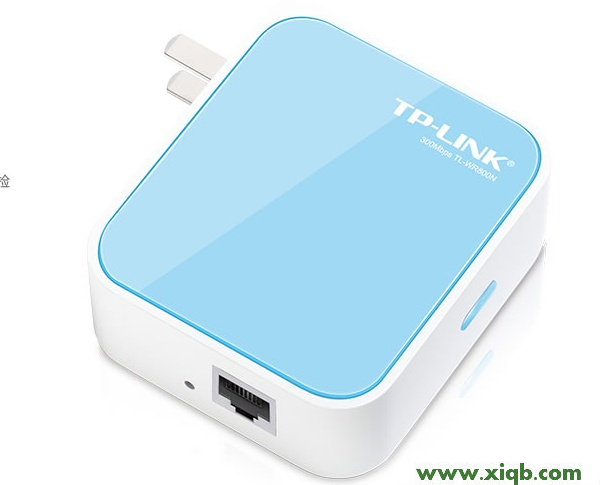
本文介绍了192.168.1.253路由器密码的设置方法,包括登录密码的设置和无线密码的设置2个方面的内容;192.168.1.253是TP-Link迷你(mini)无线路由器设置界面的登录地址,其实质就是TP-Link 迷你无线路由器的登录密码和无线密码的设置;本文以TP-Link TL-WR800N迷你无线路由器为例进行演示。

友情说明:在设置192.168.1.253路由器密码时,用户应该确保192.168.1.253路由器已经完成了上网配置;如果没有完成上网配置,请先阅读文章:192.168.1.253路由器设置(Router模式)?,根据文章完成上网设置。

步骤一:配置电脑IP

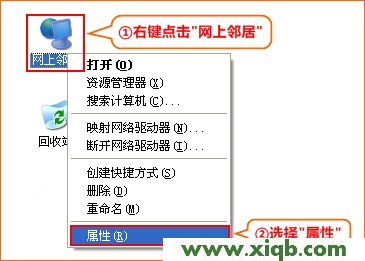
1、右击“网上邻居”——>点击“属性”

192.168.1.253,192.168.1.253,192.168.1.253进不了,入192.168.1.253,tplink输入192.168.1.253进不去

2、右键点击“无线网络连接”——>选择“属性”(注意是:无线网络连接,而不是本地连接)

192.168.1.253,192.168.1.253,192.168.1.253进不了,入192.168.1.253,tplink输入192.168.1.253进不去

3、鼠标双击“Internet协议(TCP/IP)”

192.168.1.253,192.168.1.253,192.168.1.253进不了,入192.168.1.253,tplink输入192.168.1.253进不去

3、选择“自动获得IP地址”和“自动获得DNS服务器地址”——>点击“确定”。

192.168.1.253,192.168.1.253,192.168.1.253进不了,入192.168.1.253,tplink输入192.168.1.253进不去

步骤二:无线连接192.168.1.253路由器

1、右键点击“无线网络连接”——>选择“查看可用的无线连接”。

192.168.1.253,192.168.1.253,192.168.1.253进不了,入192.168.1.253,tplink输入192.168.1.253进不去

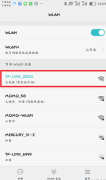
2、找到192.168.1.253路由器的的SSID(无线网络名称),点击连接即可;SSID一般是TP-Link_XXXXXX(XXXXXX是TP-Link迷你路由器MAC地址的后6位,可以在路由器的底部或者说明书上找到MAC地址信息)。

192.168.1.253,192.168.1.253,192.168.1.253进不了,入192.168.1.253,tplink输入192.168.1.253进不去

步骤三:192.168.1.253路由器设置密码

1、登录设置界面:在浏览器的地址栏中输入:192.168.1.253并按下回车键——>输入“用户名”和“密码”(用户名和密码的出厂默认值均为admin)——>单击“确定”按钮。

192.168.1.253,192.168.1.253,192.168.1.253进不了,入192.168.1.253,tplink输入192.168.1.253进不去

登录密码设置

2、修改登录密码:点击“系统工具”——>“修改登录口令”

192.168.1.253,192.168.1.253,192.168.1.253进不了,入192.168.1.253,tplink输入192.168.1.253进不去

在右侧弹出的界面中输入“原用户名”:admin——>“原口令”:admin——>设置“新用户名”——>输入“新口令”——>“确认新口令”——>点击“保存”。

192.168.1.253,192.168.1.253,192.168.1.253进不了,入192.168.1.253,tplink输入192.168.1.253进不去

无线密码设置

点击“无线设置”——>“无线安全设置”

192.168.1.253,192.168.1.253,192.168.1.253进不了,入192.168.1.253,tplink输入192.168.1.253进不去

选择“WPA-PSk/WPA2-PSK”——>设置“PSK密码”——>点击下方的“保存”。PS:“认证类型”和“加密算法”选择自动

192.168.1.253,192.168.1.253,192.168.1.253进不了,入192.168.1.253,tplink输入192.168.1.253进不去

相关文章

  • 192.168.2.1路由器设置

    本文介绍了192.168.2.1路由器的安装和设置方法,192.168.2.1是腾达便携式无线路由器的管理设置IP地址,常见的型号了腾达A8、A31、W151M、G6、A5+、A5S

    02月02日来自:路由器设置
  • 192.168.2.1打不开的解决办法

    本文介绍了192.168.2.1打不开的解决办法,192.168.2.1是腾达便携式无线路由器的管理设置地址,在配置腾达的便携式无线路由器的时候,很多用户发现自己

    02月02日来自:路由器设置
  • 192.168.2.1路由器设置密码

    本文介绍了192.168.2.1路由器设置密码的方法,192.168.2.1是腾达便携式无线路由器的设置界面的登录地址,所以实际上就是腾达便携式无线路由器的密码的

    02月02日来自:路由器设置
  • 腾达(Tenda)W151M无线路由器怎么设置

    本文介绍了腾达(Tenda)W151M便携式无线路由器的安装和上网设置方法;腾达W151M便携式路由器提供了 “宾馆模式”、“家用模式”、“信号放大” 这三种

    02月02日来自:路由器设置
  • 腾达(Tenda)A8无线路由器怎么设置

    本文介绍了腾达(Tenda)A8无线路由器的安装与上网设置方法,腾达A8便携式迷你无线路由器与普通的无线宽带路由器在设置上有很大的 不同;腾达A8迷你无线

    02月02日来自:路由器设置
  • 腾达(Tenda)G6无线路由器怎么设置

    本文介绍了腾达(Tenda)G6无线路由器的安装和上网设置,腾达G6便携式迷你无线路由器上提供 了“AP”、“Router”、“WISP”、“Client”、“Client+AP

    02月02日来自:路由器设置
  • 192.168.2.1手机登陆打不开解决办法

    本文介绍了用手机设置腾达迷你无线路由器时,在手机浏览器中输入192.168.2.1打不开的解决办法。192.168.2.1是腾达迷你无线路由器的设置IP地址,由于不

    02月02日来自:路由器设置
  • 192.168.2.1手机登陆上网设置

    本文介绍了192.168.2.1手机登陆上网设置的方法,也就是用手机来设置腾达迷你无线路由器(便携式路由器)上网的方法;下面本文用腾达A6迷你无线路由器为

    02月02日来自:路由器设置
  • 192.168.1.253路由器设置(AP模式)

    本文介绍了192.168.1.253无线路由器的安装与上网设置方法,192.168.1.253是TP-Link迷你(mini)无线路由器设置界面的登录地址, 它和传统的登录地址是

    02月02日来自:路由器设置
  • 192.168.1.253打不开怎么办?

    本文介绍了在浏览器中输入192.168.1.253打不开的解决办法,192.168.1.253是TP-Link、迅捷等迷你(mini)型无线路由器设置界面的登录地址;迷你无线路

    02月02日来自:路由器设置

Copyright © 2009-2015 路由器网 版权所有 Power byLUYOUQI.NET

本网站文章来自于个人原创和网络整理,版权归原作者所有,如果我们转载或引用的作品侵犯了您的权利,请联系我们

鄂ICP备18027210号-3