腾达(Tenda)A8无线路由器怎么设置

2026-02-02 12:36 人气:

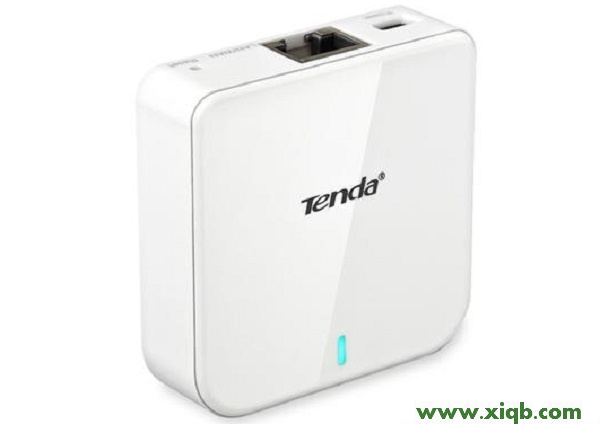
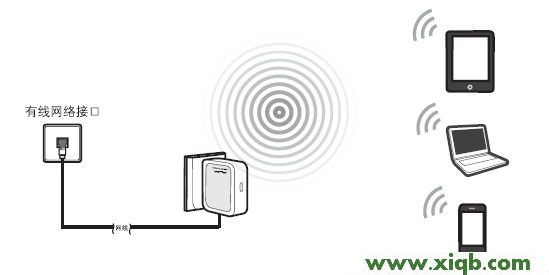
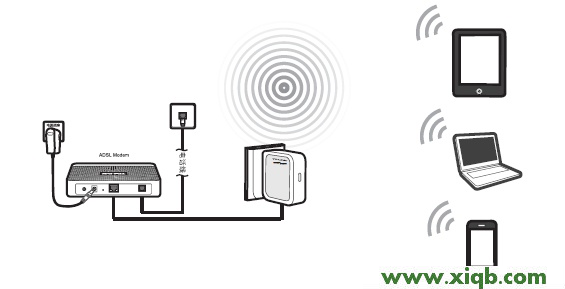
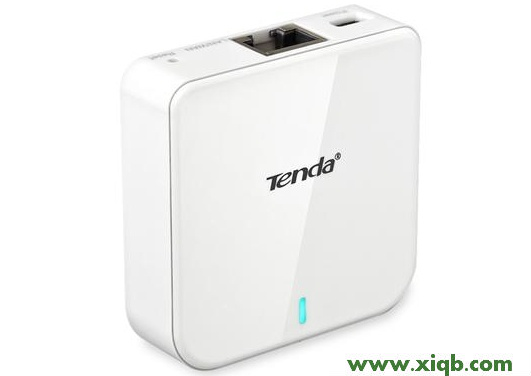
本文介绍了腾达(Tenda)A8无线路由器的安装与上网设置方法,腾达A8便携式迷你无线路由器与普通的无线宽带路由器在设置上有很大的不同;腾达A8迷你无线路由器提供了“宾馆模式:Dynamic IP”、“家庭模式:PPPoE”、“无线信号放大模式:WISP”三种上网方式,本文会详细介绍每一种上网方式的设置方法。

192.168.2.1,192.168.1.253 xl,192.168.1.253.com,192.168.1.253登录页面,192.168.1.253路由器怎么设置

步骤一:设置电脑IP

Windows 7/8用户请点击阅读文章:电脑动态IP地址的设置方法

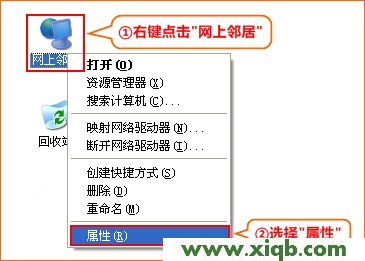
1、右击“网上邻居”——>点击“属性”

192.168.2.1,192.168.1.253 xl,192.168.1.253.com,192.168.1.253登录页面,192.168.1.253路由器怎么设置

2、鼠标右击“本地连接”—>点击“属性”

192.168.2.1,192.168.1.253 xl,192.168.1.253.com,192.168.1.253登录页面,192.168.1.253路由器怎么设置

3、鼠标双击“Internet协议(TCP/IP)”

192.168.2.1,192.168.1.253 xl,192.168.1.253.com,192.168.1.253登录页面,192.168.1.253路由器怎么设置

3、选择“自动获得IP地址”和“自动获得DNS服务器地址”——>点击“确定”。

192.168.2.1,192.168.1.253 xl,192.168.1.253.com,192.168.1.253登录页面,192.168.1.253路由器怎么设置

步骤二:无线连接到A8路由器

1、右键点击“无线网络连接”——>选择“查看可用的无线连接”

192.168.2.1,192.168.1.253 xl,192.168.1.253.com,192.168.1.253登录页面,192.168.1.253路由器怎么设置

2、选中名为Tenda_XXXXXX的无线网络(XXXXXX为A8路由器背面MAC地址的后六位)——>点击“连接”即可。

192.168.2.1,192.168.1.253 xl,192.168.1.253.com,192.168.1.253登录页面,192.168.1.253路由器怎么设置

步骤三:A8路由器上网设置

1、在浏览器中输入192.168.2.1 按回车键(Enter键)——>输入默认登录密码:admin——>点击“确定”。(如果192.168.2.1打不开,请阅读文章:腾达(Tenda)无线路由器192.168.2.1打不开的解决办法

192.168.2.1,192.168.1.253 xl,192.168.1.253.com,192.168.1.253登录页面,192.168.1.253路由器怎么设置

2、点击“跳转到主页”

192.168.2.1,192.168.1.253 xl,192.168.1.253.com,192.168.1.253登录页面,192.168.1.253路由器怎么设置

3、点击“快速设置”进入上网模式选择,腾达A8迷你无线路由器提供了:“宾馆模式”、“家庭模式”、“无线信号放大模式”这3中上网类型,下面进行相信讲解。

宾馆模式

顾名思义就是用户出差住酒店、宾馆的时候,房间里提供了一根网线,把这个网线插在电脑上直接就可以上网了,但不能使用无线WiFi;这时候只需要把腾达A8路由器设置为“宾馆模式”,就可以使用无线WiFi网络了。

(1)、选择“宾馆模式:Dynamic IP”——>点击“下一步”。

192.168.2.1,192.168.1.253 xl,192.168.1.253.com,192.168.1.253登录页面,192.168.1.253路由器怎么设置

(2)、无线WiFi设置:“无线开关设置”后面的框中勾选——>设置“SSID”,SSID就是无线网络名称,注意不要使用中文——>“安全模式”选择:WPA-PSK——>“WPA/WPA2算法”选择:AES——>设置“密钥”——>点击“下一步”。

192.168.2.1,192.168.1.253 xl,192.168.1.253.com,192.168.1.253登录页面,192.168.1.253路由器怎么设置

(3)、点击“下一步”。

192.168.2.1,192.168.1.253 xl,192.168.1.253.com,192.168.1.253登录页面,192.168.1.253路由器怎么设置

(4)、点击“完成”。

192.168.2.1,192.168.1.253 xl,192.168.1.253.com,192.168.1.253登录页面,192.168.1.253路由器怎么设置

家庭模式

家庭模式就是在用户办理了宽带业务,并且宽带运营商提供了一个“宽带帐号”和“宽带密码”给用户;需要用腾达A8迷你路由器来实现多台设备共享上网时,这时候就应该选择“家用模式”。

(1)、选择“家庭模式:PPPoE”——>点击“下一步”。

192.168.2.1,192.168.1.253 xl,192.168.1.253.com,192.168.1.253登录页面,192.168.1.253路由器怎么设置

(2)、无线WiFi设置:“无线开关设置”后面的框中勾选——>设置“SSID”,SSID就是无线网络名称,注意不要使用中文——>“安全模式”选择:WPA-PSK——>“WPA/WPA2算法”选择:AES——>设置“密钥”——>点击“下一步”。

192.168.2.1,192.168.1.253 xl,192.168.1.253.com,192.168.1.253登录页面,192.168.1.253路由器怎么设置

(3)、配置宽带帐号和密码:输入办理宽带时宽带运营商提供的“宽带帐号”和“宽带密码”——>点击“下一步”。

192.168.2.1,192.168.1.253 xl,192.168.1.253.com,192.168.1.253登录页面,192.168.1.253路由器怎么设置

(4)、点击“完成”。

192.168.2.1,192.168.1.253 xl,192.168.1.253.com,192.168.1.253登录页面,192.168.1.253路由器怎么设置

无线信号放大模式

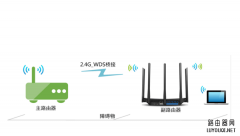
信号放大模式:用户已经有一台连接到Internet的无线路由器,但是该无线路由器上的无线WiFi信号覆盖有限,用户想要使该无线信号能够覆盖更广泛的范围;这时候需要选择“信号放大”模式。

(1)、选择“无线信号放大模式”——>点击“下一步”。

192.168.2.1,192.168.1.253 xl,192.168.1.253.com,192.168.1.253登录页面,192.168.1.253路由器怎么设置

(2)、点击“扫描上级AP站点信息”——>选择需要放大的无线信号——>输入上级AP的无线密码——>点击“下一步”。

192.168.2.1,192.168.1.253 xl,192.168.1.253.com,192.168.1.253登录页面,192.168.1.253路由器怎么设置

(3)、无线WiFi设置:“无线开关设置”后面的框中勾选——>设置“SSID”,SSID就是无线网络名称,注意不要使用中文——>“安全模式”选择:WPA-PSK——>“WPA/WPA2算法”选择:AES——>设置“密钥”——>点击“下一步”。

192.168.2.1,192.168.1.253 xl,192.168.1.253.com,192.168.1.253登录页面,192.168.1.253路由器怎么设置

(4)、“接入方式”选择:自动获取——>点击“下一步”。

192.168.2.1,192.168.1.253 xl,192.168.1.253.com,192.168.1.253登录页面,192.168.1.253路由器怎么设置

(5)、点击“完成”。

192.168.2.1,192.168.1.253 xl,192.168.1.253.com,192.168.1.253登录页面,192.168.1.253路由器怎么设置

注意:无线信号放大模式设置完成后,腾达A8迷你无线路由器上的无线WiFi信号和之前路由器上的无线WiFi信号是不一样的,但用户连接其中任意一个无线WiFi信号都是可以上网的。
相关文章

  • 192.168.2.1路由器设置

    本文介绍了192.168.2.1路由器的安装和设置方法,192.168.2.1是腾达便携式无线路由器的管理设置IP地址,常见的型号了腾达A8、A31、W151M、G6、A5+、A5S

    02月02日来自:路由器设置
  • 192.168.2.1打不开的解决办法

    本文介绍了192.168.2.1打不开的解决办法,192.168.2.1是腾达便携式无线路由器的管理设置地址,在配置腾达的便携式无线路由器的时候,很多用户发现自己

    02月02日来自:路由器设置
  • 192.168.2.1路由器设置密码

    本文介绍了192.168.2.1路由器设置密码的方法,192.168.2.1是腾达便携式无线路由器的设置界面的登录地址,所以实际上就是腾达便携式无线路由器的密码的

    02月02日来自:路由器设置
  • 腾达(Tenda)W151M无线路由器怎么设置

    本文介绍了腾达(Tenda)W151M便携式无线路由器的安装和上网设置方法;腾达W151M便携式路由器提供了 “宾馆模式”、“家用模式”、“信号放大” 这三种

    02月02日来自:路由器设置
  • 腾达(Tenda)G6无线路由器怎么设置

    本文介绍了腾达(Tenda)G6无线路由器的安装和上网设置,腾达G6便携式迷你无线路由器上提供 了“AP”、“Router”、“WISP”、“Client”、“Client+AP

    02月02日来自:路由器设置
  • 192.168.2.1手机登陆打不开解决办法

    本文介绍了用手机设置腾达迷你无线路由器时,在手机浏览器中输入192.168.2.1打不开的解决办法。192.168.2.1是腾达迷你无线路由器的设置IP地址,由于不

    02月02日来自:路由器设置
  • 192.168.2.1手机登陆上网设置

    本文介绍了192.168.2.1手机登陆上网设置的方法,也就是用手机来设置腾达迷你无线路由器(便携式路由器)上网的方法;下面本文用腾达A6迷你无线路由器为

    02月02日来自:路由器设置
  • 192.168.1.253路由器设置(AP模式)

    本文介绍了192.168.1.253无线路由器的安装与上网设置方法,192.168.1.253是TP-Link迷你(mini)无线路由器设置界面的登录地址, 它和传统的登录地址是

    02月02日来自:路由器设置
  • 192.168.1.253打不开怎么办?

    本文介绍了在浏览器中输入192.168.1.253打不开的解决办法,192.168.1.253是TP-Link、迅捷等迷你(mini)型无线路由器设置界面的登录地址;迷你无线路

    02月02日来自:路由器设置
  • 192.168.1.253路由器设置(Router模式)

    本文介绍了192.168.1.253路由器的安装和Router模式上网的设置方法,192.168.1.253是TP-Link迷你(mini)无线路由器设置界面的登录地址,TP-Link迷你(

    02月02日来自:路由器设置

Copyright © 2009-2015 路由器网 版权所有 Power byLUYOUQI.NET

本网站文章来自于个人原创和网络整理,版权归原作者所有,如果我们转载或引用的作品侵犯了您的权利,请联系我们

鄂ICP备18027210号-3