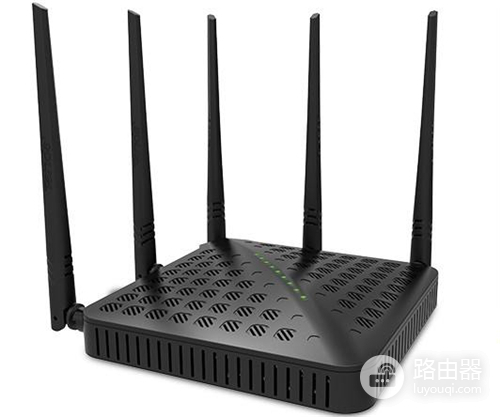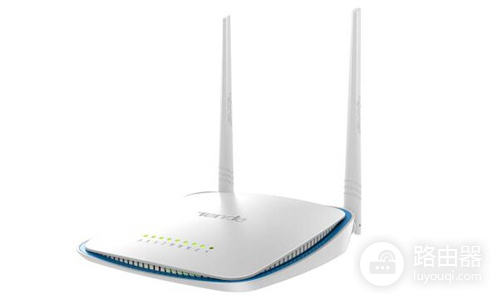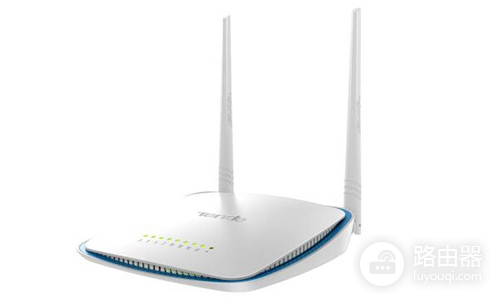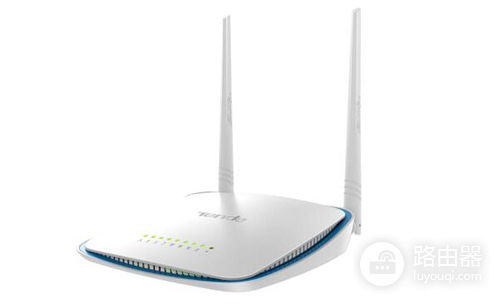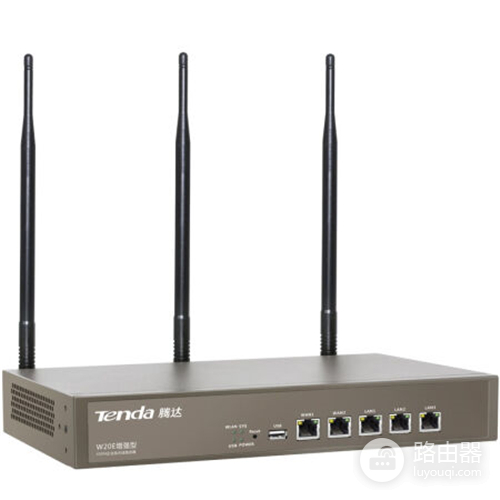
腾达 W20E+ 企业无线路由器USB共享设置

2026-02-02 12:23 人气:

腾达 W20E+ 企业无线路由器USB共享设置

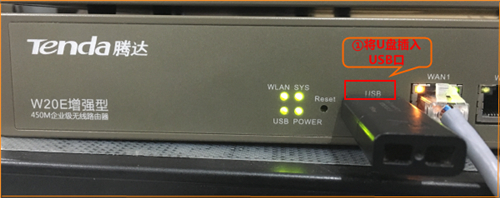
第一步:将USB设备插入W20E+USB端口

  1. 将USB设备插入W20E+USB端口。

腾达 W20E+ 企业无线路由器USB共享设置

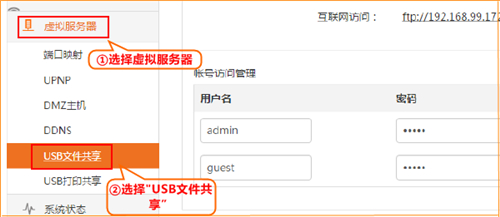
第二步:打开W20E+USB文件共享界面

  1. 进入W20E+操作界面,选择“虚拟服务器”—“USB打印共享”

腾达 W20E+ 企业无线路由器USB共享设置

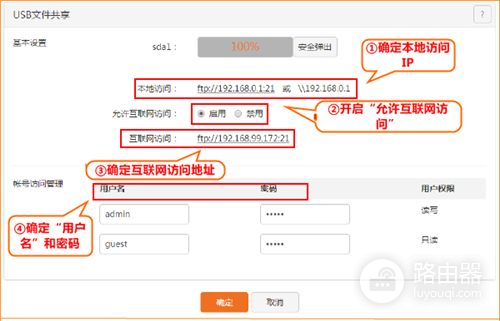
第三步:确认访问IP与访问用户账号密码

1. 确定本地访问的地址;

2. 开启允许互联网访问;

3. 确定互联网访问的IP地址;

4. 设置访问的用户名和密码。
腾达 W20E+ 企业无线路由器USB共享设置

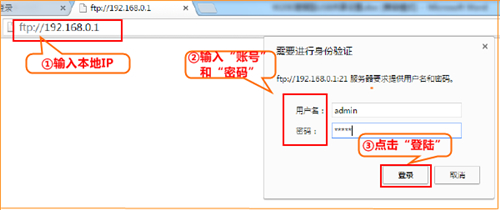
第四步:通过电脑访问USB设备

情景1.本地电脑打开电脑浏览器,输入“本地访问IP”并输入账号密码,完成访问。
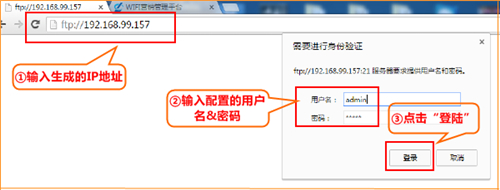
腾达 W20E+ 企业无线路由器USB共享设置

情景2.外网电脑打开浏览器,输入“互联网访问地址”并输入账号密码,完成访问。
腾达 W20E+ 企业无线路由器USB共享设置


相关文章

Copyright © 2009-2015 路由器网 版权所有 Power byLUYOUQI.NET

本网站文章来自于个人原创和网络整理,版权归原作者所有,如果我们转载或引用的作品侵犯了您的权利,请联系我们

鄂ICP备18027210号-3