
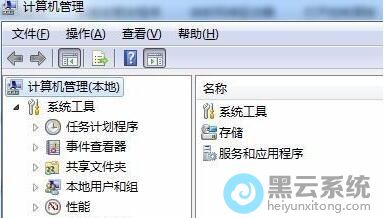
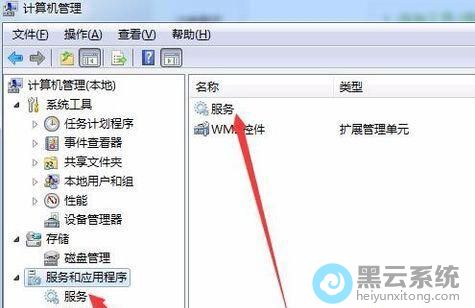
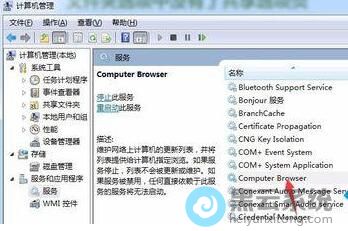
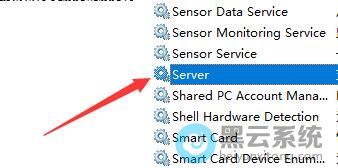
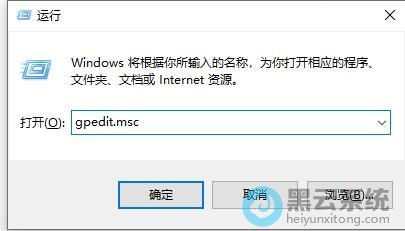
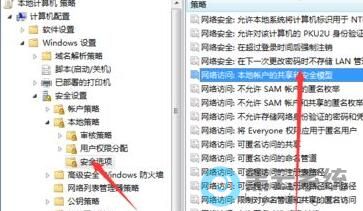
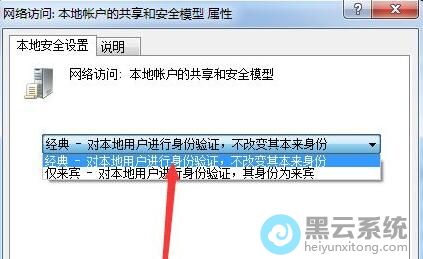
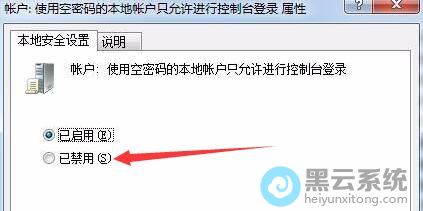
1、首先,右键点击桌面的“计算机”图标,选择打开“管理”界面,如图所示;

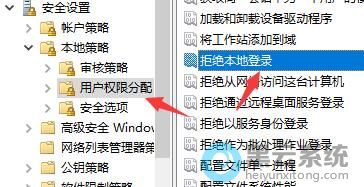


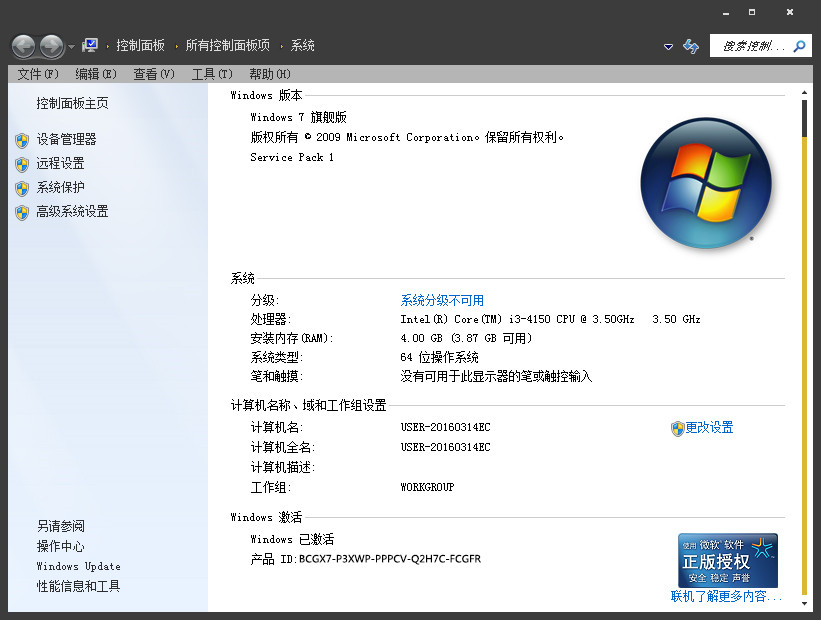
? 有很多用户 都在找 Win7 系统的 序列号, 不过 大部分 的 系列号都被屏蔽使用了, 在这里 小编 为大家收集了一些 Win7通用 的 系列号, 那么 什么叫
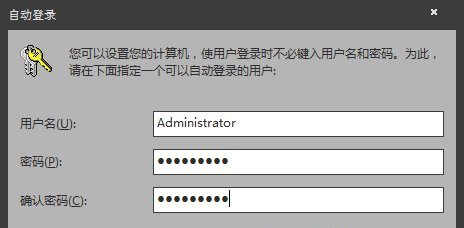
? 很多用户在 使用 Win7系统 的时候,为了电脑的安全,在系统 中设置 了 一个加密的本地帐号, 可是 就个人 使用的 电脑来说,开机登录输入密码会显得

? 视频播放器在播放超清或是蓝光视频 的时候 , 都会 占用 我们 很大的内存资源,限于硬件的运行效率, 而 这类视频并不能完美的播放, 而这个时候 很
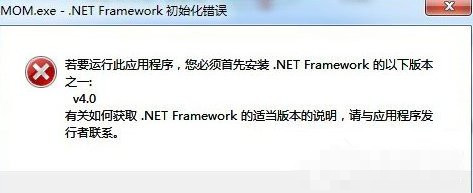
? 有 用户 在 重装了 Windows7系统 以后 ,开机进入系统却出现 “MOM.exe-.net Framework初始化错误”的提示, 对于这样的问题是 怎么回事呢? 而 MOM
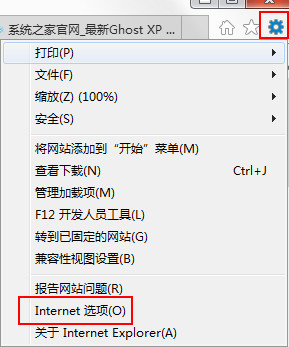
? 大家都知道 IE是微软推出的一款浏览器, 而且 在 Windows系统中 都 是自带的。 不过最近却有 Win7系统 的 用户 反映, 在使用 IE9 浏览器地址栏搜索
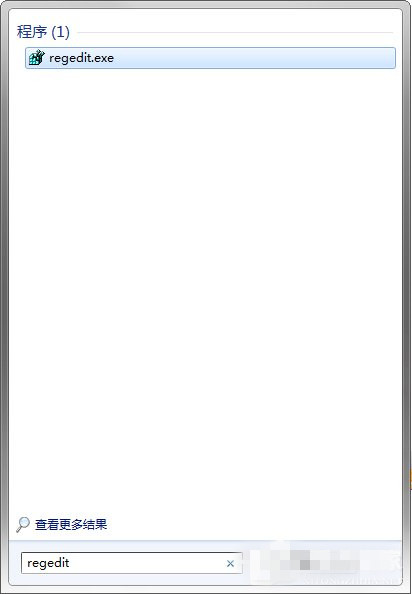
? 应该大家都知道, 命令提示符 就 是 Windows状态下所保留的DOS命令, 而且 很多电脑牛人都能熟练的使用 DOS命令, 不过 现在也有很多电脑技术人员习

对新入手的电脑或新配置的电脑时都想知道电脑的配置,此时大部分的用户都会下载第三方的软件去查看,其实系统中自带有许多工具也可以查看,下面就给大

win7系统中自带有微软的媒体中心功能,全称为多窗多媒体娱乐中心,是Windows上所有媒体程序的一个集合,但有部分用户不太喜欢这个功能,想将其关闭,

win7系统中的搜索功能是一个非常实用的功能,它能够在我们寻找特定文件时大大的加快寻找速度,但遇到了无法使用搜索功能的情况,遇到这种情况该如何解

在运行win7系统时最害怕的就是遇到病毒感染,若电脑中了病毒,会影响到电脑和文件的安全,因此大家要提前做一些预防,那如何防止电脑被病毒入侵呢?下

08月08日

07月01日

06月14日

05月25日

09月16日
Copyright © 2009-2015 路由器网 版权所有 Power byLUYOUQI.NET
本网站文章来自于个人原创和网络整理,版权归原作者所有,如果我们转载或引用的作品侵犯了您的权利,请联系我们