自己网上买路由器没有电脑怎么安装?

2026-02-27 20:17 人气:

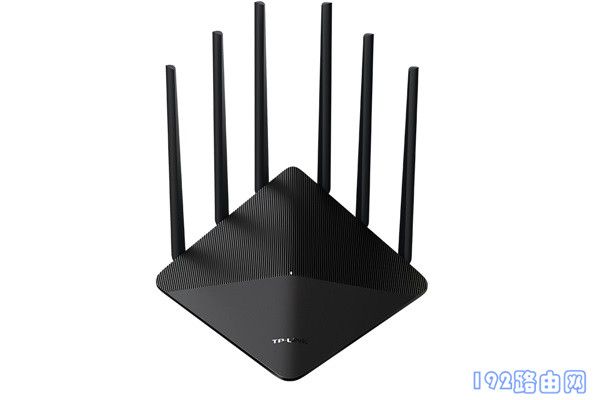
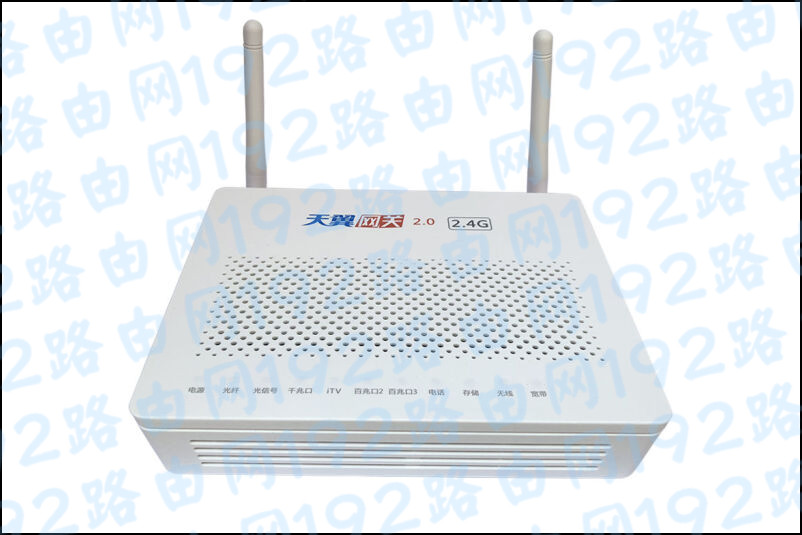
用手机安装。把路由器与光猫(宽带网线)连接起来,然后用手机登录到路由器的设置页面,设置好上网参数、wifi名称和密码、管理员密码,完成设置后路由器就可以正常上网。

下面鸿哥用一个tplink路由器来进行演示,其它品牌的无线路由器,完全可以参考下面的步骤进行安装和设置。

设置步骤:

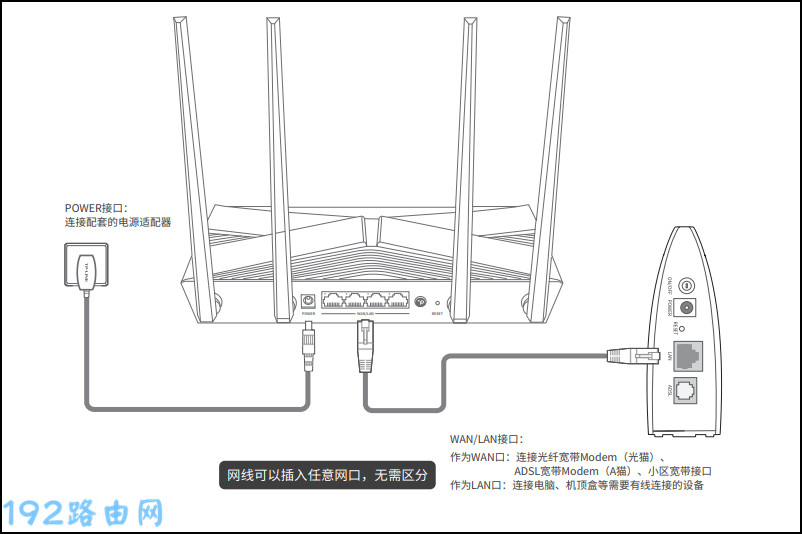
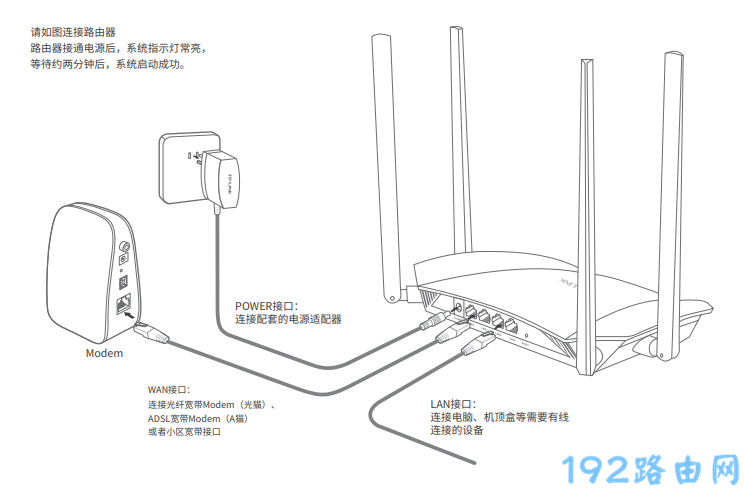
1.把路由器放在合适的位置并接通电源,然后把路由器与光猫(宽带网线)连接起来,具体的连接方式如下:

(1)如果路由器的网线接口下方显示 WAN/LAN,那么光猫/入户宽带网线、电脑可以连接到它上面的任意一个接口,不用担心会出现错误。
自己网上买路由器没有电脑怎么安装?

(2)如果路由器网口下方显示有 WAN、LAN(1、2、3、4);这种情况下,一定要确保WAN口连接光猫(入户宽带网线、墙壁网口),电脑等有线设备连接到LAN口。
自己网上买路由器没有电脑怎么安装?

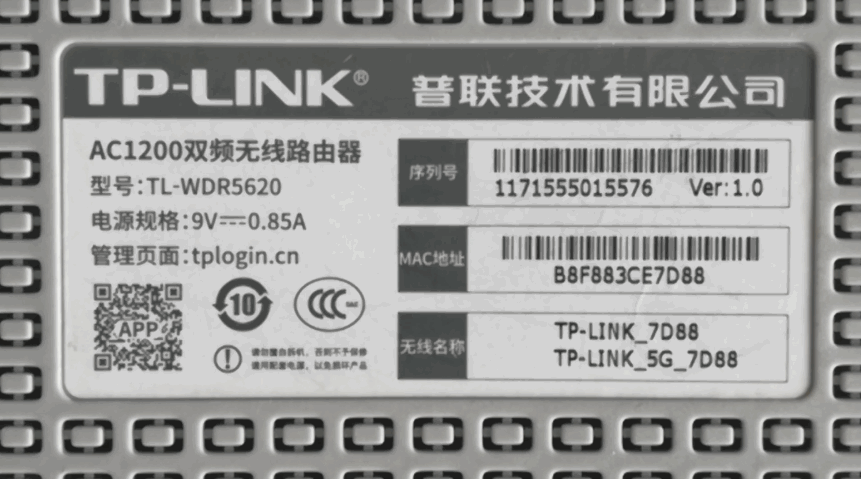
2.在你的路由器背面(底部)的铭牌上面,查看它的默认wifi名称、管理地址等初始信息。如下图所示,鸿哥这个tplink路由器的默认wifi名称是:TP-Link_7D88 和 TP-Link_5G_7D88,登录地址是:tplogin.cn 。
自己网上买路由器没有电脑怎么安装?

3.建议先关闭手机的移动数据上网功能,然后让手机连接到上一步查看到的默认wifi网络。
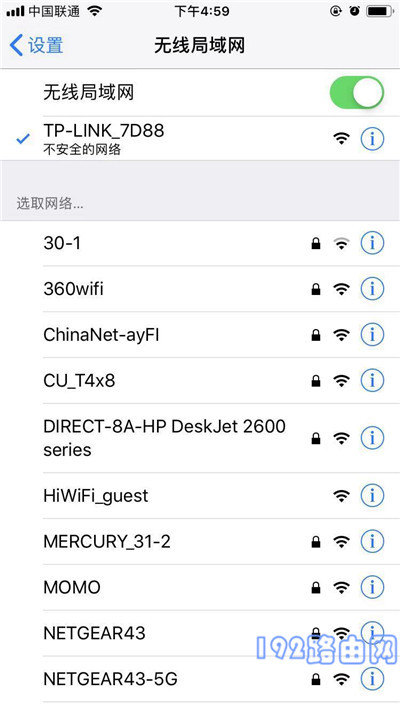
手机连接路由器默认wifi

注意:

手机设置路由器的时候,不需要手机处于上网状态;只要手机连接到路由器的wifi网络,手机就可以对其进行设置。新手、小白用户请牢记这一点。

4.大多数情况下,手机连接到路由器的默认wifi网络后,手机的浏览器中会弹出路由器的设置页面;这时候按照页面上的提示,进行相关的操作即可。

如果手机的浏览器中没有出现路由器设置页面,那么需要你打开手机浏览器,并在浏览器中输入步骤2中查看到的登录地址,来手动打开路由器的设置页面。

用手机打开路由器设置页面

5.等待几秒钟的时候,根据路由器检测到的上网方式,来设置对应的上网参数。

(1)如果检测到上网方式是:宽带拨号 (PPPoE拨号,ADSL拨号) ; 则你需要在页面中,填写运营商提供的:宽带账号、宽带密码,如下图所示。

设置上网参数

温馨提示:

宽带账号、宽带密码,是开通宽带业务时,运营商提供给你的,如果不记得,可以拨打运营商的客服电话,联系人工客服进行查询或者重置。

(2)如果检测到上网方式:自动获得IP地址(动态IP,DHCP上网);则页面中无需任何操作,直接点击:下一步 就可以了,如下图所示。
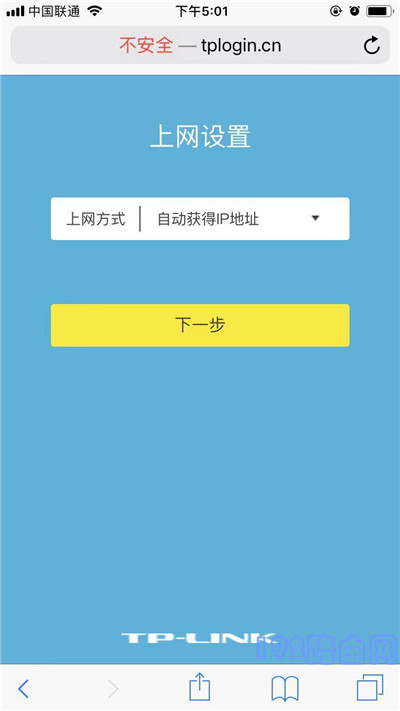
设置上网参数

(3)如果检测到上网方式:固定IP地址(静态IP) ; 则需要在页面中,填写运营商提供的:IP地址、子网掩码、默认网关、首选DNS服务器、备用DNS服务器。
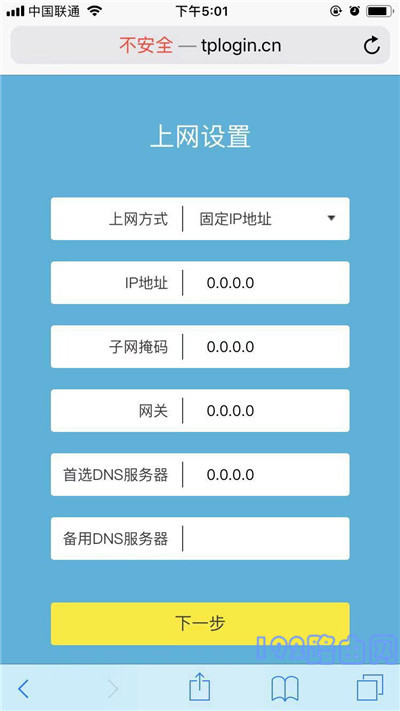
设置上网参数

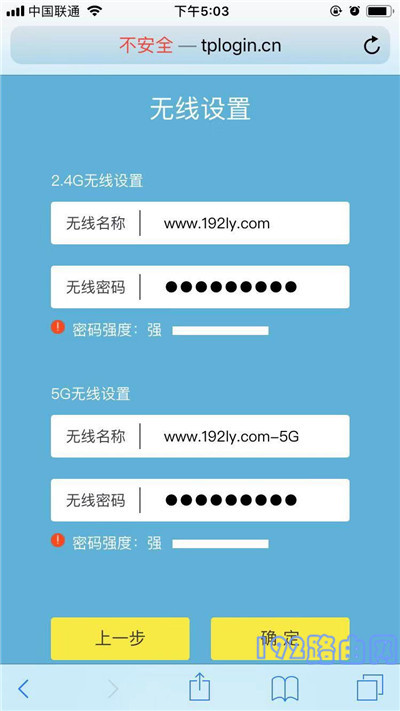
6.接下来,就需要设置新路由器的 wifi名称和密码,如下图所示。

设置无线名称、无线密码

注意:

wifi密码建议设置复杂一点,不要使用123456等纯数字作为wifi密码,最好使用 数字+大写字母+小写字母+符号 的组合。

7. 页面中会给出提示信息,表示设置完成,可以关闭设置页面。
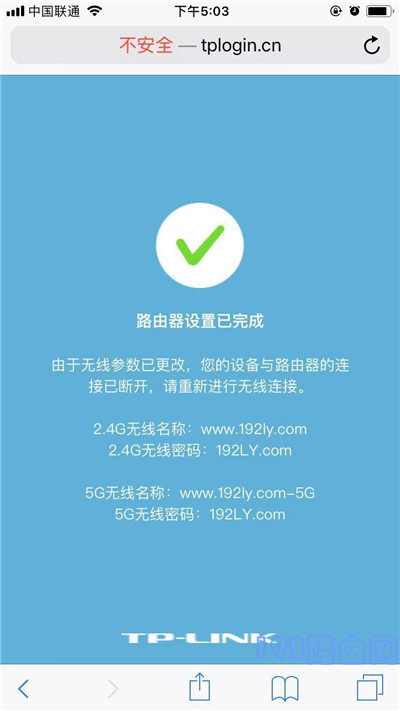
路由器设置完成

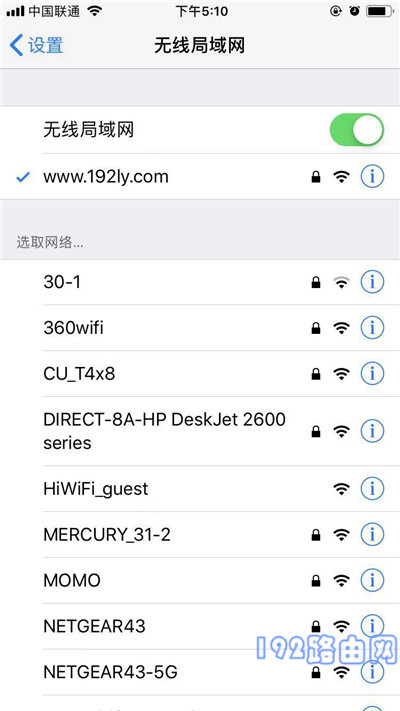
8. 完成设置后,默认的wifi信号会消失,手机需要连接到新设置的wifi名称,连接后可以上网。
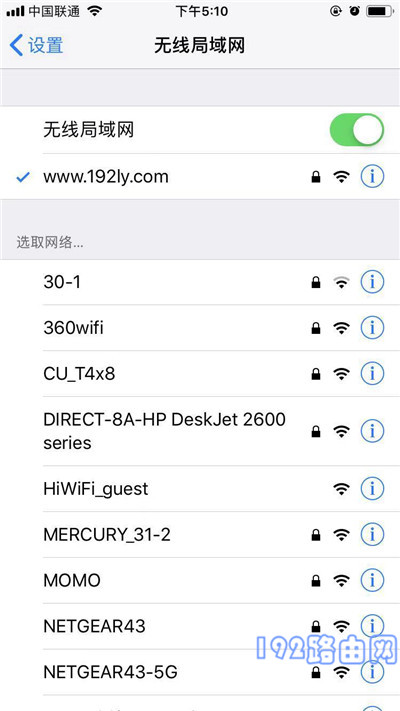
连接路由器新的wifi名称

相关文章

  • 苹果手机设置路由器的步骤

    温馨提示: 如果你的无线路由器已经设置/使用过了,需要先把它恢复出厂设置,然后按照下面的步骤来设置上网。 步骤: 1.需要先把你的路由器与光猫(宽

    02月12日来自:路由器安装
  • 苹果手机设置路由器密码教程

    1.确保你的苹果手机已经连接到路由器的wifi网络。 2.在路由器底部的铭牌上面,查看路由器的登录地址(管理地址);如下图所示,鸿哥演示的这个路由器

    02月12日来自:路由器安装
  • 搬家后路由器需要重新设置吗?

    搬家后更换了宽带,路由器需要重新设置;搬家后原来宽带也迁移过来了,则路由器不需要重新设置。 情况1:搬家后迁移宽带 如果你搬家后,办理了移机业

    02月12日来自:路由器安装
  • 苹果手机设置路由器用什么浏览器?

    浏览器没有要求,任意一款浏览器都可以。 苹果手机设置路由器的时候,需要先把你的苹果手机连接到路由器的wifi网络,然后在浏览器中输入路由器的登录

    02月05日来自:路由器安装
  • 家用路由器怎么安装和设置?

    用电脑/手机登录到路由器的设置页面,设置好上网参数、wifi名称和密码、管理员密码,完成这几个参数的配置后,路由器就可以上网了。 考虑到有些用户家

    02月05日来自:路由器安装
  • 路由器长按复位键没反应怎么办?

    正常情况下,长按复位按键几秒钟的时间,就可以把路由器恢复出厂设置。 路由器上的复位按键很少会出现失灵的情况,如果你长按路由器上的复位按键后,

    02月05日来自:路由器安装
  • 路由器长按reset后怎么设置?

    登录到路由器的管理页面,设置好上网账号和密码、宽带账号和密码、管理员密码,完成设置后就可以上网了。下面进行演示介绍: 温馨提示: 长按路由器上

    02月05日来自:路由器安装
  • 路由器长按复位键会怎么样?

    会把路由器复位 (恢复出厂设置)。 路由器上复位按键的左右就是用来复位路由器(恢复出厂设置)的;在路由器接通电源的状态下,长按复位按键几秒钟,

    02月04日来自:路由器安装
  • 路由器长按复位键后没网了怎么办?

    长按路由器上的复位按键后,会把路由器恢复出厂设置;而路由器恢复出厂设置后,会删除原来所有的配置参数,所以路由器就不能上网了。 解决的办法也很

    02月04日来自:路由器安装
  • 电信光猫连接路由器设置步骤

    路由器上的WAN口或者WAN/LAN口与电信光猫上的网口或者LAN口进行连接,连接后登录到路由器的设置页面,设置好上网参数、wifi名称和密码既可以了。 设置

    02月04日来自:路由器安装

Copyright © 2009-2015 路由器网 版权所有 Power byLUYOUQI.NET

本网站文章来自于个人原创和网络整理,版权归原作者所有,如果我们转载或引用的作品侵犯了您的权利,请联系我们

鄂ICP备18027210号-3