192.168.10.1手机登录wifi设置【图文】

2026-02-04 12:24 人气:

192.168.10.1手机登录wifi设置【图文】

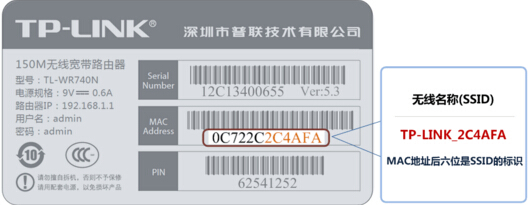
1、手机连接到192.168.10.1路由器的WiFi信号。

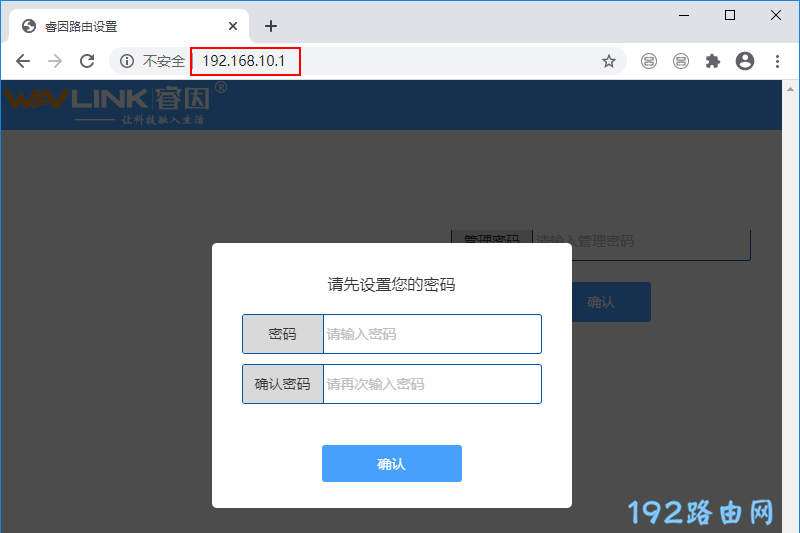
2、打开手机中的浏览器,在地址栏中输入192.168.10.1,会自动跳转到上网设置向导。点击“马上体验”,路由器开始自动检测上网环境。

192.168.10.1手机登录wifi设置【图文】


3、输入开通宽带时,宽带服务商提供的“上网账号”和“上网密码”,点击“下一步”。

192.168.10.1手机登录wifi设置【图文】

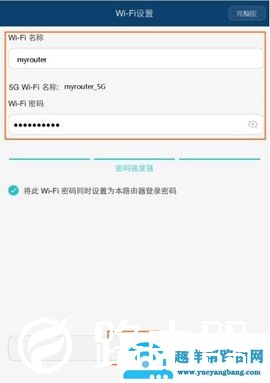
4、设置“Wi-Fi名称”和“Wi-Fi密码”——>点击“完成”。

192.168.10.1手机登录wifi设置【图文】

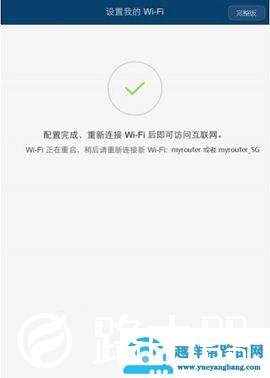
5、等待Wi-Fi 重启后,将手机重新连上新的WI-Fi 即可上网。

192.168.10.1手机登录wifi设置【图文】

192.168.10.1手机设置路由器上网总结:

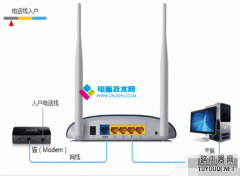
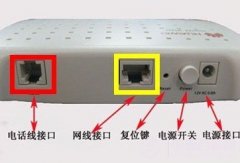
(1)、把宽带网线(宽带猫、光猫)连接到192.168.10.1路由器的WAN口(蓝色网口)

(2)、关闭手机数据流量,手机搜索连接到192.168.10.1路由器的WiFi信号

(3)、在手机浏览器中输入192.168.10.1,打开设置页面,然后按照提示设置。

Tags:192.168.10.1

相关文章

  • 192.168.10.1登录,192.168.10.1手机登录wifi

    提起192.168.10.1登录,大家都知道,有人问192.168.10.1手机登录wifi设置方法是什么?,另外,还有人想问192.168.10.1登录页面?,你知道这是怎么回事

    02月04日来自:路由器安装
  • 192.168.10.1登录

    导读:说到登录,大多数人都知道,有朋友问192.168.1.1,另外,还有人想问192.168.1.1,这到底是咋回事?其实192.168.1.1呢,下面小编就会给大家带来1

    02月03日来自:路由器安装
  • 192.168.10.1登录入口

    192.168.10.1是一个C类的私有IP地址,有些路由器,交换机,中继器等网络设备,会使用192.168.10.1作为默认的登录地址,例如睿因路由器。 只要确认路由

    02月03日来自:路由器安装
  • 手机打开路由器入口192.168.1.1

    192.168.1.1手机登录入口的步骤: 1. 确保你的手机已经连接到路由器的WiFi信号; 2. 打开你的手机浏览器; 3. 在浏览器地址栏中输入192.168.1.1并按“

    02月03日来自:路由器安装
  • 192.168.10.1手机登录wifi设置【图文】

    1、手机连接到192.168.10.1路由器的WiFi信号。 2、打开手机中的浏览器,在地址栏中输入192.168.10.1,会自动跳转到上网设置向导。点击“马上体验”,

    02月01日来自:路由器安装
  • 192.168.10.1登录,192.168.10.1手机登录wifi

    提起192.168.10.1登录,大家都知道,有人问192.168.10.1手机登录wifi设置方法是什么?,另外,还有人想问192.168.10.1登录页面?,你知道这是怎么回事

    02月01日来自:路由器安装
  • 192.168.10.1登录

    导读:说到登录,大多数人都知道,有朋友问192.168.1.1,另外,还有人想问192.168.1.1,这到底是咋回事?其实192.168.1.1呢,下面小编就会给大家带来1

    02月01日来自:路由器安装
  • 192.168.10.1登录入口

    192.168.10.1是一个C类的私有IP地址,有些路由器,交换机,中继器等网络设备,会使用192.168.10.1作为默认的登录地址,例如睿因路由器。 只要确认路由

    01月30日来自:路由器安装
  • 手机打开路由器入口192.168.1.1

    192.168.1.1手机登录入口的步骤: 1. 确保你的手机已经连接到路由器的WiFi信号; 2. 打开你的手机浏览器; 3. 在浏览器地址栏中输入192.168.1.1并按“

    01月30日来自:路由器安装

Copyright © 2009-2015 路由器网 版权所有 Power byLUYOUQI.NET

本网站文章来自于个人原创和网络整理,版权归原作者所有,如果我们转载或引用的作品侵犯了您的权利,请联系我们

鄂ICP备18027210号-3