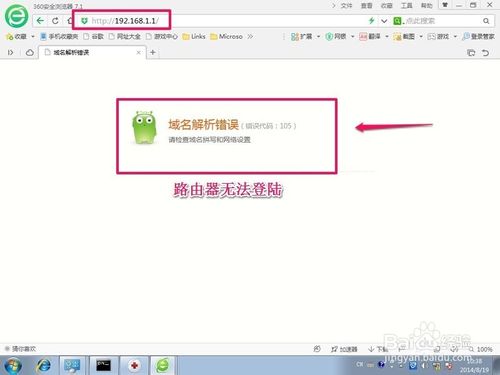
怎么进入192.168.1.1 路由器登陆界面

2020-11-20 20:23 人气:

有些不懂电脑的朋友买回来路由器连路由器的登陆界面都不知道怎么进,那肯定就不能发挥路由器的作用了。下面我就教大家怎么进去路由器的登陆界面。

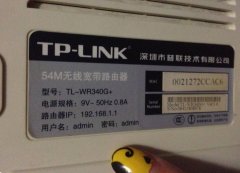
首先需要我们知道路由器的登录地址:可以把路由器翻过来看背面的铭牌。一般使用的TP路由器,地址为:192.168.1.1或者tplogin.cn,在浏览器地址栏输入以上地址即可进入登录界面!当然还有很多的路由器进入地址并非以上地址,那么我们可以通过路由器的背面参数信息获取到其登录地址,仍然以tp为例,其中如下图“管理页面:tplogin.cn”就是我们登录路由器所需要的地址,同理其它各种样式的路由器均可参考此处获得登录地址!


怎么进入192.168.1.1 路由器登陆界面

怎么进入192.168.1.1 路由器登陆界面

其次,对于新的路由器,获取登录地址后在IE地址栏里输入路由器登录地址,即可打开路由器登录界面,这时候我们只需要输入账号admin密码admin进入设置就可以(此处也可能为只需要设置自己的新密码就可以登录,如下图),亲们根据情况即可!
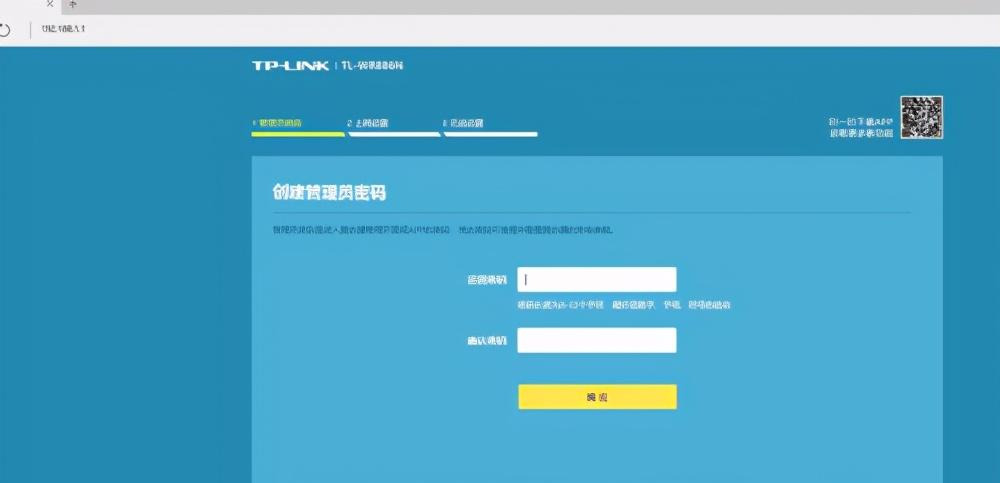
怎么进入192.168.1.1 路由器登陆界面

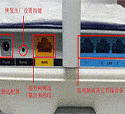
最后对于旧的路由器需要重新设置,获取登录地址后,不知道登录密码,也可以通过路由器的重置按钮进行重置操作后,再进行设置,重置按钮的使用方法如下图:路由器上的“Reset”按钮即为“路由器重置按钮”,按住此按钮5秒左右,路由器上的显示灯全亮即为重置成功,此时放开按钮即可!
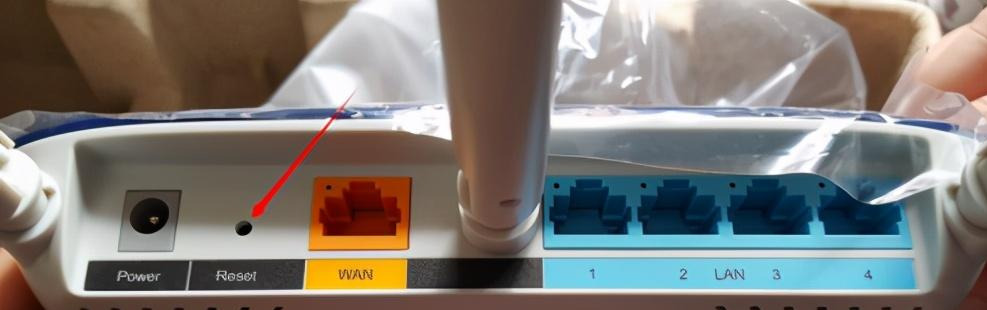
怎么进入192.168.1.1 路由器登陆界面

有时候无线路由器地址被修改了,默认地址进不去,那么就找到新的地址,方法如下:

怎么样查看路由器的IP地址

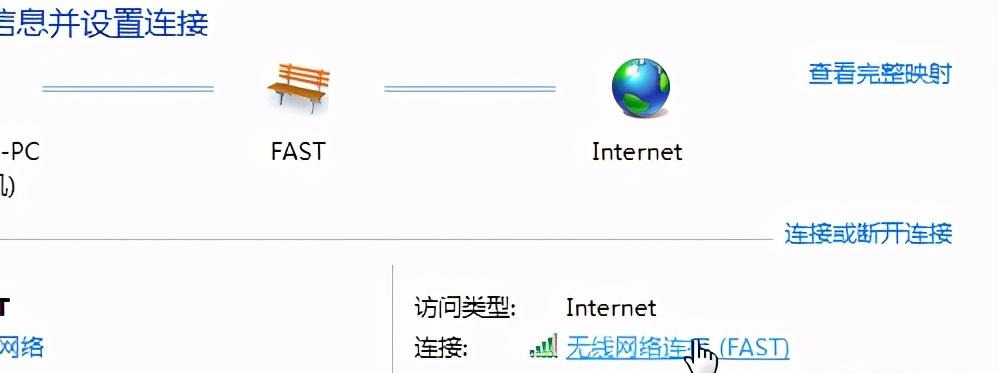
系统右下角打开网络和共享中心,如图,我的为无线路由连接,所以点击无线图标,弹出的对话框点击打开网络和共享中心
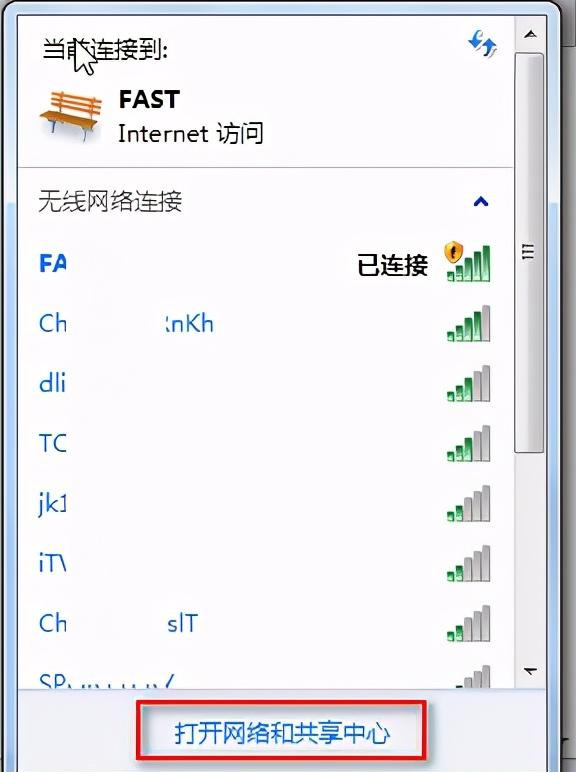
怎么进入192.168.1.1 路由器登陆界面

然后在打开的页面,点击打开无线网络连接(网线连接的话是本地连接)

怎么进入192.168.1.1 路由器登陆界面

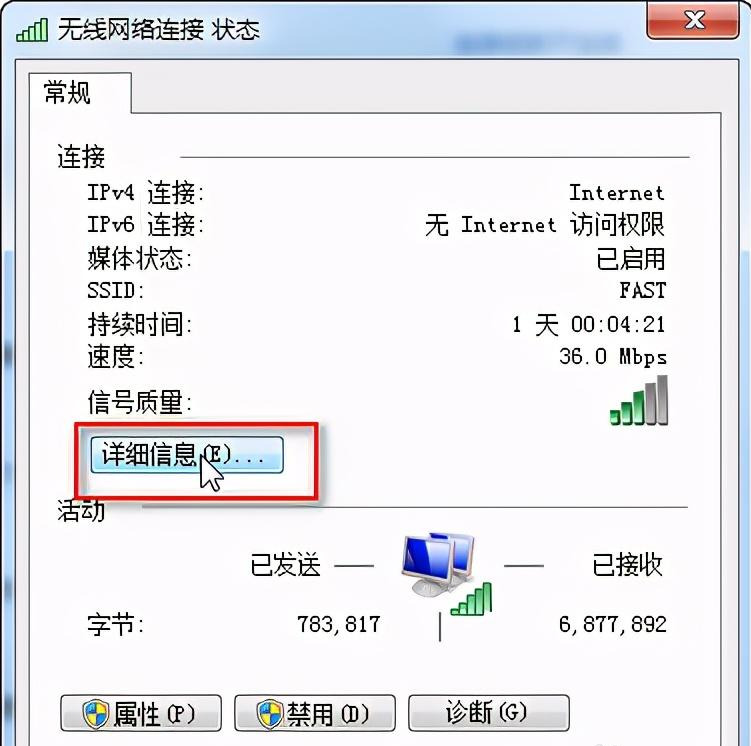
在连接状态里,点击详细信息,如图

怎么进入192.168.1.1 路由器登陆界面

在接下来的打开的对话框中,可以看见,如图IPv4对应的其中就是路由器的IP地址了
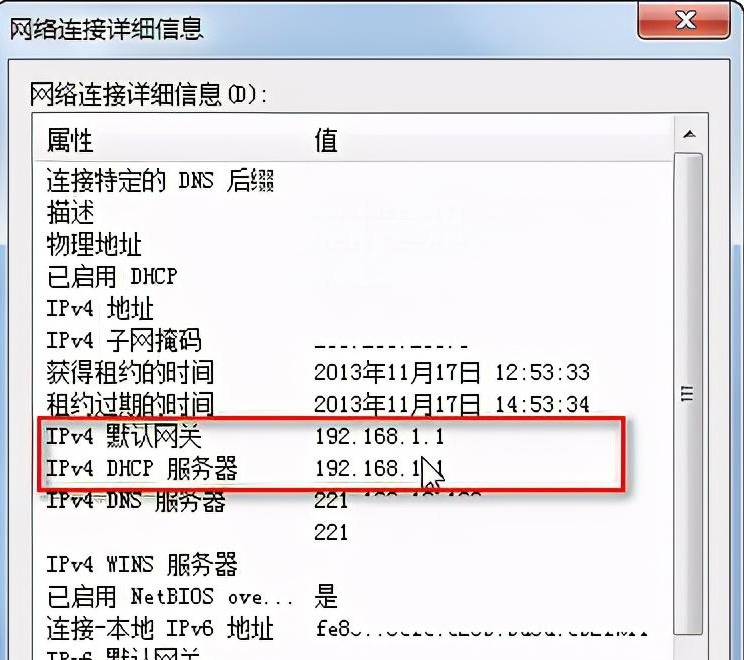
怎么进入192.168.1.1 路由器登陆界面

相关文章

  • 路由器设置与故障排除综合问题解决方案

    家用设置 1、在IE中写入路由器的网管的IP地址(在路由器后面有,一般为: 192.168.1.1 )就会出现登陆界面。 输入其访问帐号和访问密码就进入路由器的访

    02月05日来自:192.168.1.1
  • 我进不去由器ip192.168.1.1

    昨天买了个路由器,然后进 192.168.1.1 那个把他的电脑弄好了,但我的就进不去了输入ip没有反映,我的应该是主机!!这种情况怎么办呀??现在我们还

    02月05日来自:192.168.1.1
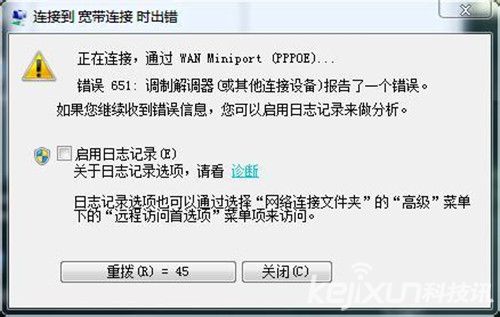
  • WIN7宽带连接错误651无法上网怎么办

    前几天刚装了电信的宽带,他们通知已经开通了,可是我进行拨号(PPPOE)的时候却屡屡出现了调制解调器错误,错误代码为651。上网搜索了一下,不过这些办

    02月05日来自:192.168.1.1
  • 192.168.1.1常规设置路由器的方法(新手必看)

    此篇为通用的 路由器设置 的内容,只在 路由器设置 图解旨在为搭建网络的初学者准备,技术要点其实没有什么,但是步骤的繁琐让很多人望而怯步,那么这

    02月05日来自:192.168.1.1
  • 192.168.1.1进不入无线路由器的相关问题解决方法

    小编曾经碰到了地址栏中输入路由器地址,无法登陆路由器的情况!出现这个问题的时候,让小编了很长的时间,找了很多方法,最后终于成功登陆了路由器。

    02月04日来自:192.168.1.1
  • 192.168.1.1-无线路由器的桥接

    2、设置无线路由器的频段、形式、SSID、频道: 1、两台以上无线路由器,一台PC和一片无线网卡。 2、正在无线桥接形式中,第两个路由器的DHCP办事器要

    02月04日来自:192.168.1.1
  • 192.168.1.1路由器无法打开

    IP10.0.0.0-10.255.255.255(A类)、172.16.0.0-172.31.255.255(B类)、192.168.0.0-192.168.255.255(C类)都是内网保存地点。是以ip 192.168.1.

    02月04日来自:192.168.1.1
  • 小度路由器的设置方法

    如今的网络产品市场是百花齐放的时代,今天本站小编找一个品牌叫小度的路由器,此路由器上市以来赢得了很多用户的喜爱,主要原因是他在流量存储方面有

    02月04日来自:192.168.1.1
  • 全面了解小米随身WIFI的使用功能

    随身WIFI 现在已经是一款比较成熟的产品,它小巧,功能实用,对于一些经常多人使用网络却不具备路由器的人来说还真是一款不错的产品,随身WIFI的品牌

    02月04日来自:192.168.1.1
  • 图文讲解捷稀路由器的设置教程

    当今,路由器的品牌越来越多,今天所讲的是一款捷稀路由器,捷稀这个品牌貌似与一款硬盘的品牌的名称有些相同,但是提示大家这完全是两个不同的公司,

    02月04日来自:192.168.1.1

Copyright © 2009-2015 路由器网 版权所有 Power byLUYOUQI.NET

本网站文章来自于个人原创和网络整理,版权归原作者所有,如果我们转载或引用的作品侵犯了您的权利,请联系我们

鄂ICP备18027210号-3