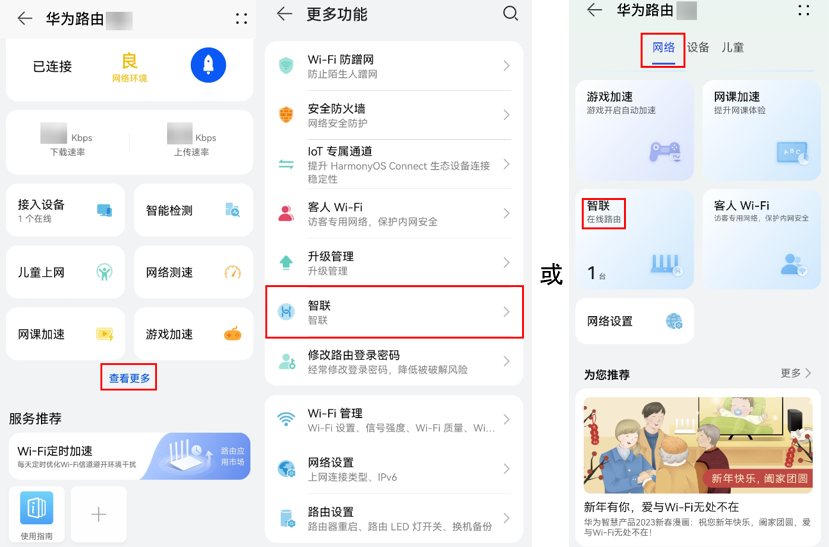
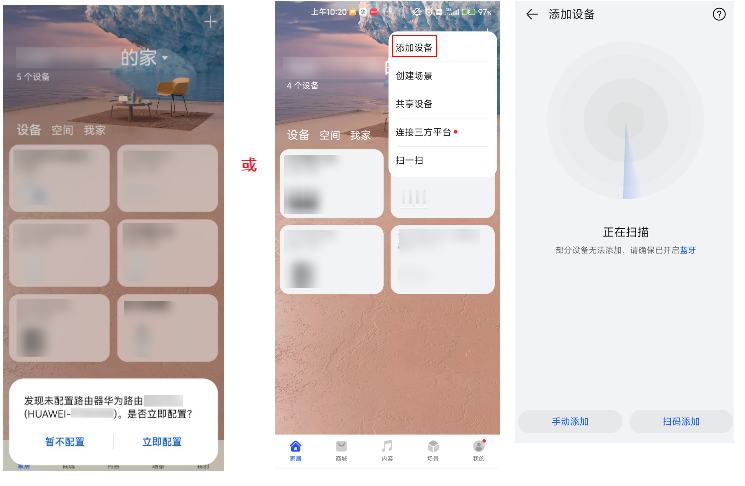
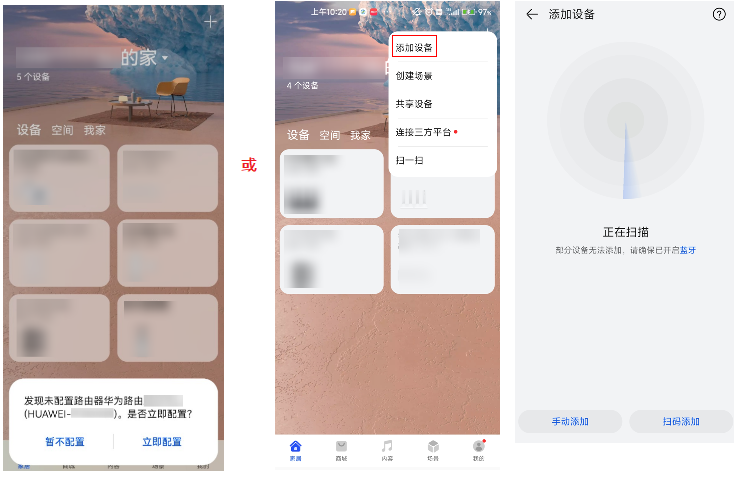
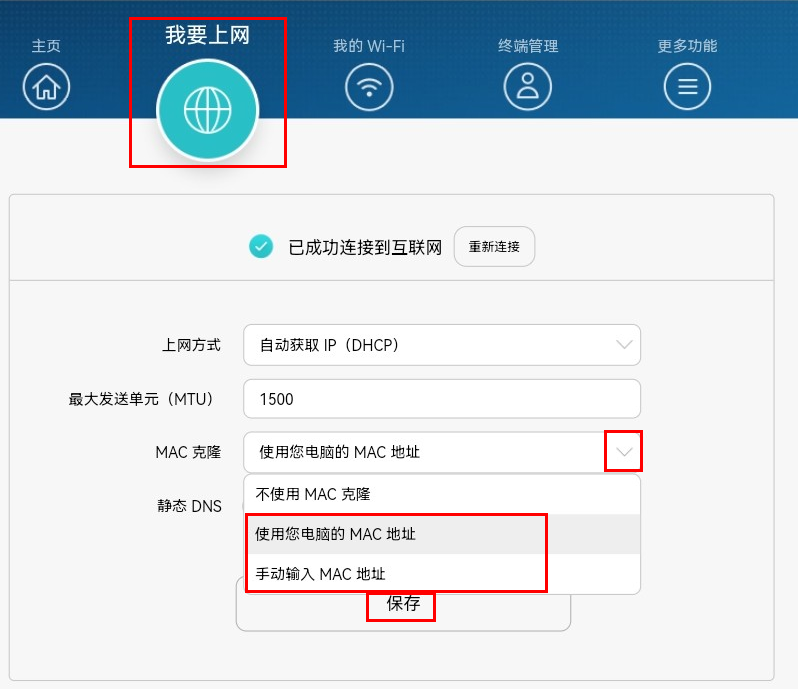
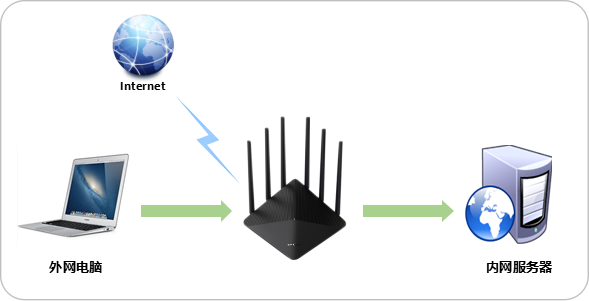
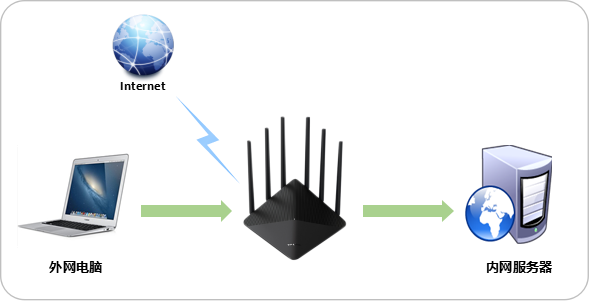
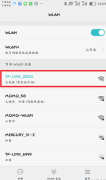
无线(Wi-Fi)网络本来已经有强大的无线安全加密,密码破解的可能性较小。但万能钥匙等免费Wi-Fi对无线密码的泄露,导致无线网络可能不攻自破,从而“被蹭网”。无线设备接入控制功能,仅允许“自家”的设备接入无线网络,可以有效禁止“被蹭网”。如下图:
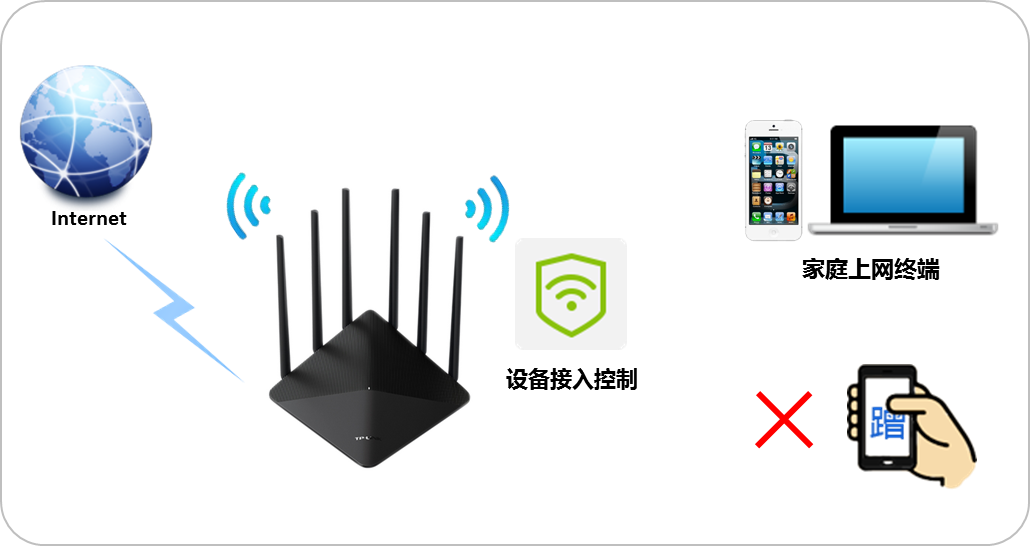
本文介绍AC1900系列无线路由器(如TL-WDR7660、TL-WDR7620等型号)无线设备接入控制的设置方法。
设置方法
无线设备接入控制即设置无线MAC地址过滤的白名单,只有在名单上的设备才能连接路由器,因此建议在设置该功能时,请把需要添加到白名单的无线终端连接上路由器的信号。
1.进入设置界面
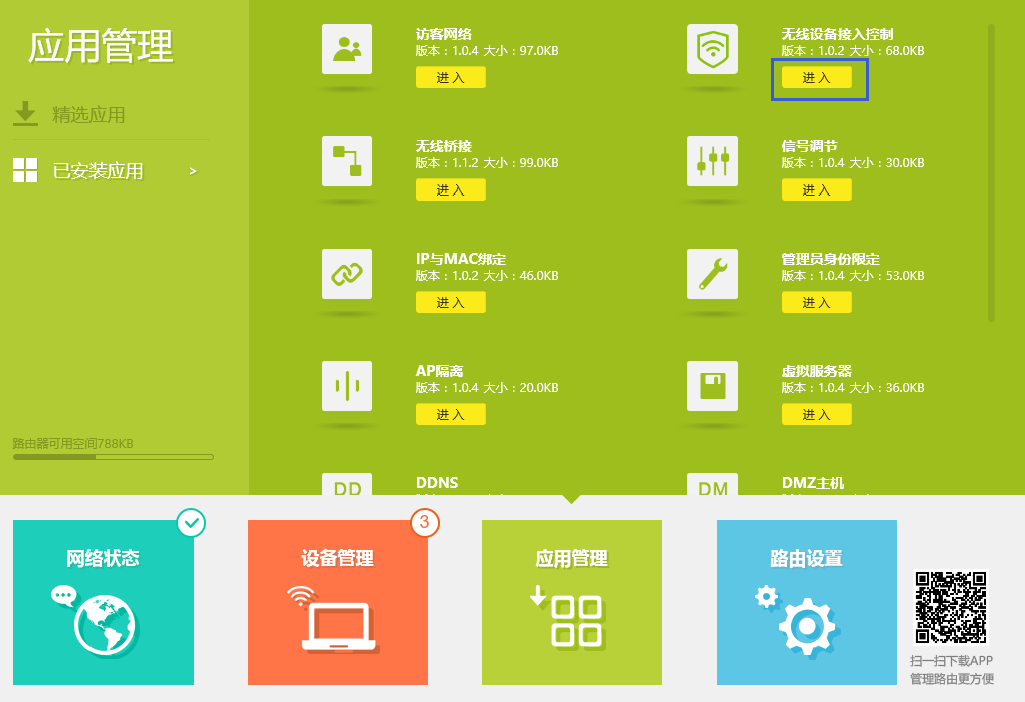
登录路由器管理界面,点击“应用管理”,找到无线设备接入控制,点击“进入”。如下图:
2.设置无线接入控制
开启接入控制功能,然后添加允许连接无线的终端。如下图:
需要提醒的是:如果您通过无线连接进行设置,在开启接入控制功能后先不要保存,否则开启接入功能后由于列表为空,会导致所有无线终端都无法接入路由器。

“勾选”允许接入无线网络的设备,并点击“确定”。如下图:
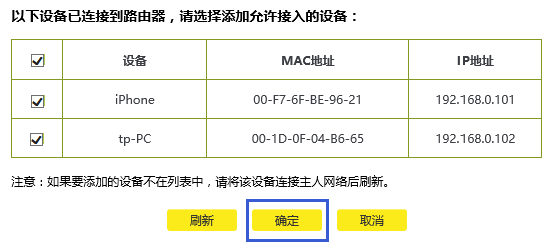
终端需要根据MAC地址来区分,MAC地址的查看方法可以点击:如何查看终端的无线MAC地址?
点击确定后,提示正在保存配置,如下:

返回无线设备接入控制页面后,点击“保存”。至此,无线接入控制设置完成,仅在允许接入列表中的终端才可以连接无线信号。如下图:
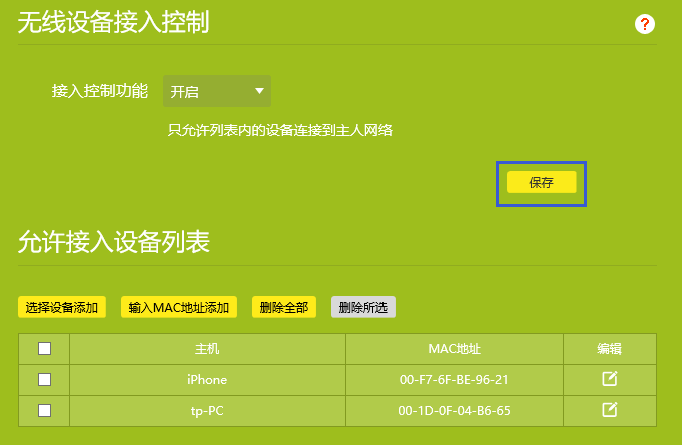
注意:如果允许接入的设备当前没有连接无线信号,则需要手动添加,即点击“输入MAC地址添加”。

为了便于控制,您也可以点击编辑按钮,修改终端名称。修改后列表如下:

注意:此列表仅供参考。

疑问解答
Q1:该功能是白名单,我只想禁止某个电脑,怎么设置?
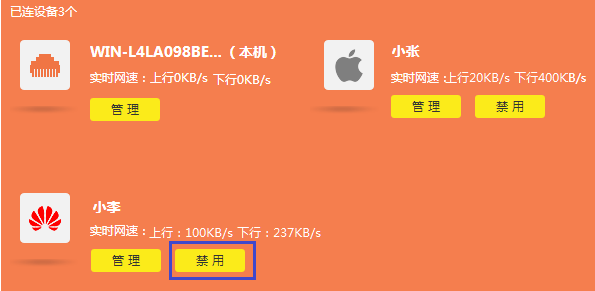
无线接入控制是白名单功能,禁止终端接入(黑名单)可以在设备管理中,找到对应终端,点击“禁用”,如下图:
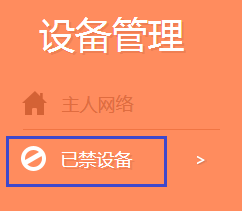
如需要启用,请在已禁设备中点击启用解禁即可。如下图:
。
Q2:无线设备接入控制功能对访客网络是否生效?
不生效,如需禁止访客网络中的某个终端,可以在“设备管理”中设置。