步骤一:修改LAN口IP地址;
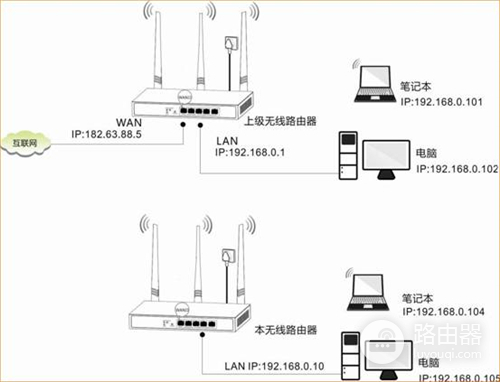
将两台无线路由器的LAN口地址设置为同一网段的不同IP地址,如上级无线路由器的LAN口地址是192.168.0.1,则可设置无线路由器LAN口IP地址为192.168.0.X(3~254);
步骤二:将两台无线路由器的SSID(无线信号名称)、加密方式、无线密码、信道等信息
设置为一致;
步骤三:设置上级无线路由器;
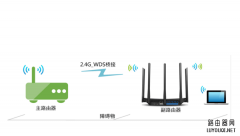
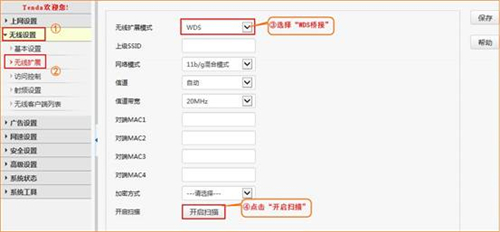
1、点击【无线设置】→【无线扩展】;在“无线扩展模式”选择“WDS”后,点击“开启扫描”;
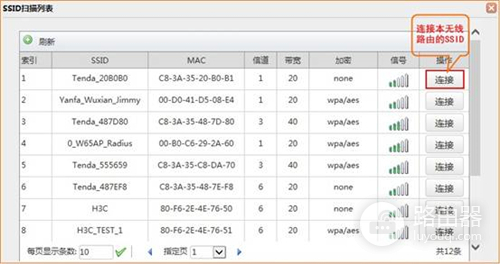
2、在弹出的对话框找到本无线路由器的ssid(无线信号名称),然后点击“连接”;
3、在“密钥”选项输入本路由器的无线密码(如果无线信号未加密,则无需输密码)
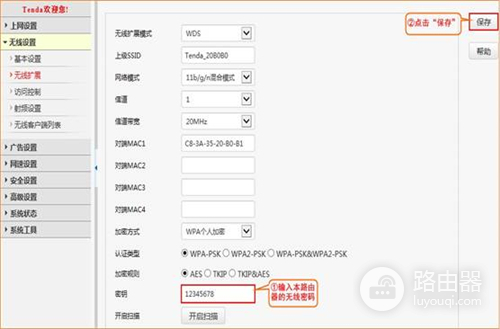
步骤四:设置本无线路由器;
1、登陆到本无线路由器设置界面,参照步骤三添加上级无线信号;
2、禁用本无线路由器的DHCP功能。
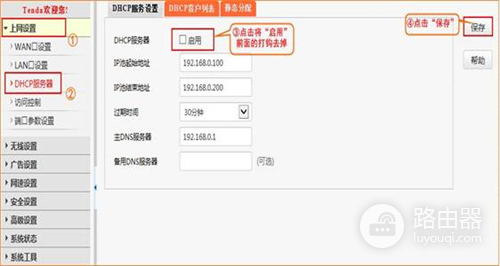
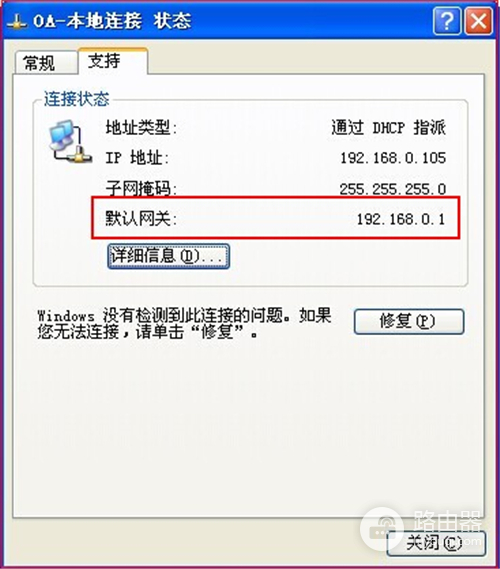
设置完成后,查看您电脑获取的IP地址,当”默认网关“的地址是上级无线路由器的LAN口IP地址时(在本例中为192.168.0.1),您可以上网了。