win10系统截图黑屏怎么办?|Win10电脑截图黑屏的解决方法

2026-03-24 12:09 人气:
朋友在使用win10系统电脑时都会遇到各种各样的问题,最近就有用户说自己的电脑在截图是突然黑屏了,这是怎么回事呢?下面就给大家带来win10系统截图黑屏的解决方法吧!

win10系统截图黑屏怎么办?|Win10电脑截图黑屏的解决方法


详细的操作步骤方法如下:

1、首先, 进入到系统桌面中,按下“win + r”键打开运行窗口,输入“regedit”命令打开“注册表编辑器”窗口,如图所示;
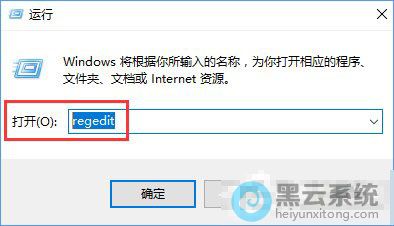
打开运行窗口输入regedit


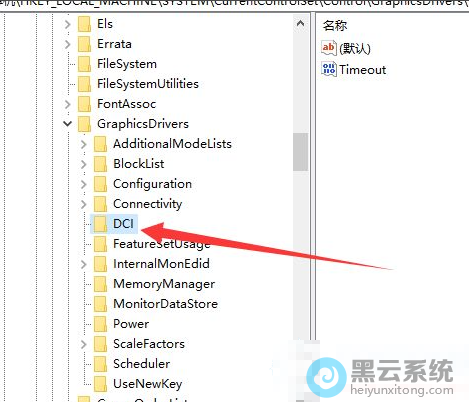
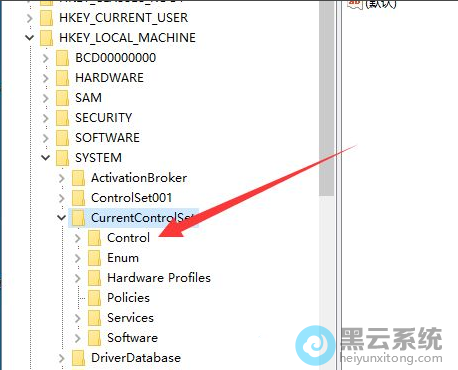
2、接着,在打开的“注册表编辑器”窗口中,依次展开“HKEY_LOCAL_MACHINE”-“SYTEM”-“CurrentControlSet”-“Control”-“GraphicsDrivers”-“DCI”的文件,如图所示;
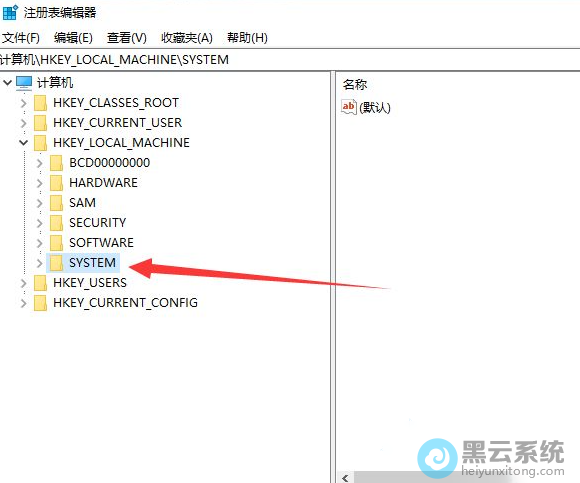
依次展开
展开CurrentControlSet下的Control
GraphicsDriversDCI

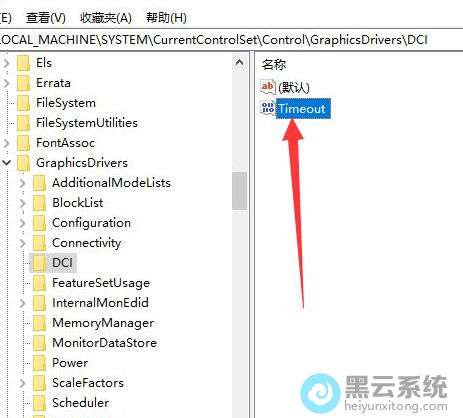
3、然后在对应的右侧界面中,找到并点击打开“timeout”选项,如图所示;

点击打开timeout

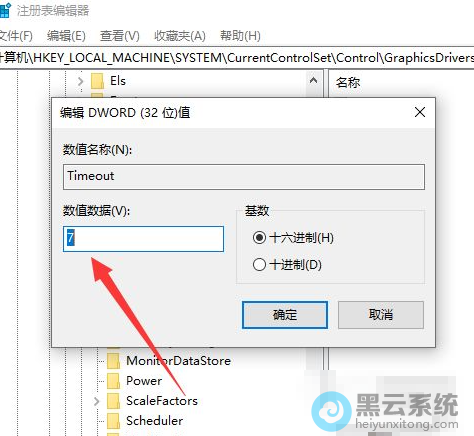
4、随后在打开的界面中,将“数值数据”值修改为“0”,点击确定,保存设置即可,如图所示;

修改数值数据值为0


以上就是win10系统截图黑屏怎么办?|Win10电脑截图黑屏的解决方法的文章,如果这篇文章的方法能帮到你,关注www.luyouqi.net 路由器网

相关文章

Copyright © 2009-2015 路由器网 版权所有 Power byLUYOUQI.NET

本网站文章来自于个人原创和网络整理,版权归原作者所有,如果我们转载或引用的作品侵犯了您的权利,请联系我们

鄂ICP备18027210号-3