详细的操作步骤方法如下:
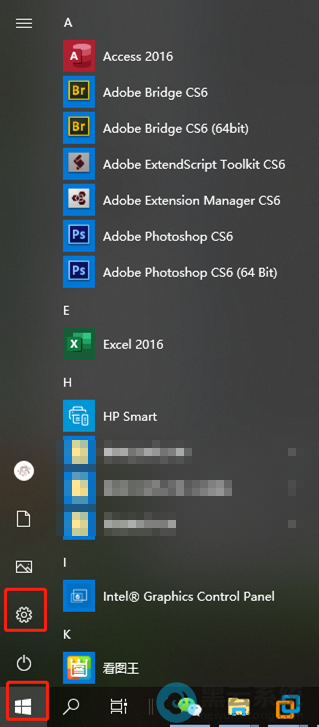
1.首先,进入到系统桌面中,点击桌面左下角处的“开始菜单”,然后选择点击进入“设置”选项,如图所示;
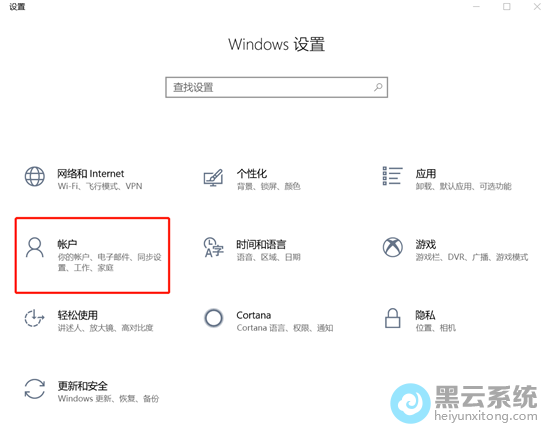
2.接着,打开到“Windows设置”界面中,在下方找到并选择“账户”选项进入,如图所示;
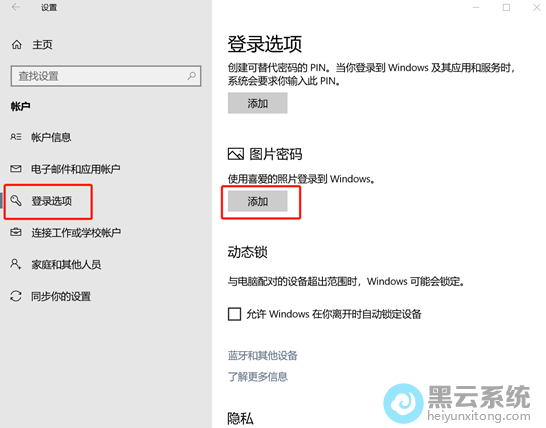
3.然后,在界面的左侧中找到并点击“登录选项”,在对应的右侧界面中找到“图片密码”,点击其下方的“添加”按钮,如图所示;
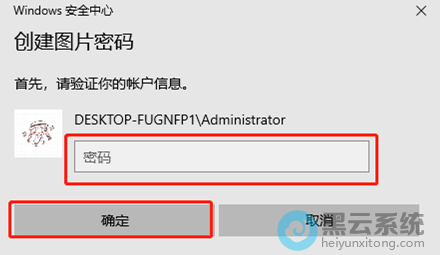
4.此时会弹出“Windows安全中心”的一个验证窗口,需要我们虽然当前的账户密码,点击“确定”,如图所示;
5.随后,点击“选择图片”进入到下一步操作,如图所示;
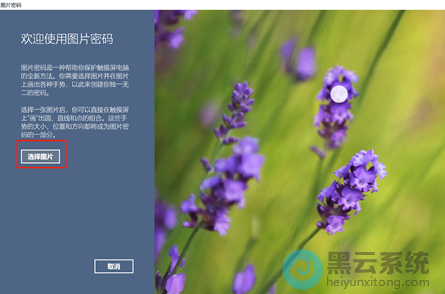
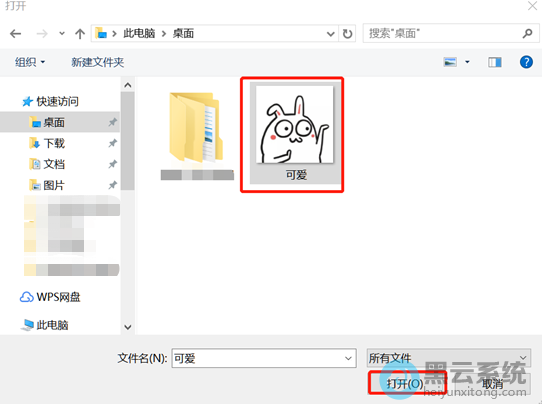
浏览并选中图片后点击右下角的“打开”。
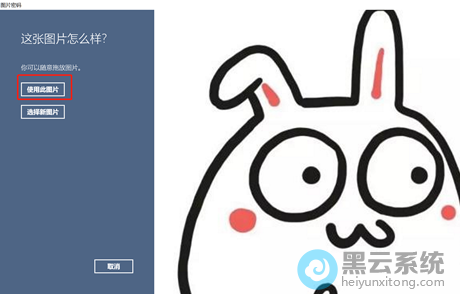
6.现在点击“使用此图片”选项,如若不喜欢这张照片,可以点击“选择新图片”,如图所示;
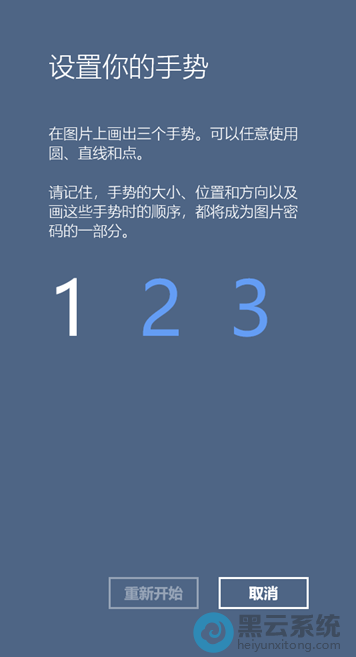
7.随即开始设置手势,根据提示步骤设置手势,一直做到第三个手势,如图所示;
8.接着,弹出“确认你的手势”界面,此时我们要重新输入刚刚所设置的手势,如图所示;
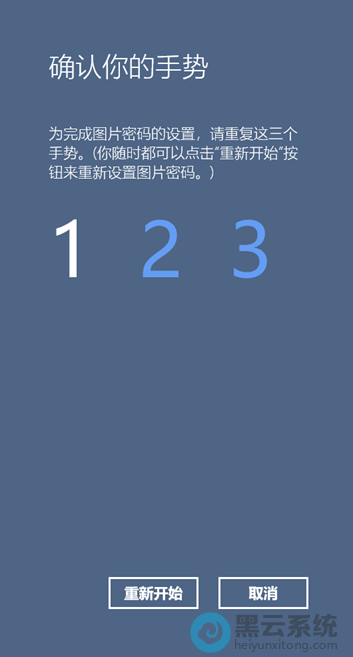
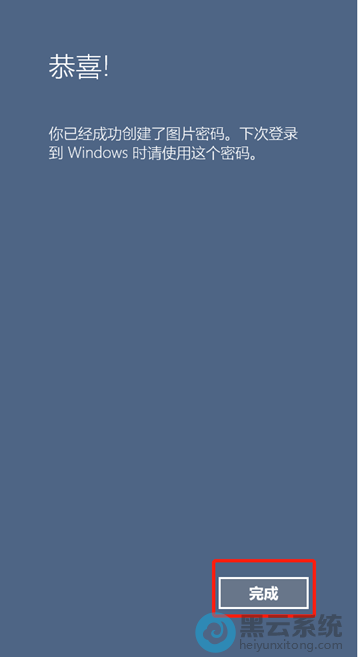
重新输入正确的手势后就会弹出“成功创建图片密码”的界面,最后点击“完成”即可。
以上就是win10系统如何设置图片密码?|win10电脑图片密码的设置方法的文章,如果这篇文章的方法能帮到你,关注www.luyouqi.net 路由器网