
详细的操作步骤方法如下:
1、首先,进入到系统桌面中,点击左下角的“开始菜单”,找到并选择打开“控制面板”界面,如图所示;

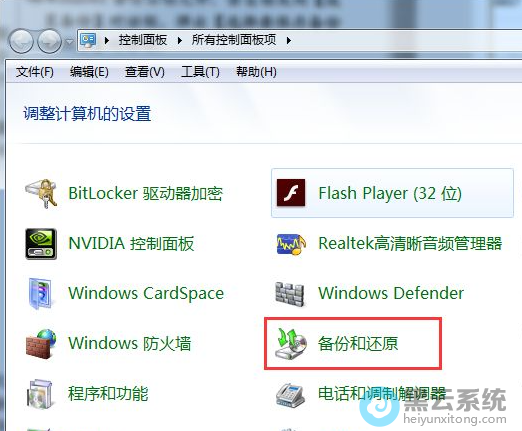
2、接着,在打开的控制面板中找到并点击选择“备份和还原”选项。如图所示;
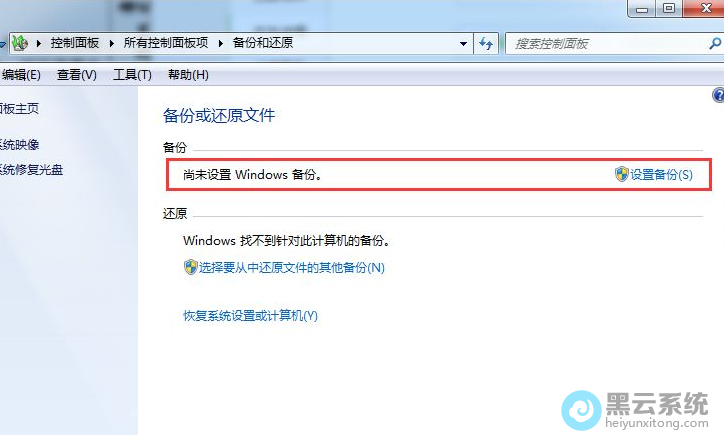
3、然后,在弹出的“备份或还原文件”的窗口中,如果之前从未使用过win7系统备份,则下方会显示“尚未设置Windows备份”,在点击右侧的“设置备份”选项,如图所示;
4、随后,等待系统“启动Windows备份”,如图所示;

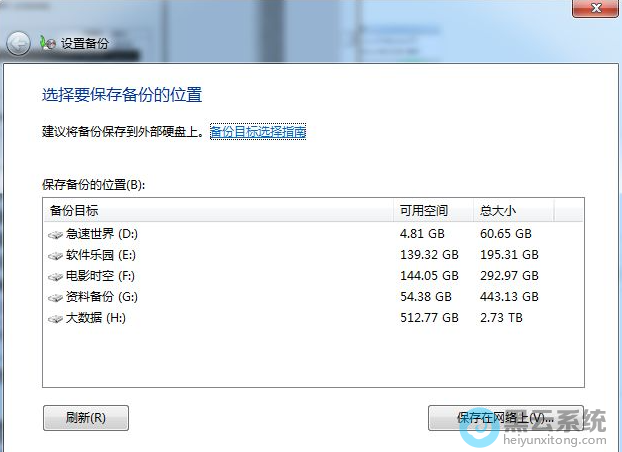
5、接着,会弹出“选择要保存备份的位置”窗口,在下方选择好保存的位置后,点击下一步按钮,如图所示;
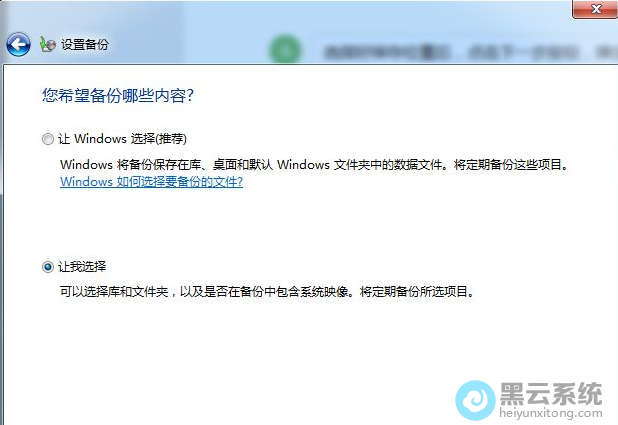
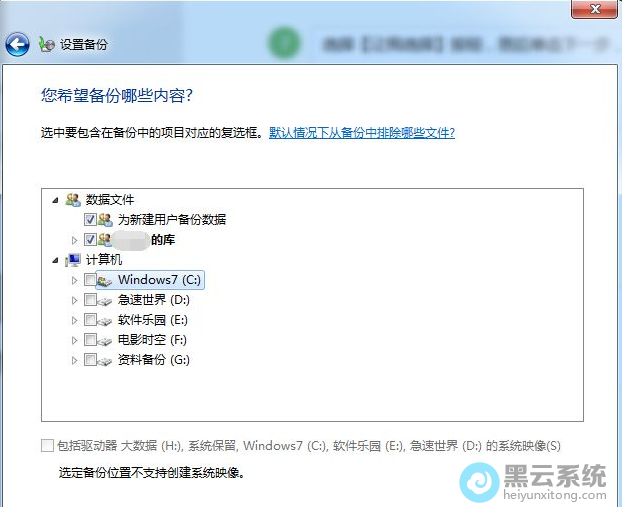
6、然后到“您希望备份哪些内容”界面,选择“让我选择”选项,点击下一步,如图所示;
7、随即选择好文件及文件夹后点击“下一步”选项,如图所示;
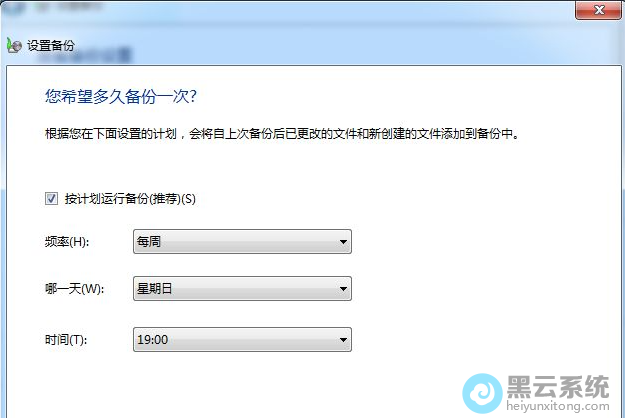
8、点击“更改计划”可以按照需要自行设置好备份的时间,如图所示;
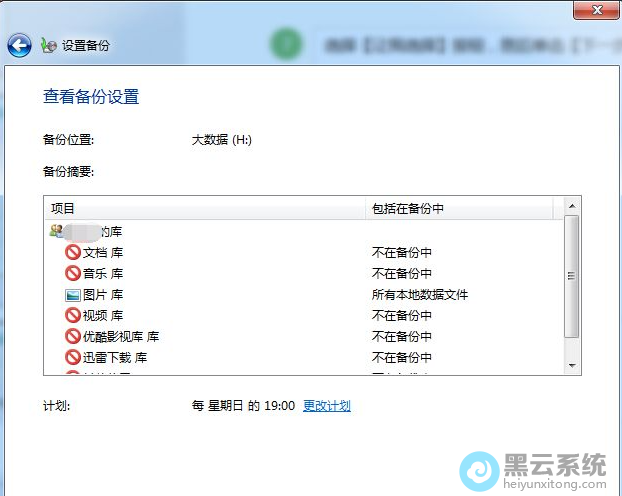
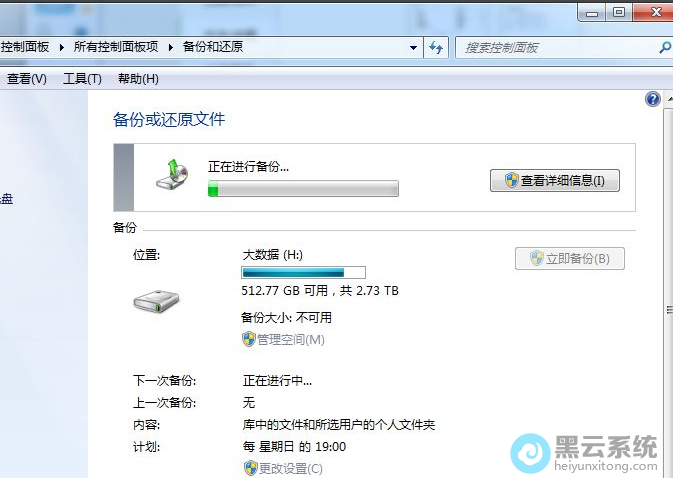
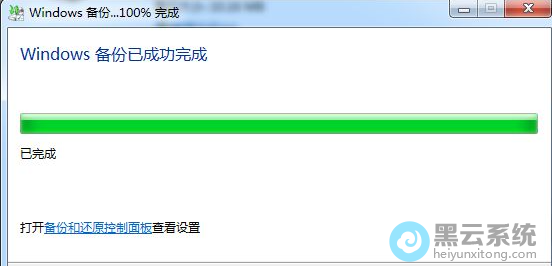
9、最后,点击“保存设置并运行备份”,当提示“Windows备份已完成”时,即表示完成了本次备份,如图所示;
以上就是win7系统如何设置备份?|win7电脑设置备份的操作方法的文章,如果这篇文章的方法能帮到你,关注www.luyouqi.net 路由器网