
详细的操作步骤方法如下:
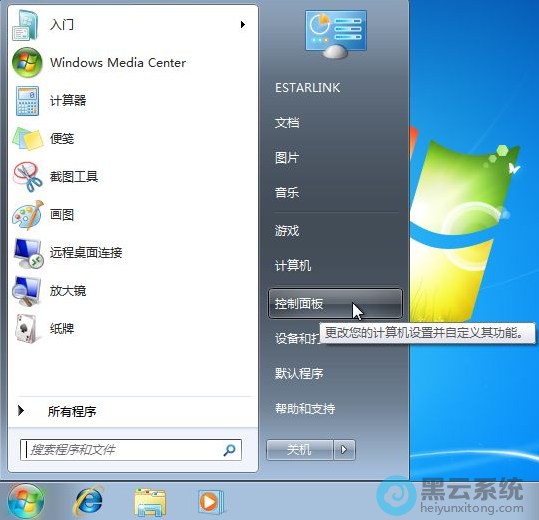
1、首先,进入到系统桌面中,点击桌面左下角的“开始菜单”,选择打开“控制面板”界面,如图所示;
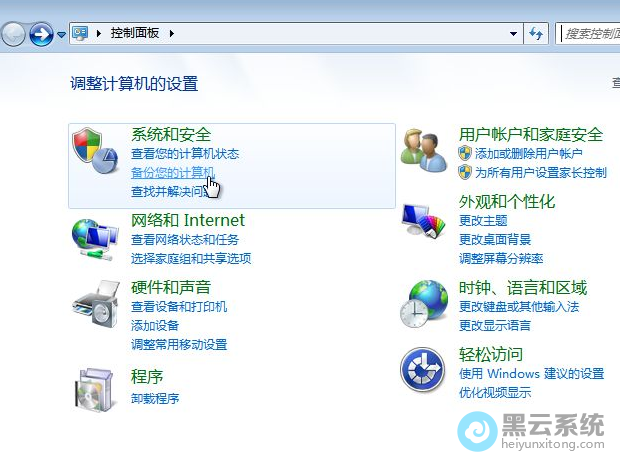
2、接着,在打开的控制面板界面中,找到“系统和安全”选项,在点击下方的“备份您的计算机”选项,如图所示;
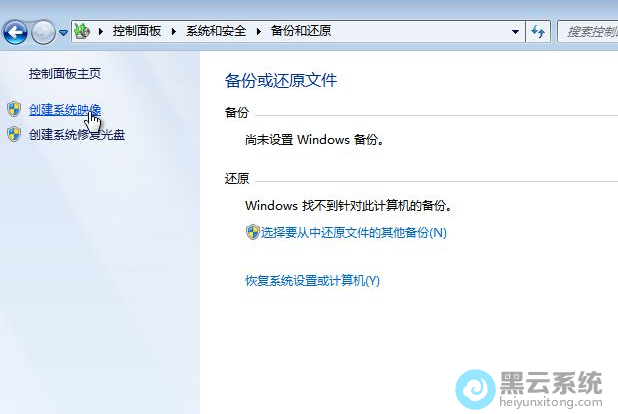
3、然后,在界面的左侧界面中,找到并点击“创建系统映像”选项,如图所示;
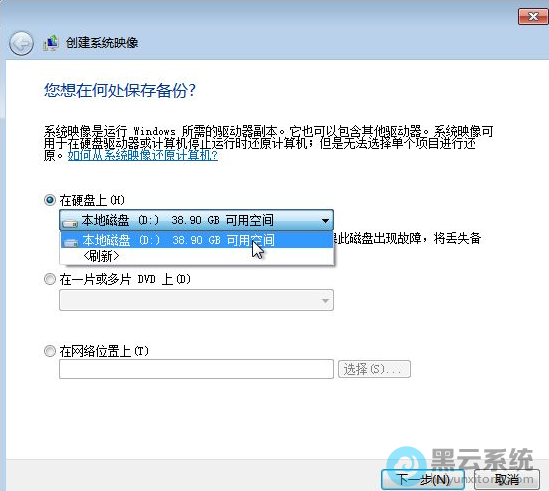
4、随即,在打开的界面中,选择要备份的位置,例如D盘,点击选择,下一步,如图所示;
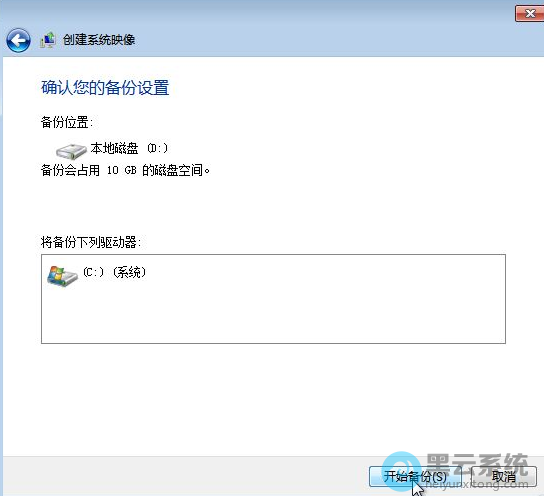
5、然后,确认备份设置,点击“开始备份”即可,如图所示;
6、随后,等待备份完成,弹出提示框,选择“否”即可,如图所示;

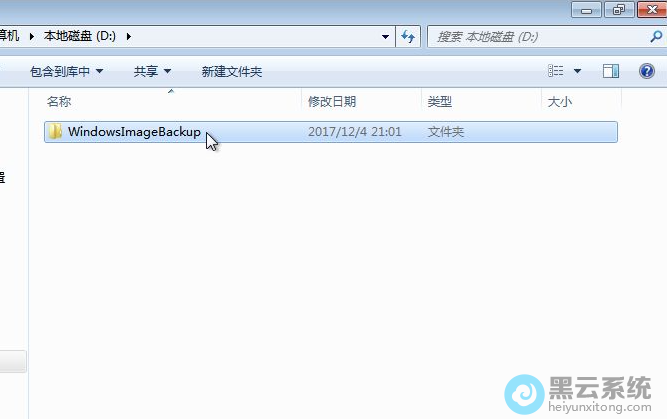
7、此时,在备份的分区根目录下,会看到“WindowsImageBackup”的备份系统文件夹,如图所示;
以上就是win7系统如何设置自带备份功能?|win7电脑自带备份功能的设置方法的文章,如果这篇文章的方法能帮到你,关注www.luyouqi.net 路由器网