详细的操作步骤方法如下:
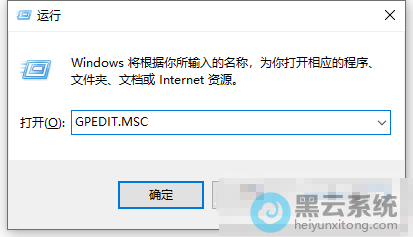
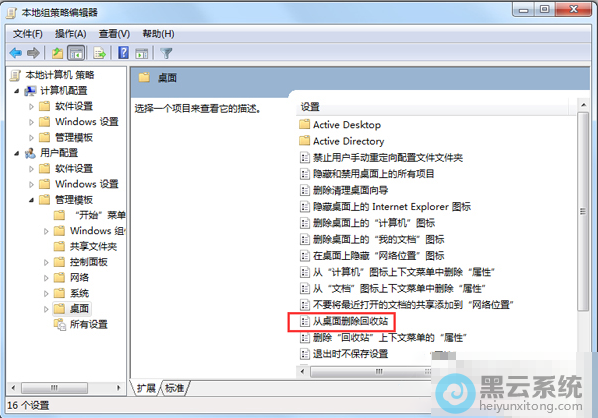
1、首先,进入到系统桌面中,按下“win + r”键打开运行窗口,输入“gpedit.msc”命令打开“本地组策略编辑器”窗口界面,如图所示;
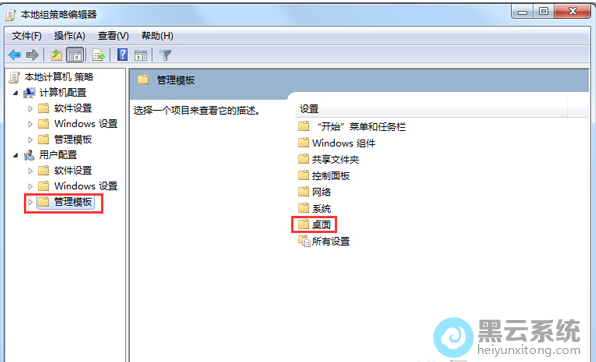
2、接着,进入到“本地组策略编辑器”页面后,在其左侧点击“管理模板”,并在对应的右侧找到并双击“桌面”进入到桌面管理页面,如图所示;
3、然后,进入到桌面管理页面后,找到并双击“从桌面删除回收站图标”选项,进入其配置页面,选择“未配置”选项,点击确定,返回到桌面刷新查看是否恢复,如图所示;
方法二:新建文件夹
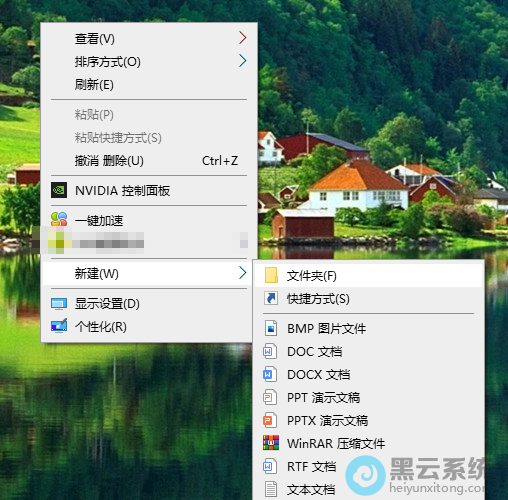
1、在桌面的空白处右键点击选择“新建文件夹”选项,如图所示;
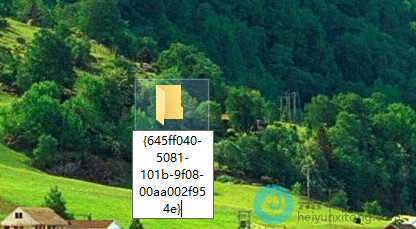
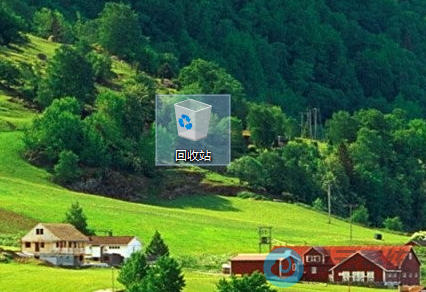
2、接着,对创建的新文件夹右键选择更改文件夹名称,将其命名为“回收站.{645ff040-5081-101b-9f08-00aa002f954e}”,回车查看是否就是一个回收站的图标了,如图所示;
以上就是win7系统回收站被删除了怎么办?丨回收站被删除的解决方法的文章,如果这篇文章的方法能帮到你,关注www.luyouqi.net 路由器网