详细的操作步骤方法如下:
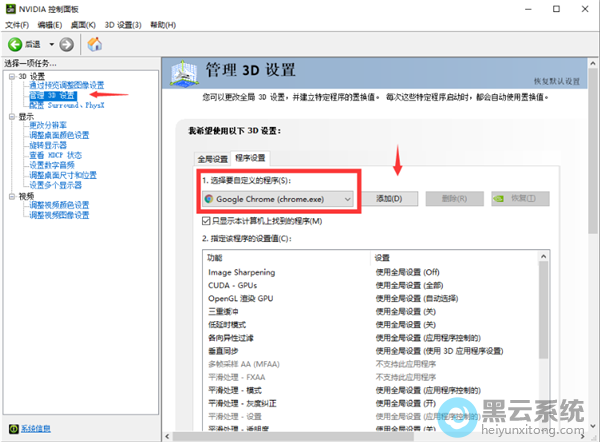
1、首先,进入到系统桌面中,打开“nvidia控制面板”界面,然后在打开的控制面板中的左侧,选择“管理3D设置”选项,在此设置的界面中会自动选择自己使用的显卡,接着找到“程序设置”界面并把自己想玩的游戏添加到里面,将其设置成独显即可,如图所示;
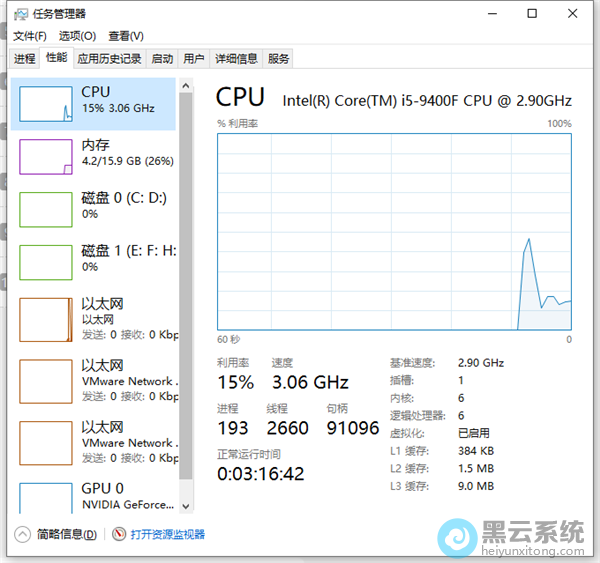
2、接着,返回到桌面中,按下“Ctrl + alt + del”键打开“任务管理器”窗口,切换到“性能”选项,查看CPU内置占用,查看是哪部分突然占用过高造成卡顿选项,如图所示;(注:一般常见的CPU或显卡等硬盘会因为温度过高而容易引起卡顿和死机)
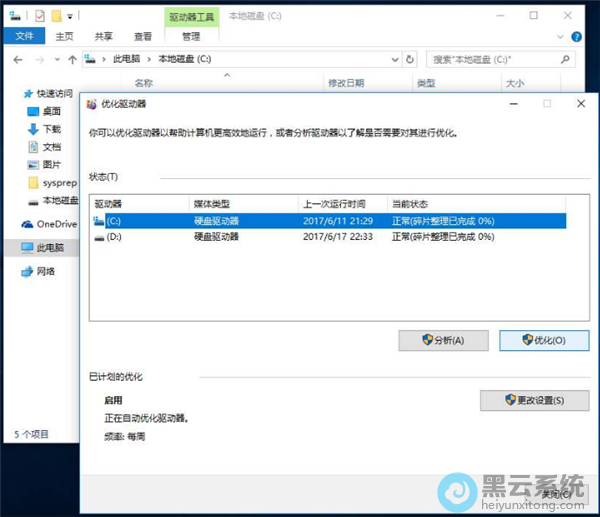
3、最后,再整理磁盘碎片并清理垃圾文件,也可尝试重装下游戏,如图所示;
以上就是win10系统玩游戏出现间歇性卡顿怎么办?|出现间歇性卡顿的解决方法的文章,如果这篇文章的方法能帮到你,关注www.luyouqi.net 路由器网