win10系统打印时显示未安装打印机?|显示未安装打印机的解决方法

2026-03-24 12:08 人气:
相信大部分的用户朋友在日常办公生活中都经常用到打印机来进行各种各样的打印文件资料等操作,但朋友遇到了个打印问题,win10系统在打印时显示未安装打印机的情况,发生这种情况,电脑无法进行打印,也不能进行相关的工作,那该如何解决呢?下面就给大家带来win10系统打印时显示未安装打印机的解决方法吧!

win10系统打印时显示未安装打印机?|显示未安装打印机的解决方法


详细的操作步骤方法如下:

1、首先,进入到系统桌面中,在桌面左下角处的开始菜单,右键点击并选择“设备管理器”选项,如图所示;
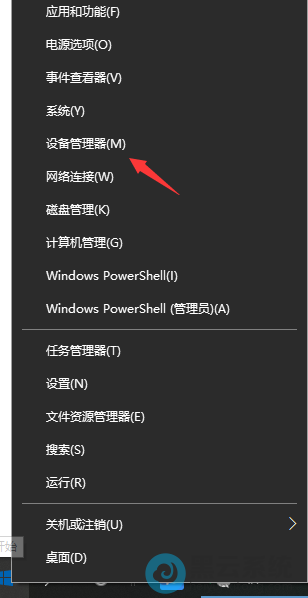
点击打开“设备管理器”

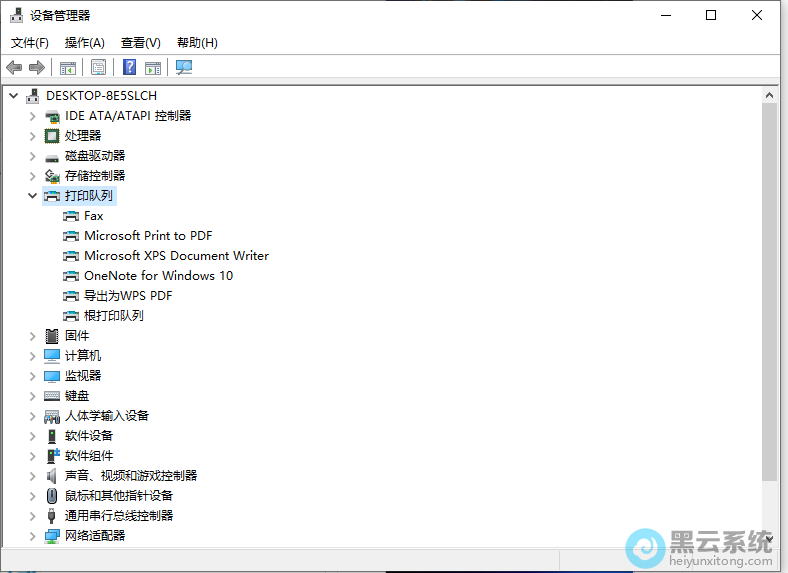
2、接着,在打开的设备管理器界面中查看是否有出现设备未安装的情况,如果有出现未安装的情况,可通过打印机官网下载对应型号以及对应的系统版本驱动程序进行安装,来确保打印机驱动正常的安装,如图所示;

确保打印机驱动正常


3、然后,如果没有驱动问题,就按下“Win + r”键打开运行窗口,输入“services.msc”命令进入到“服务”窗口界面,如图所示;
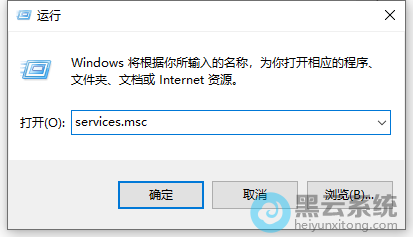
打开运行窗口输入命令


4、随即,在打开的服务界面中,找到“Print Spooler”并右键点击启动选项,启动打印服务,如图所示;
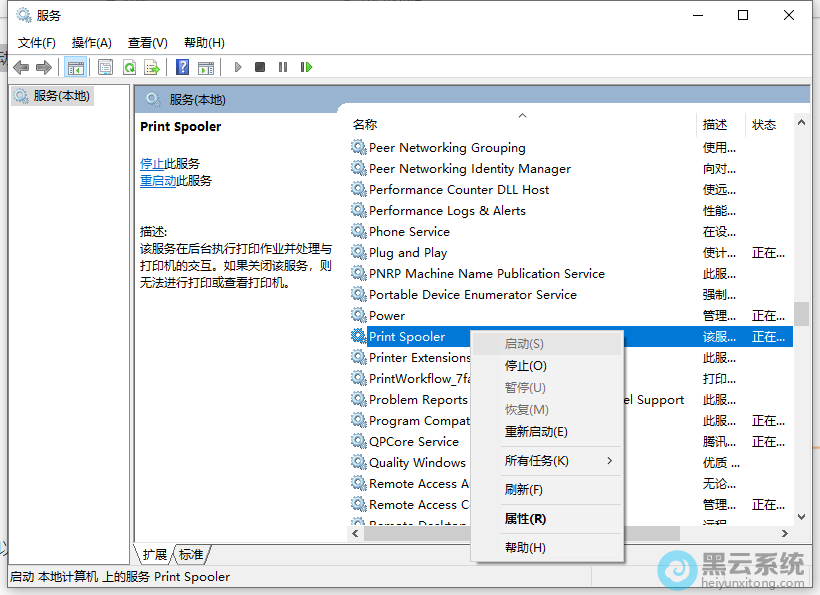
启动打印服务


5、将其双击打开,将“启动类型”修改为“自动”,点击应用并确定,如图所示;
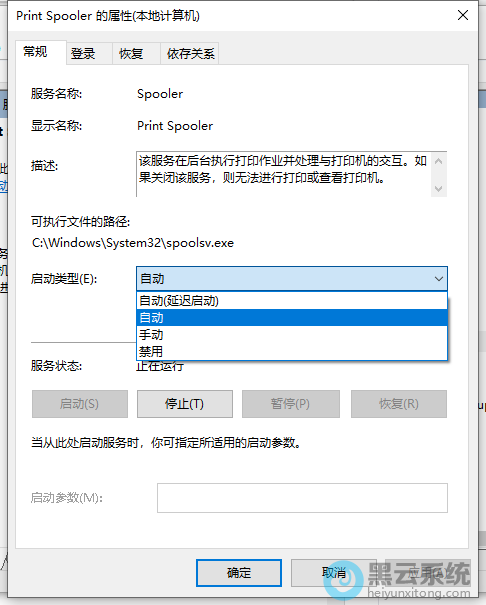
启动类型更改为自动


以上就是win10系统打印时显示未安装打印机?|显示未安装打印机的解决方法的文章,如果这篇文章的方法能帮到你,关注www.luyouqi.net 路由器网!

相关文章

Copyright © 2009-2015 路由器网 版权所有 Power byLUYOUQI.NET

本网站文章来自于个人原创和网络整理,版权归原作者所有,如果我们转载或引用的作品侵犯了您的权利,请联系我们

鄂ICP备18027210号-3