详细的操作步骤方法如下:
方法一:
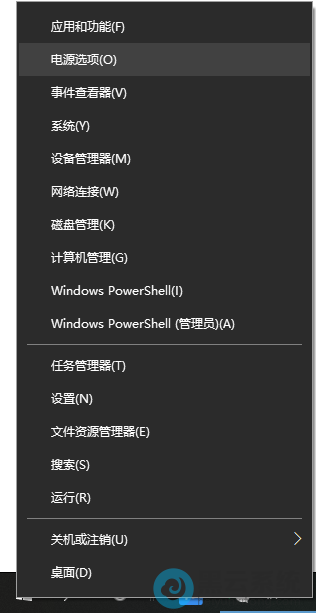
1、首先,进入到系统桌面中,在桌面左下角的开始菜单中右键选择“电源选项”,如图所示;
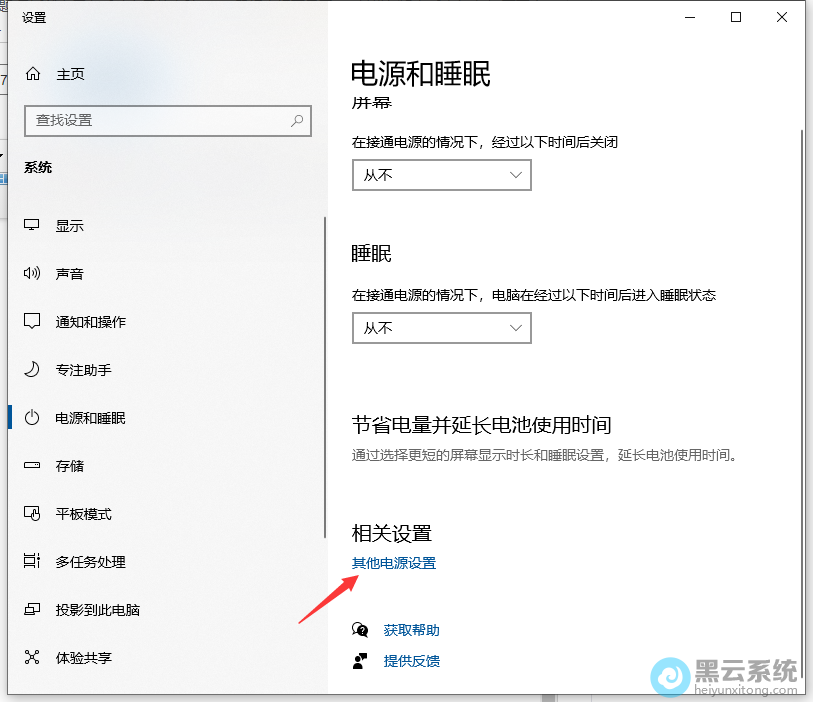
2、接着,在打开的“电源选项”界面中的左侧菜单栏点击“电源和睡眠”,在对应的右侧选择点击“其他电源设置”选项,如图所示;
3、然后,点击左侧的“选择电源按钮的功能”选项进入,如图所示;
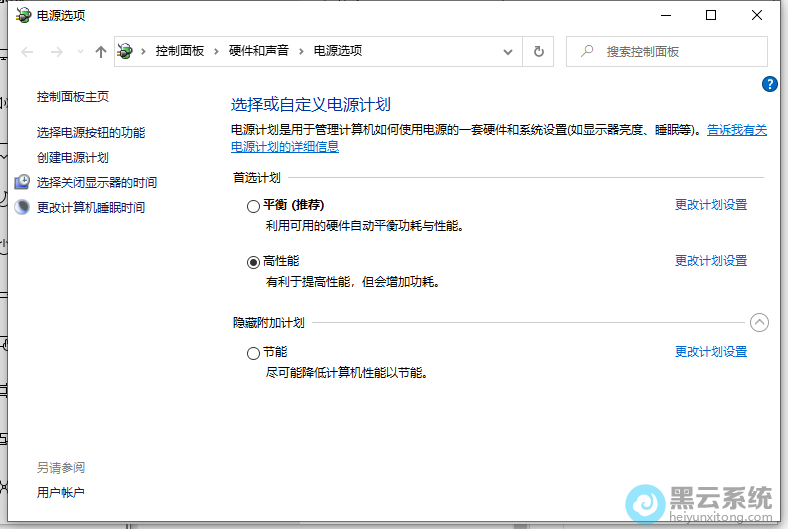
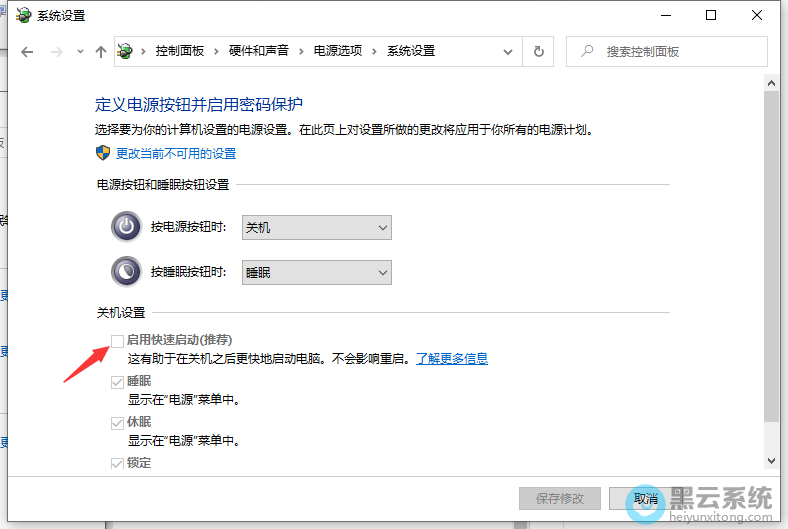
4、随后,在下方的“关机设置”中,取消勾选“启用快速启动”选项,点击保存修改即可,如图所示;
方法二:
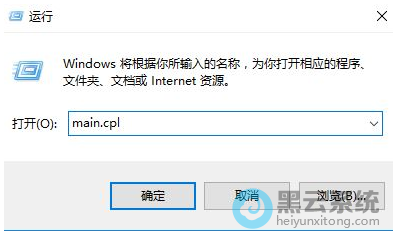
1、进入到系统桌面后,按下“win + r”键,打开运行窗口,输入“main.cpl”命令,点击确定,如图所示;
2、此时打开到“鼠标属性”的界面,查看,除了“鼠标键”、“指针”、“指针选项”、“滑轮”、“硬件”5个选项之外是否还有其他的选项,若没有则是触摸板驱动被卸载了,要通过笔记本品牌官网下载触摸板驱动后再往下面看,若有其他选项,则继续往下看;

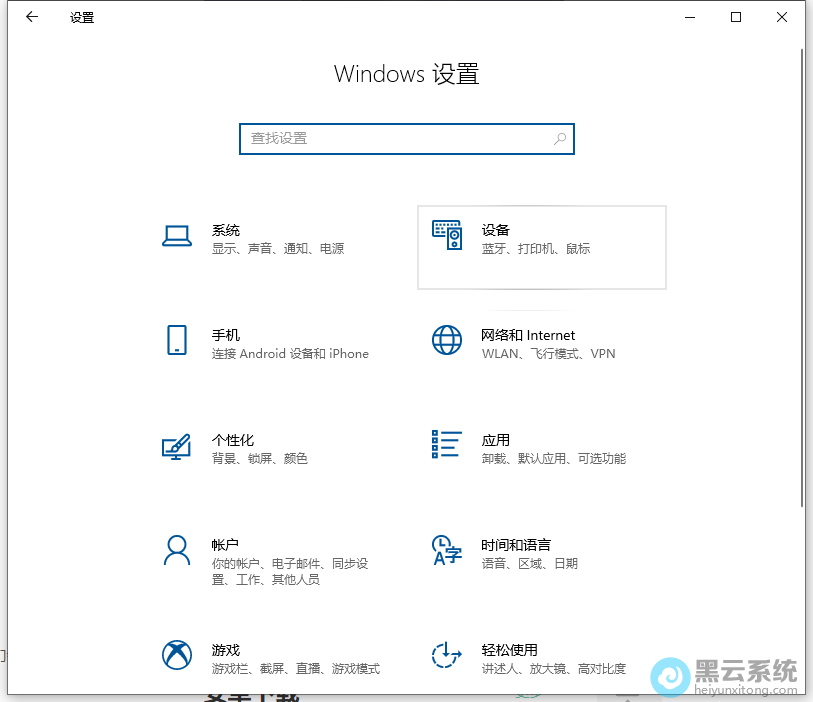
4、接着,在左侧点击选择“鼠标和触摸板”选项,在对应的右侧界面中找到“触摸板”选项,将其开关设置为打开,如图所示;
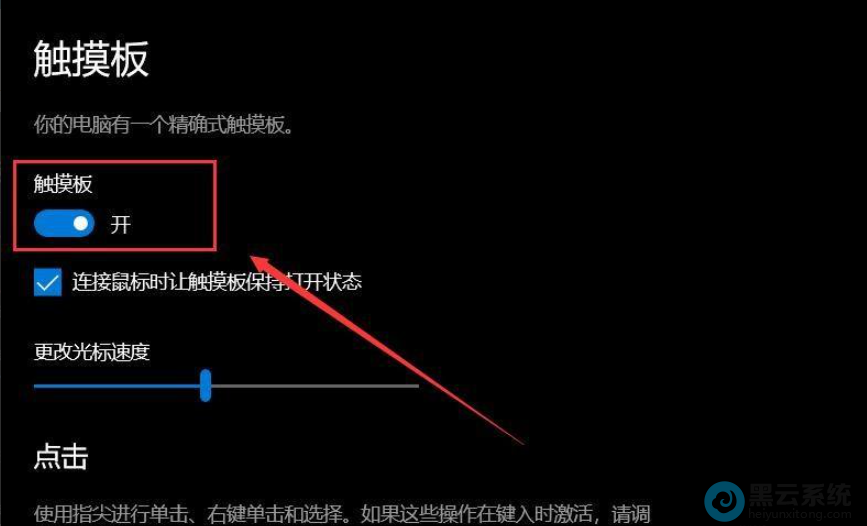
6、如果在下面将“连接鼠标时让触摸板保持打开状态”关闭的话,在连接了USB鼠标情况下也是无法使用触摸板的,将鼠标断开连接就可以使用了。
以上就是win10系统触摸板没反应怎么办?|触摸板没有光标的解决方法的文章,如果这篇文章的方法能帮到你,关注www.luyouqi.net 路由器网!