详细的操作步骤方法如下:
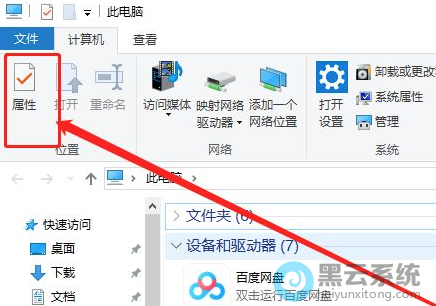
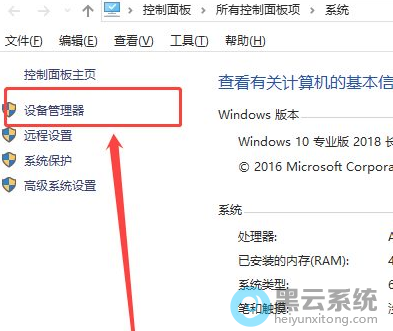
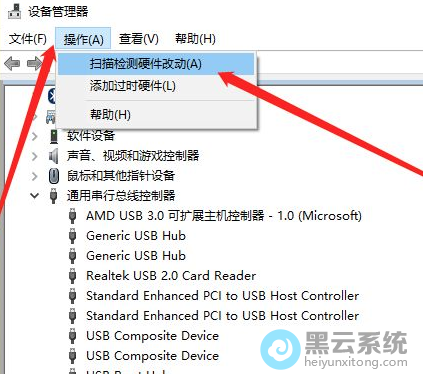
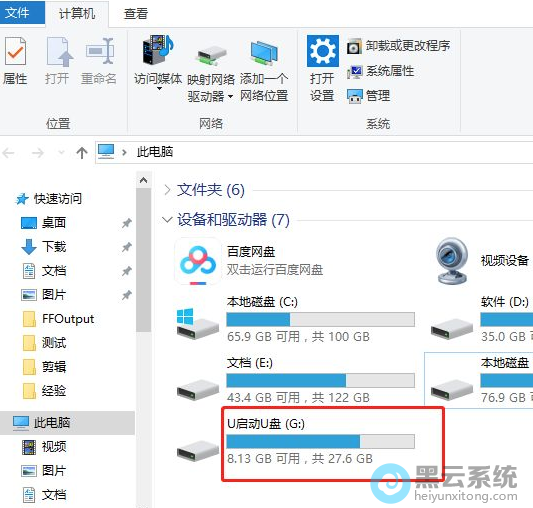
1、首先,进入到系统桌面中,将U盘插入到电脑,接着在桌面中找到并打开“此电脑”选项,然后在界面左上角点击“属性”,如图所示;
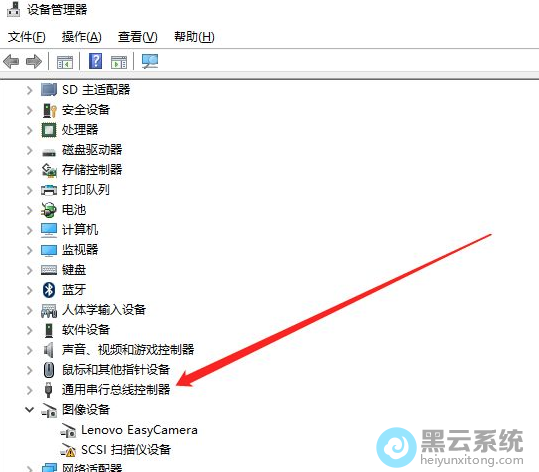
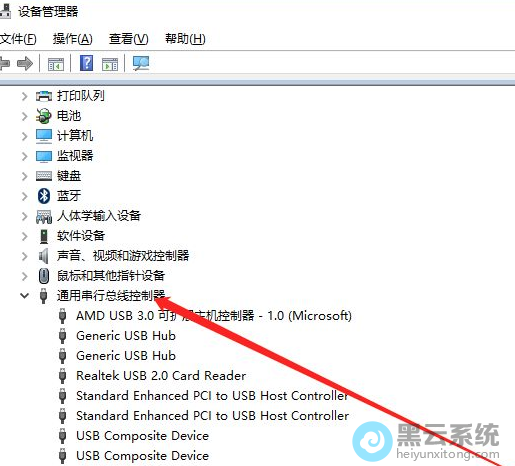
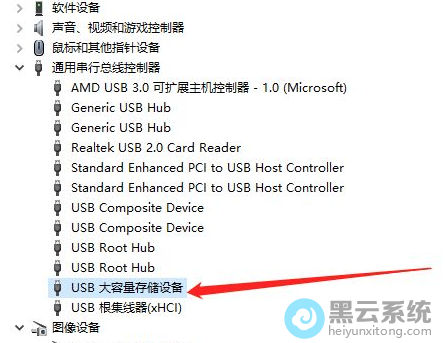
4、随即选择“USB大容量存储设备”,如图所示;
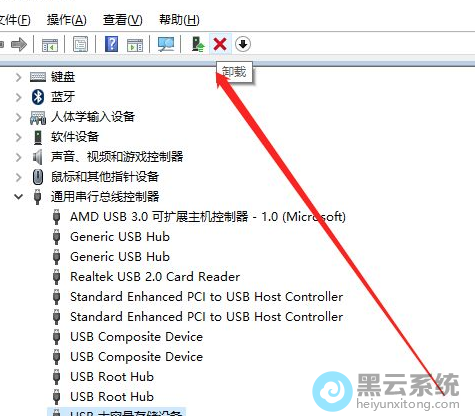
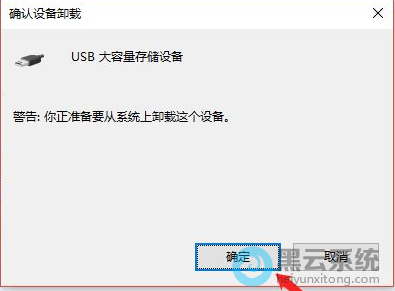
以上就是当电脑插入U盘却无法读取怎么办?|无法读取U盘的解决方法的文章,如果这篇文章的方法能帮到你,关注www.luyouqi.net 路由器网!


电脑开机无法进入u盘启动? 分析:电脑显示reboot and select proper boot device or Insert boot media in select boot,表示未找到启动磁盘。如果此

用u盘安装win10主要步骤 进入BIOS,Security-Secure ? Boot Control设为Disabled,Boot-CSM Support设为Enabled,(没有CSM选项的机型仅支持UEFI启动

把u盘做成启动盘的话,对于U盘有什么特别要求吗,是不是普通的U盘就可以了 U盘容量足够,普通的U盘就可以,不过最好U盘的容量不要超过8G,太大了启动

联想笔记本win8系统怎么进 U盘PE系统 ? 设置步骤如下:1、插上制作好启动盘的U盘并启动电脑,在进入开机画面的时候按“F2”进入BIOS界面;2、进入BIO

如何把视频下载到u盘里 1、在桌面,右键单击要下载的视频。 2、点击之后,会弹出的对话框,在对话框中选择复制。3、回到桌面,然后点击此电脑。4、在

怎样老白菜制作系统u盘启动盘? 现如今u盘安装系统不仅仅是电脑城装机人员必备工具之一,而且还是绝大多数用户装机不可缺少的工具之一,用户们只需要

U盘启动 盘制作工具哪个好,比较干净,不捆绑软件 1、选择制作系统里的制作U盘选项。2、选择自己想要安装的系统下到U盘去。3、如果是空U盘就可以忽略

大白菜u盘安装系统,该怎么装? 打开软件点击制作系统,选择我们想要的系统,点击开始制作。2.点击确定。3.等待u盘制作完成我们拔出u盘即可。4.重启电

U帮忙和U大师哪个 u盘装系统 工具最好用 U大师好用,原因如下:U大师官网( http://www.udashi.com )纯净、方便、而且不断地更新迭代,更能符合大家

怎么设置大白菜 U盘启动 你好,你不需要在bios里面设置u盘启动,你可以直接使用大白菜制作好的u盘启动盘进行启动电脑1、将已使用大白菜软件制作好的启

08月08日

07月01日

06月14日

05月25日

09月16日
Copyright © 2009-2015 路由器网 版权所有 Power byLUYOUQI.NET
本网站文章来自于个人原创和网络整理,版权归原作者所有,如果我们转载或引用的作品侵犯了您的权利,请联系我们