
详细的操作步骤方法如下:
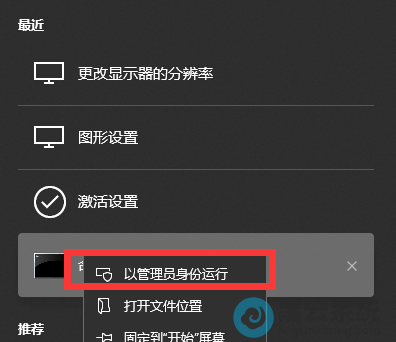
1、首先,进入到系统桌面中,在桌面的左下角的搜索框中输入“命令提示符”,随即右键点击选择“以管理员身份运行”,如图所示;
2、接着,在打开的命令提示符窗口中输入“netsh winsock reset”命令,如图所示;
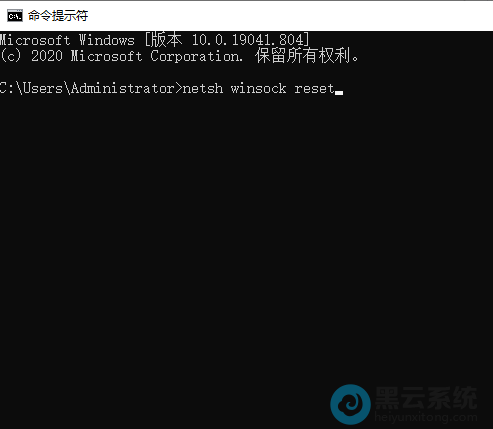
3、随后就会弹出提示“winsock重置成功”;
4、然后重启计算机,点击左下角的“开始”菜单,选择进入“设置”;
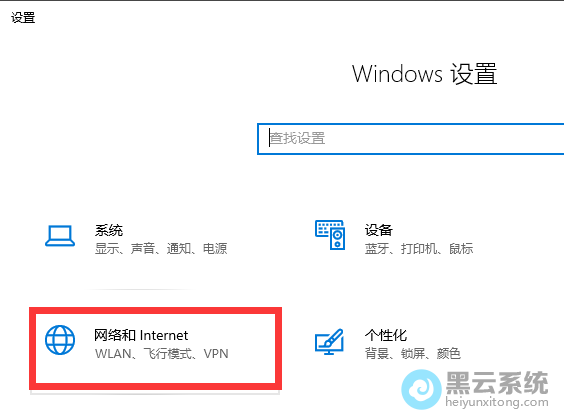
5、在打开的“Windows设置”中,找到并点击“网络和Internet”选项图标,如图所示;
6、接着,在对应的右侧界面中,找到并点击“显示可用网络”选项,如图所示;
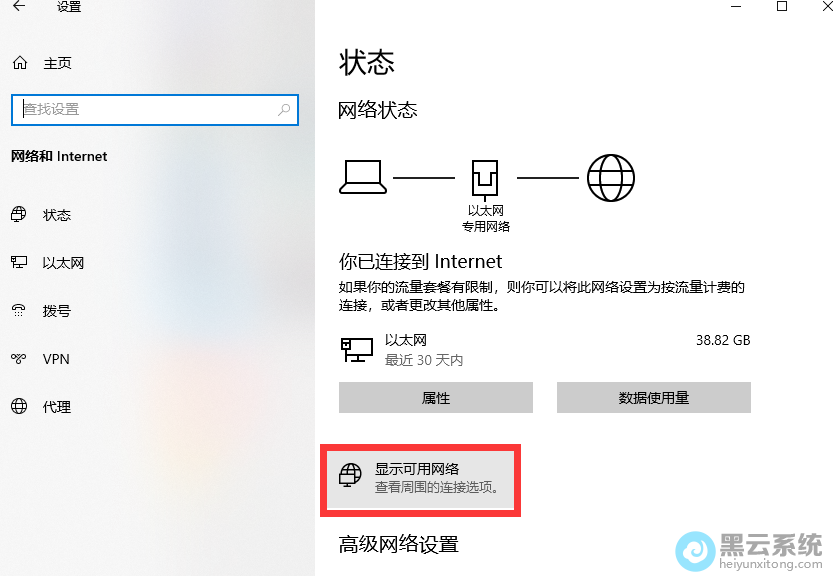
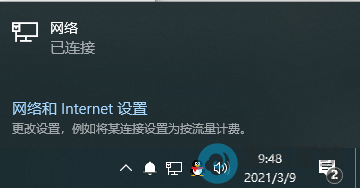
7、此时就可以弹出可用网络的窗口了,点击网络设置即可打开相关的设置,如图所示;
以上就是win10系统无法打开网络设置界面?|打开网络设置界面的解决方法的文章,如果这篇文章的方法能帮到你,关注www.luyouqi.net 路由器网!