详细的操作步骤方法如下:
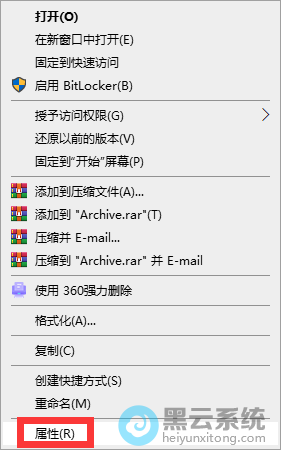
1、首先,进入到系统桌面中,双击打开“计算机”,右键点击选择“属性”,如图所示;
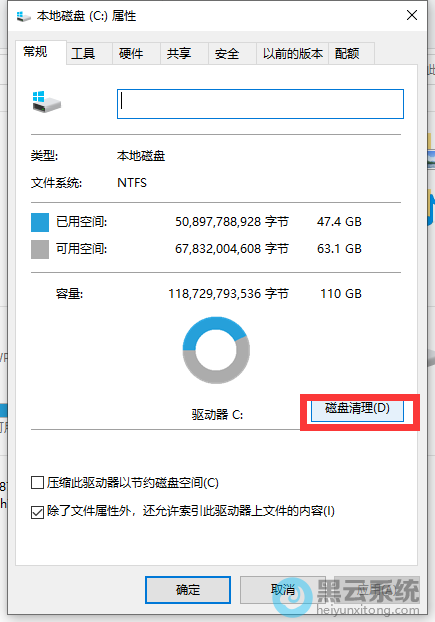
2、接着,在打开的C盘属性窗口,点击下方的“磁盘清理”选项,等待扫描c盘,如图所示;
3、然后就会显示“C盘的磁盘清理”的扫描结果窗口,在下方的“要删除的文件”选项框中,我们可以看到所有扫描后的文件的大小,如图所示;
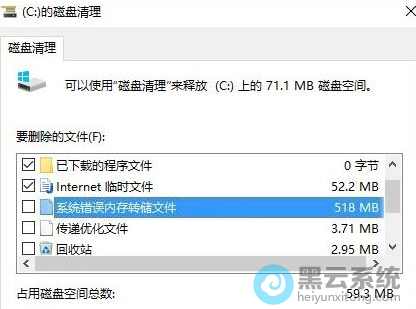
4、对“系统错误内存转储文件”选项进行勾选、删除,但是以后系统再遇到问题时还是会生成这个“系统错误内存转储文件”,对于一些普通用户来讲,这文件还真的一点用处都没有,我们完全可以将其禁用生成;
附:
Win10禁止生成“系统错误内存转储文件”的操作方法:
1、首先,打开“控制面板”,点击选择“系统”选项;
2、打开“系统”窗口,然后点击窗口左侧的“高级系统设置”选项;
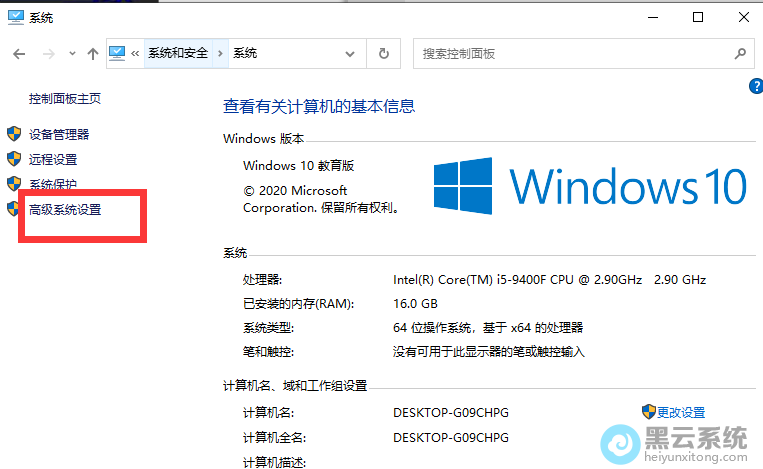
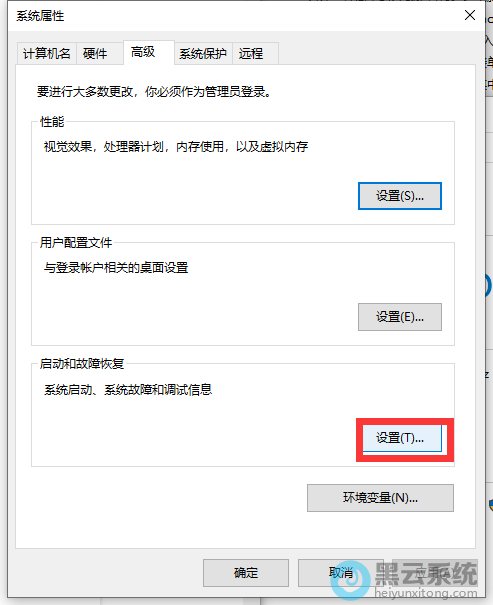
3、然后,在打开的“系统属性”窗口中,切换到“高级”选项卡,点击“启动和故障恢复”下的“设置”按钮,如图所示;
4、随后会打开“启动和故障恢复”设置窗口,在下方的“写入调试信息”的下拉列表选择“无”,这样系统再出现问题时就不会写入调试信息生成“系统错误内存转储文件”,如图所示;
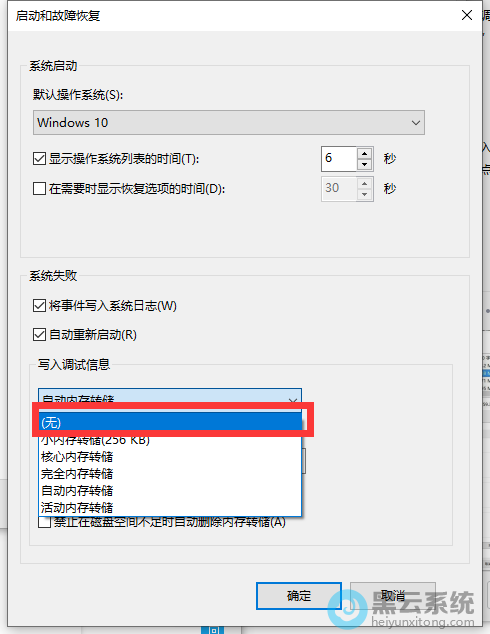
5、当然,如果你觉得系统错误内存转储文件可能会对排查系统问题有帮助,但是又想节省磁盘空间,那么也可以在这里选择“小内存转储”或“核心内存转储”,生成的系统错误内存转储文件都要小得多。
以上就是win10系统怎么删除系统转储文件并禁止生成?|删除转储文件的方法的文章,如果这篇文章的方法能帮到你,关注www.luyouqi.net 路由器网!