详细的操作步骤方法如下:
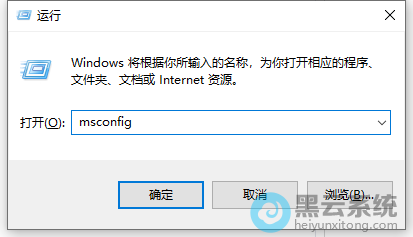
1、首先,进入系统桌面中,按下“win + r”键打开运行窗口,并输入“msconfig”命令,如图所示;
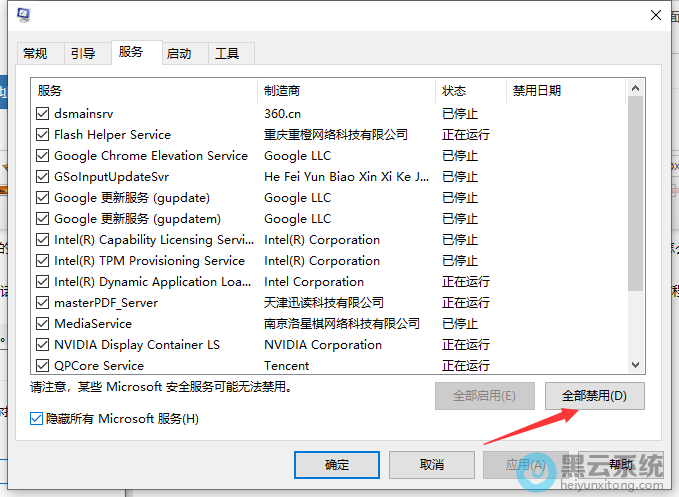
2、接着,切换“服务”选项卡,勾选左下方的“隐藏所有Microsoft服务”选项,然后点击“全部禁用”选项,如图所示;
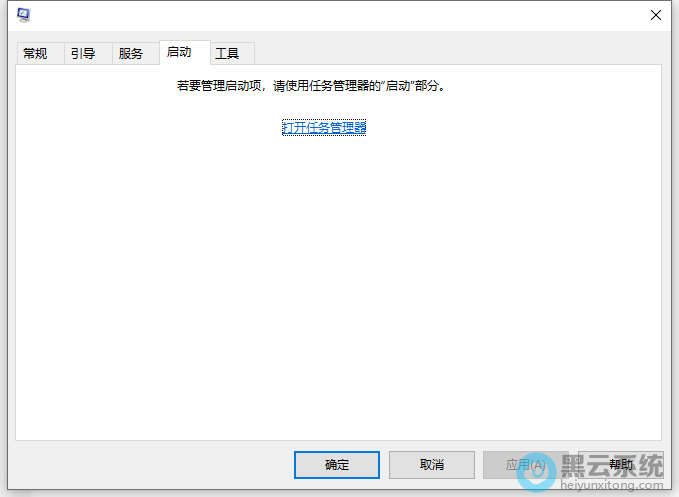
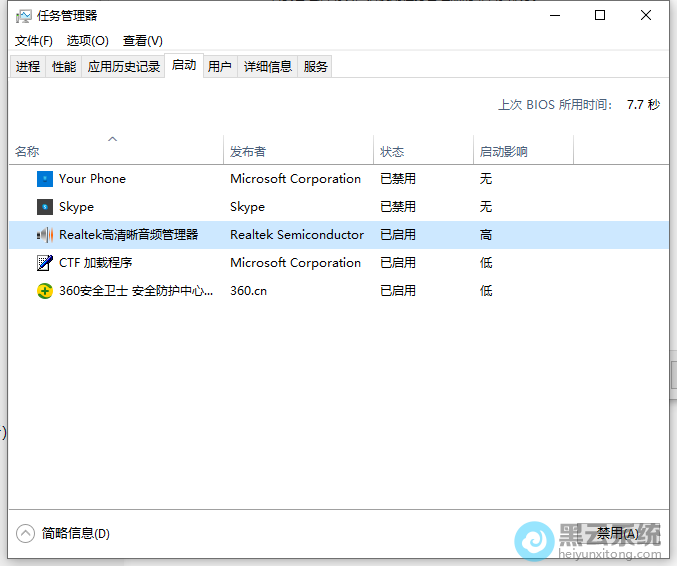
3、然后再切换至“启动”选项,点击“打开任务管理器”,接着将其全部启动项设置为禁用即可,如图所示;
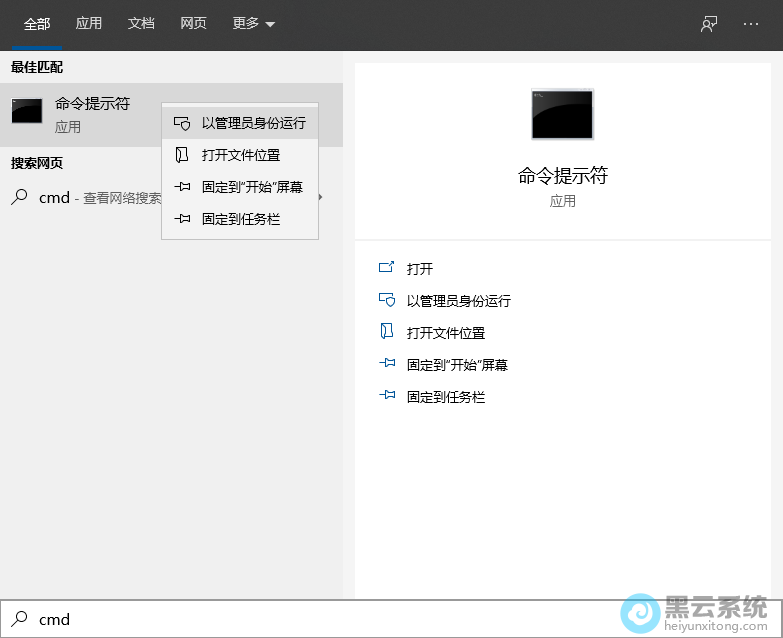
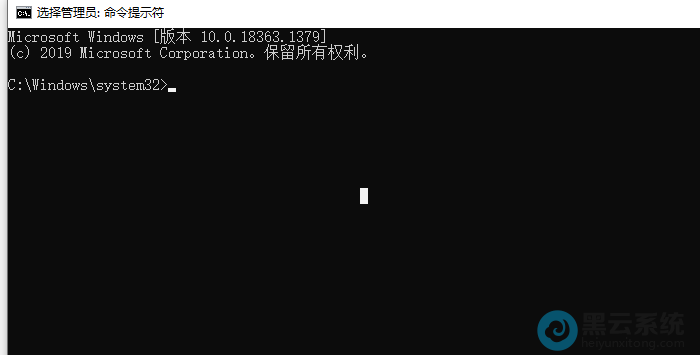
4、随即重启电脑,按下“win + s”键,在搜索栏中输入“cmd”找到命令提示符,右击选择以管理员身份打开,接着输入下方的多条命令(注:一次操作一条命令),如图所示;
DISM.exe /Online /Cleanup-Image /ScanHealth
DISM.exe /Online /Cleanup-Image /CheckHealth
DISM.exe /Online /Cleanup-image /Restorehealth
无论上面三条命令是否有显示错误或成功,最后再键入以下命令:
sfc /scannow
完成后重启。
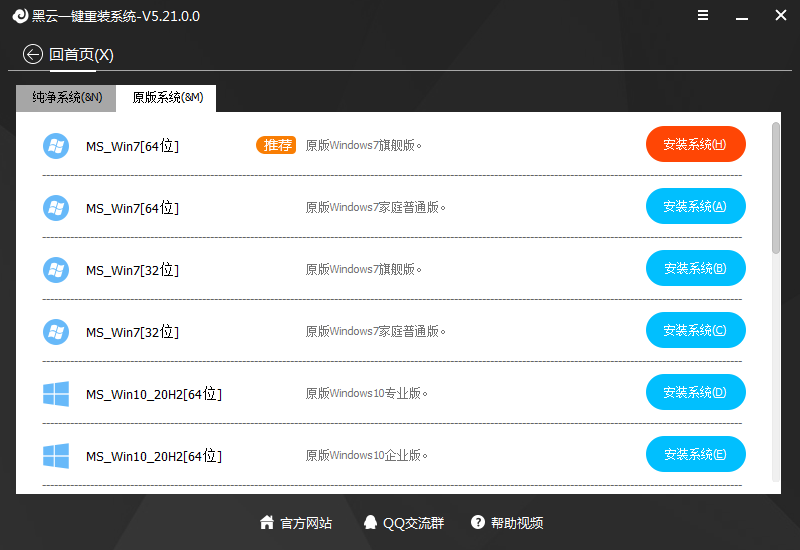
5、如果以上方法不能解决,考虑重置或重新安装系统。可以使用“黑云一键重装系统”工具进行重装系统即可;