华硕tp200s如何win10改win7系统?|ASUS电脑改win7系统的设置方法

2026-03-24 12:07 人气:
华硕tp200s起=其预装的是win10系统,但win10系统的稳定性和兼容性跟win7系统相比还是比较差,且很多人可能更加的习惯去使用win7系统,都想着把win10系统改为win7系统,但从华硕h110主板后,其搭载的是Intel 6代CPU以上的处理器,所以win10改win7系统时需要对bios进行相关的设置,那究竟要怎么去设置呢?下面就给大家一来看看华硕tp200swin10改win7系统的相关教程吧!

华硕tp200s如何win10改win7系统?|ASUS电脑改win7系统的设置方法


详细的操作步骤方法如下:

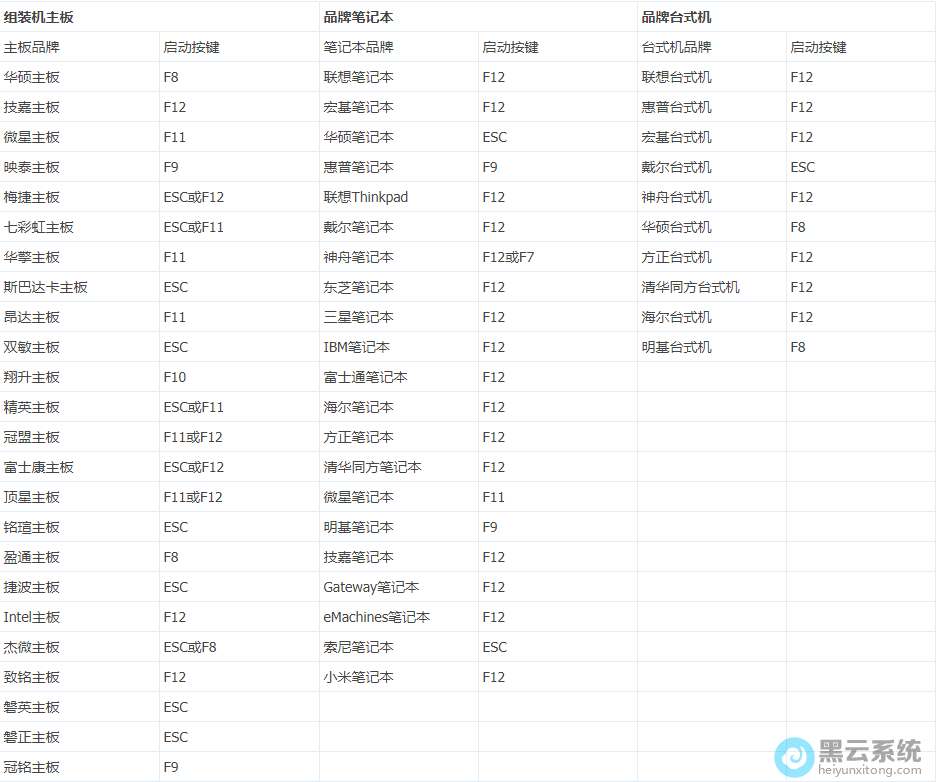
1、首先,在电脑开机或重启时按下启动快捷键进行bios设置界面,进入后将bios设置界面设置为“简体中文”,再按F7键进入到“高级模式”,如图所示;
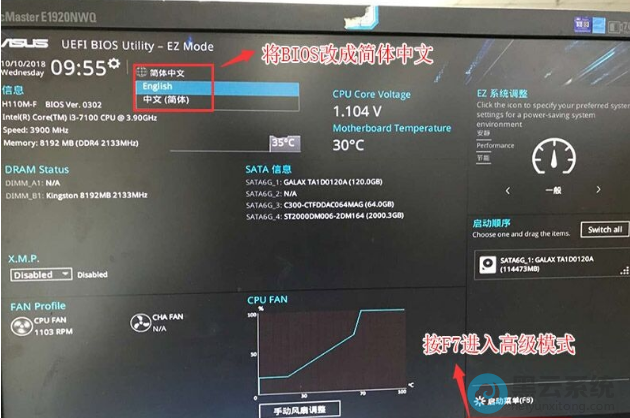
进入bios设置界面


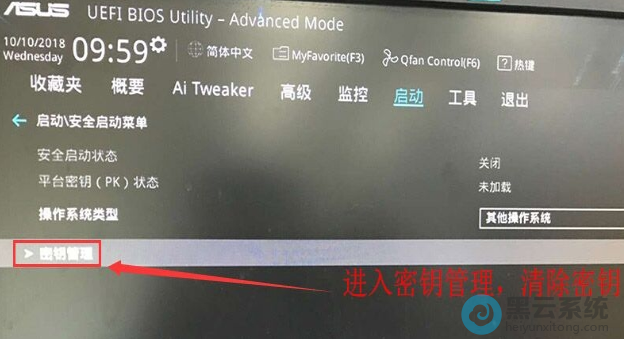
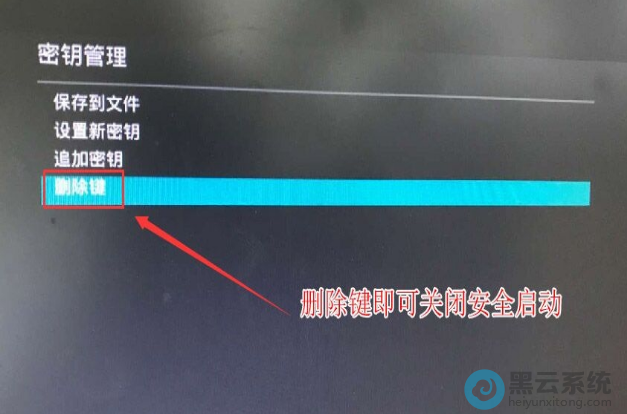
2、接着,进入到高级模式界面后,通过按方向键切换到“启动”界面,再选择“安全启动菜单”,然后再进入到“密钥管理”选项界面,清除密钥关闭安全启动,如图所示;
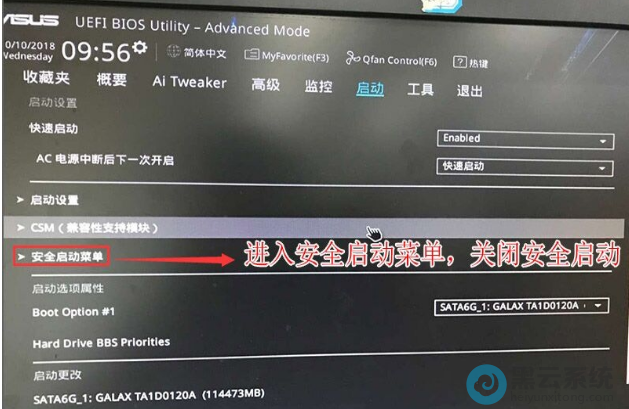
关闭安全启动

进入密钥管理清楚密钥

选择删除键选项


3、随即再返回到"安全启动菜单"的选项界面,将操作系统类型修改成"其它操作系统",如下图所示;
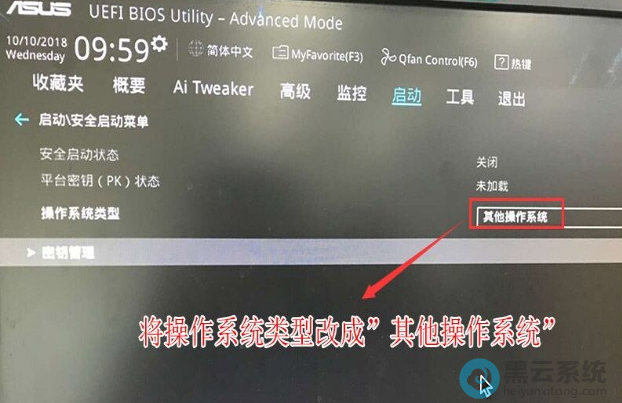
修改操作类型为其他操作系统


4、然后,再返回到“启动”的选项界面,移动至“CSM(兼容性支持模块)”,设置为“enable”开启“兼容模式”,如图所示;
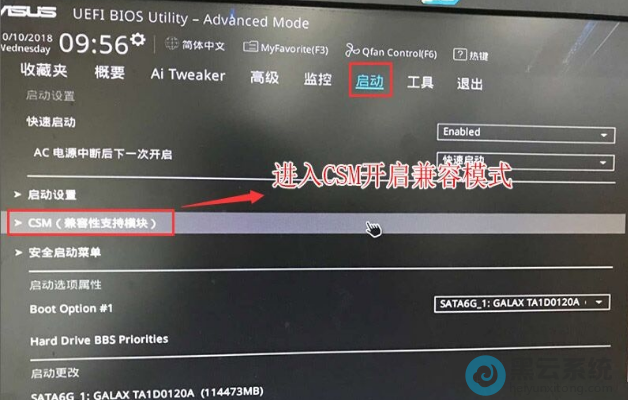
开启兼容模式


5、继续移动到“boot option#1”选项,将硬盘设置为第一启动项,如果采用的是uefi+gpt的就要选带Windwos Boot Manager的为UEFI引导分区,然后按F10保存设置;
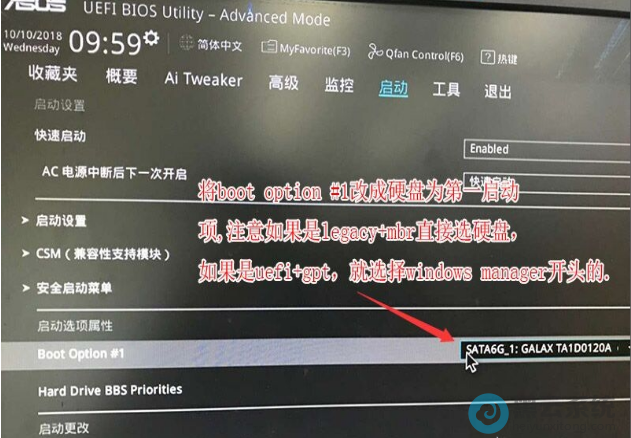
选择识别到的U盘启动项


6、插入U盘启动盘,重启时按“ESC”键选择识别到的U盘启动项,如图所示;
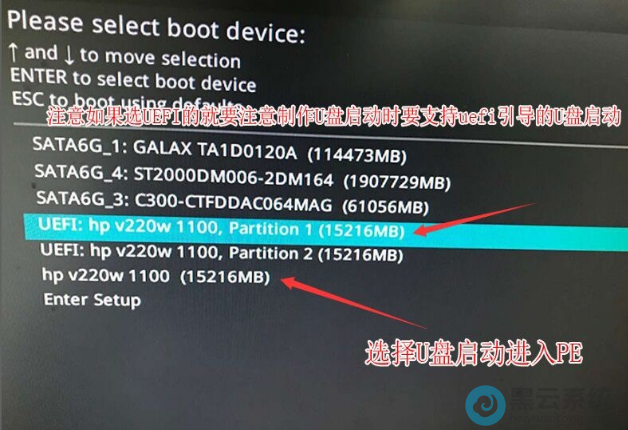
选择识别到的U盘启动项

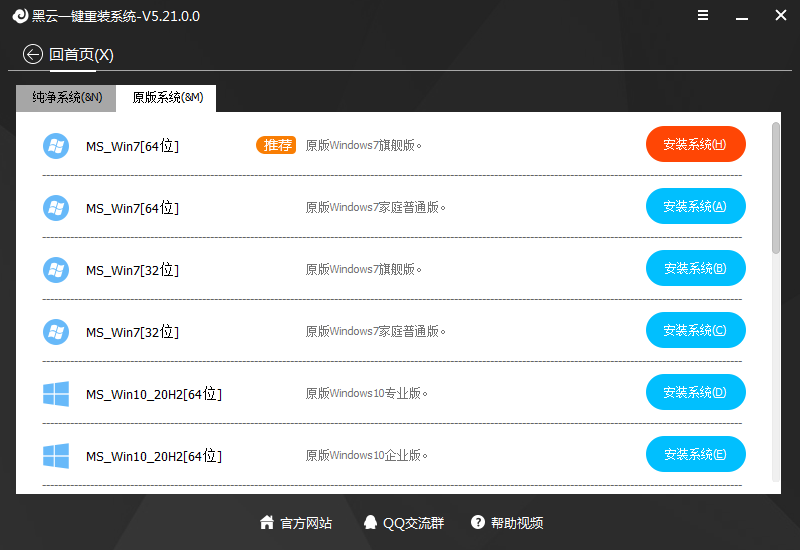
7、进入pe之后打开“黑云一键重装系统”,选择想下载的win7系统进行安装,如图所示;

选择安装的系统

8、安装完成就点击重启电脑。

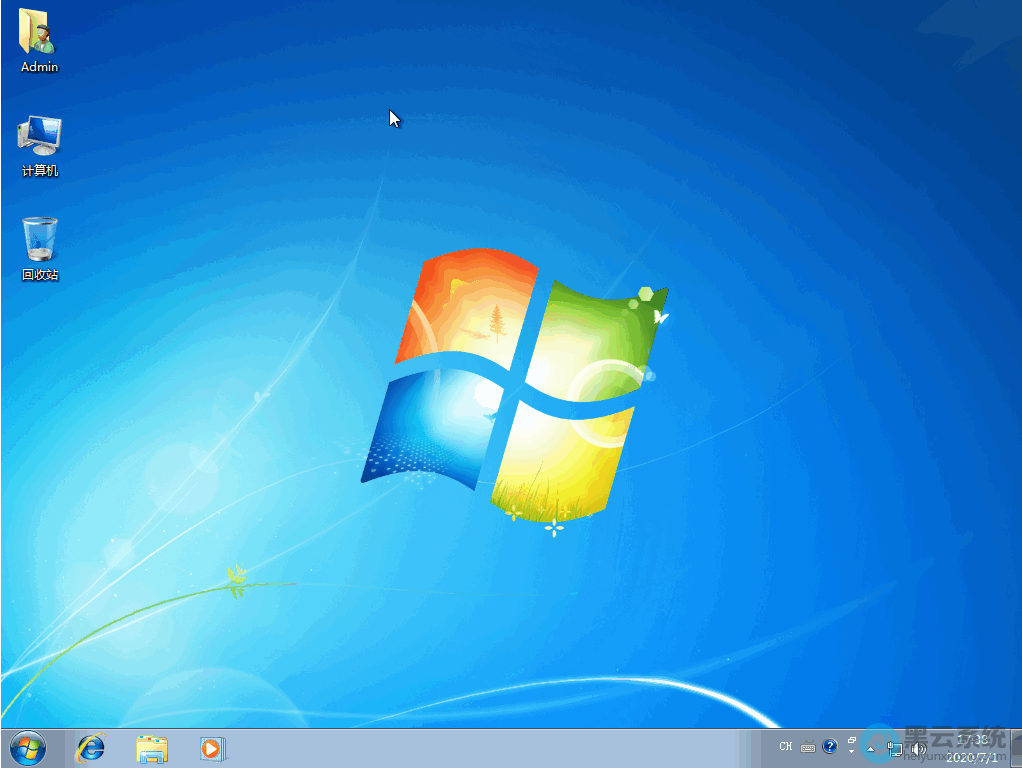
9、重启电脑之后就就是win7系统啦,

重启电脑后就是win7系统

重启电脑后就是win7系统


以上就是华硕tp200s如何win10改win7系统?|ASUS电脑改win7系统的设置方法的文章,如果这篇文章的方法能帮到你,关注www.luyouqi.net 路由器网

相关文章

Copyright © 2009-2015 路由器网 版权所有 Power byLUYOUQI.NET

本网站文章来自于个人原创和网络整理,版权归原作者所有,如果我们转载或引用的作品侵犯了您的权利,请联系我们

鄂ICP备18027210号-3