在Win8系统应用商店内下载想要安装的常用软件或者游戏,如果应用商店出现无法连接网络的情况,那就可能是因为以下的几个原因造成的。
1、防火墙原因。
2、当地DNS原因。
3、网络连接原因。
win8应用商店无法连接网络详细操作步骤方法
方法一:关闭防火墙
先关闭防火墙,再打开应用商店测试是否可以正常使用了。
方法二:修改DNS服务器地址
如果还是不能的话,我们试试修改DNS服务器地址。首先,我们需要清空DNS缓存,然后重置应用商店的连接,最后修改DNS服务器。
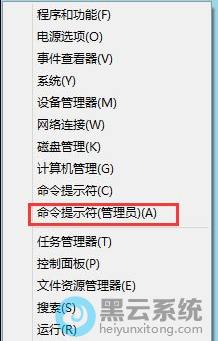
1、按下“win + x”键打开“命令提示符(管理员)”选项,如图所示;
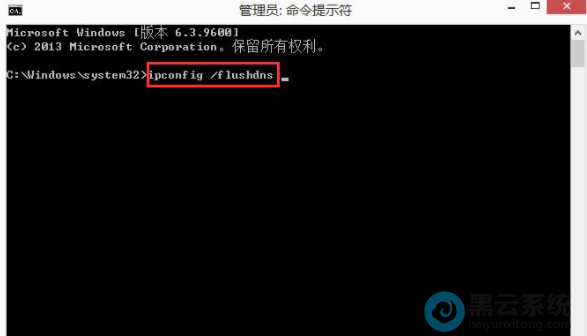
2、接着,在打开的窗口中输入“ipconfig/flushdns”的命令,并执行该命令来清空DNS缓存。
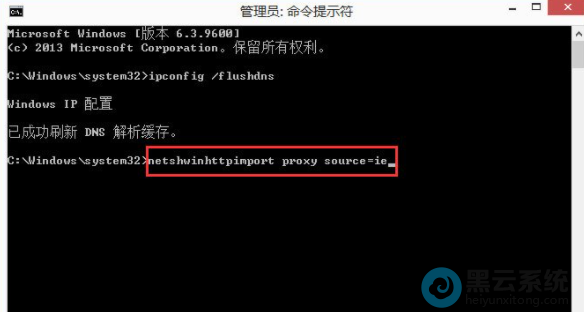
3、再接着输入“netshwinhttpimport proxy source=ie”命令重置应用商店的连接。
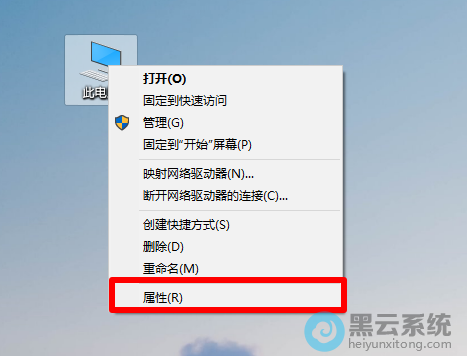
4、最后是修改DNS服务器了。右击“此电脑”选择“属性”项。
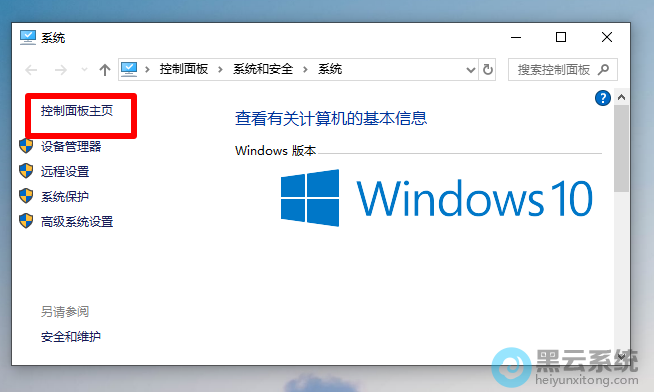
5、在界面的左侧中找到并打开“控制面板”。
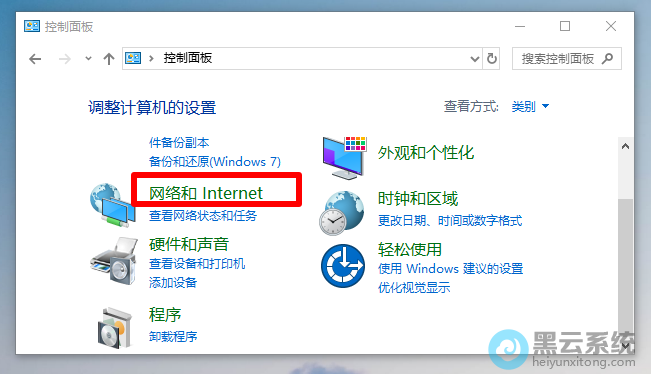
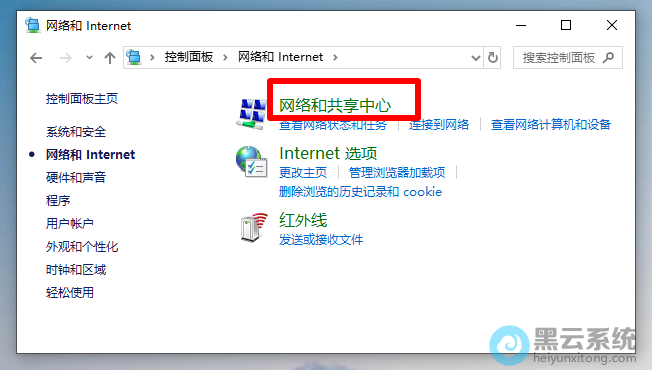
6、随后点击“网络和Internet”选项,进入“网络和共享中心”。
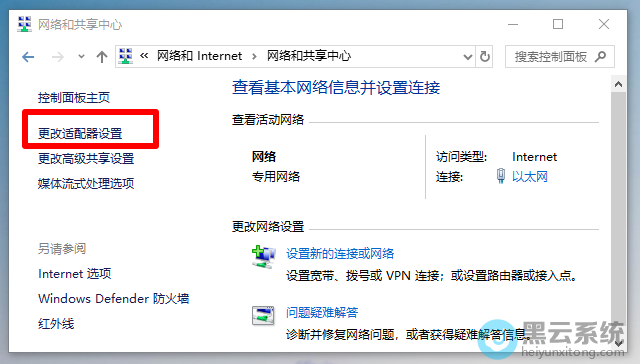
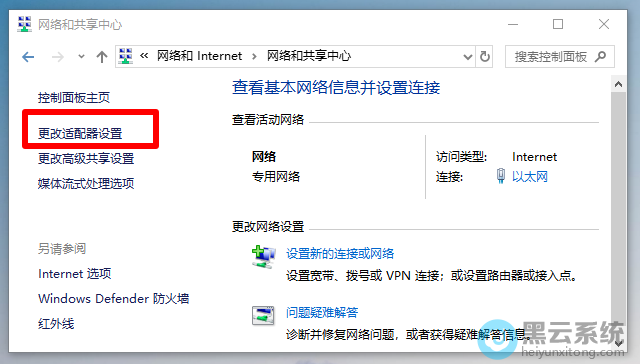
7、选择左侧的“更改适配器设置”选项。
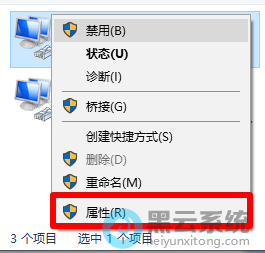
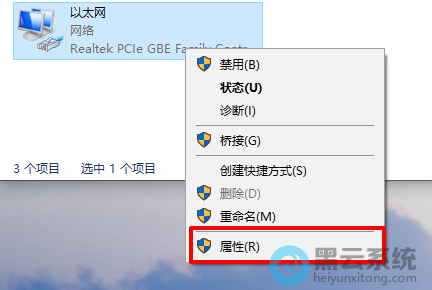
8、在弹出来的界面中右键单击你所使用的网络连接,选择“属性”。
9、然后在“此连接使用下列项目”下,找打并双击“TCP/IPV4”的选项。
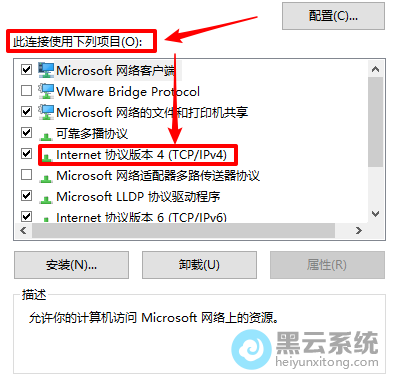
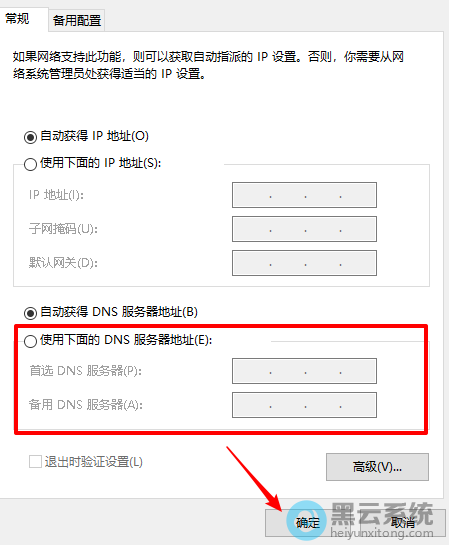
10、勾选“使用下面的DNS服务器地址”,“首选dns服务器”改为4.2.2.1或者8.8.8.8,“备用dns服务器”则改为4.2.2.2或8.8.4.4,然后确定保存即可。
步骤三:设置网络连接
如果上面的方法试过都行不通,那就考虑是网络连接的问题了。
1、按照上面的方法再次打开“更改适配器设置”选项,如图所示;
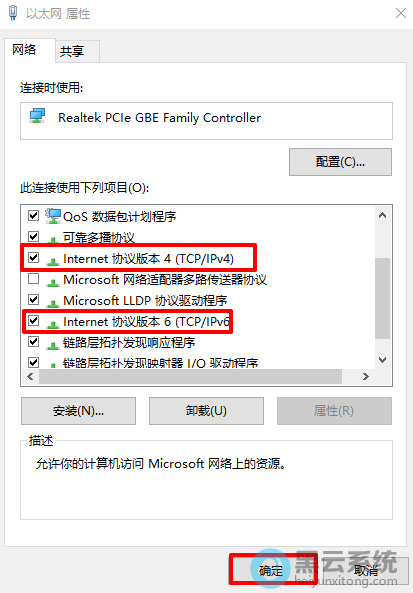
2、右键点击“以太网”,选择“属性”。
3、取消勾选“internet版本协议4和版本协议6”,然后“确定”设置。再打开应用商店试试。
以上就是Win8系统无法连接应用商店?|应用商店连接不上网络解决方法的文章,如果这篇文章的方法能帮到你,关注www.luyouqi.net 路由器网