Win10无法打开virtualbox等第三方虚拟机?|无法打开虚拟机的解决方法

2026-03-24 12:06 人气:
最近有很多用户朋友说在使用win10系统时无法使用virtualbox、vmware等第三方虚拟机,者到时是什么原因呢?其实这是由于跟win10系统自带的Hper-V虚拟机产生了冲突所导致的,可以把自带的虚拟机功能关闭点,再尝试使用virtualbox等第三方虚拟机,下面就给大家带来win10系统无法打开virtualbox等第三方虚拟机的解决方法吧!

Win10无法打开virtualbox等第三方虚拟机?|无法打开虚拟机的解决方法

详细的操作步骤方法如下:

1、首先,进入系统桌面中,点击左下角的“开始菜单”,选择点击“设置”进入到“Windows设置”界面,并在其选择“应用”,如图所示;
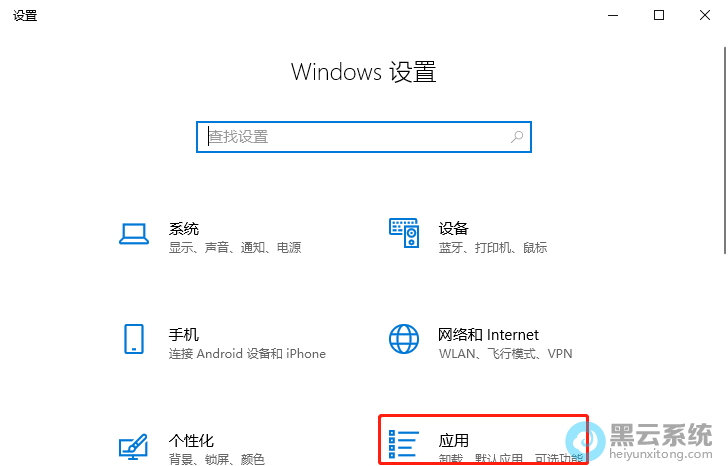
打开Windows设置


2、接着,在打开的设置窗口中,点击左侧的“应用和功能”选项,并在其对应的右侧中找到并点击“程序和功能”,如图所示;

点击程序和功能


3、然后,在打开的“程序和功能”的窗口中,点击左侧的“启用或关闭Windows功能”,如图所示;
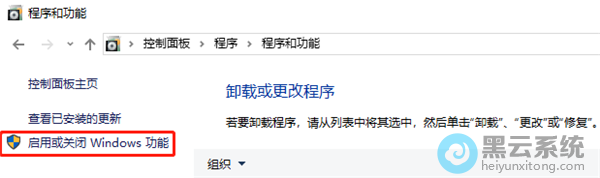
点击启用或关闭Windows功能


4、然后在弹出的“Windows功能”窗口中,找到并取消勾选“Hyper-V”选项,如图所示;
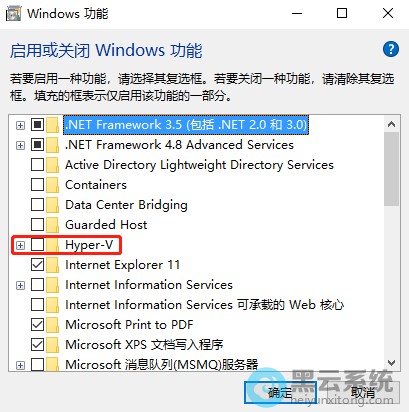
取消勾选“hyper-v”


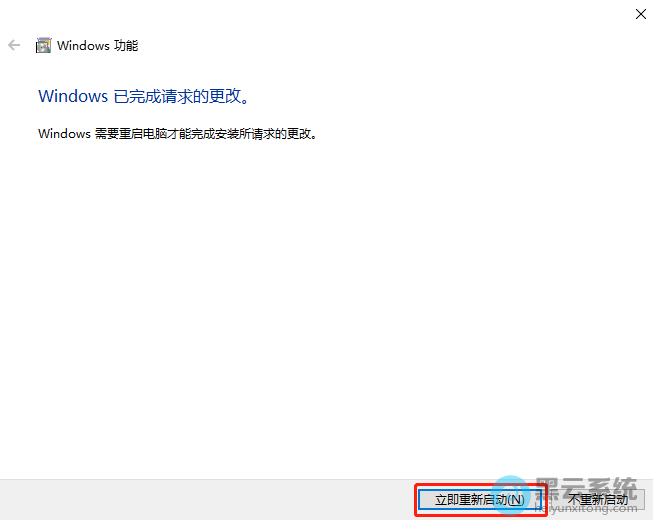
5、在弹出的窗口中,选择“立即重新启动”。

选择立即重新启动


6、等待电脑重启完成后,即可顺利使用virtualbox等第三方虚拟机啦!

以上就Win10无法打开virtualbox等第三方虚拟机?|无法打开虚拟机的解决方法的文章,如果这篇文章的方法能帮到你,关注www.luyouqi.net 路由器网
?

相关文章

Copyright © 2009-2015 路由器网 版权所有 Power byLUYOUQI.NET

本网站文章来自于个人原创和网络整理,版权归原作者所有,如果我们转载或引用的作品侵犯了您的权利,请联系我们

鄂ICP备18027210号-3